
實體出租產品
Odoo出租应用程序允许用户为需要库存移动的实物出租产品(也称为*商品*)自定义排期、定价和库存。用户可以设置多个取货和还货地点,并通过序列号跟踪出租产品。
设置
出租应用程序提供许多应用集成功能。根据已安装的 Odoo 应用程序,可使用特定设置。要了解有关出租产品默认设置的更多信息,请参阅*出租产品类型*页面的设置部分。以下配置假定已安装出租和库存应用程序。
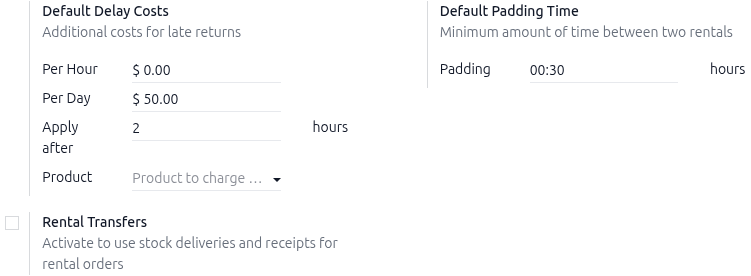
导航至,在*出租*部分配置默认延误费用以收取滞纳金。可选择配置默认缓冲时间以使出租产品无法预订。请参阅出租转移功能部分了解其作用以及如何配置。
在出租部分的預設延遲成本小節下,填寫在以下時間後套用欄位。
注解
如需更多控制,请在产品表单上的每小时和每天字段中配置逾期归还的费用。如果默认值适用于所有产品,请将产品字段留空。
點擊儲存以套用變更。
建立新的實體產品
要设置新的实体出租产品,请转到,然后点击新建。在出租产品表单上,相应地填写各个标签页:
一般信息标签页
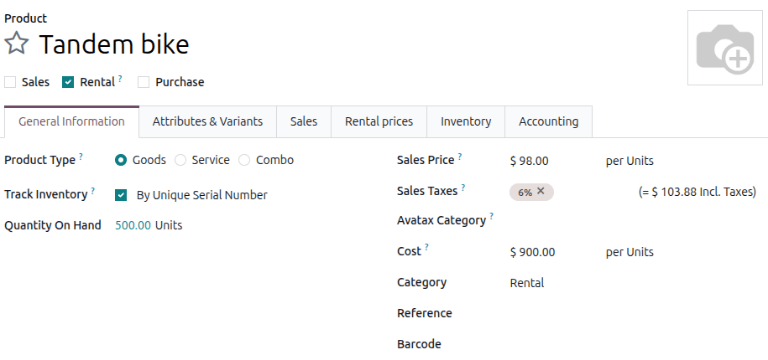
在新产品窗口中,出租复选框默认已勾选。将产品类型选择为商品。
勾选跟踪库存复选框,并从下拉菜单中选择按数量。对于类别字段,从下拉菜单中选择商品,或者输入名称并点击创建来创建新类别。
属性与变体标签页
重要
必须在库存应用中启用变体功能,此标签页才会显示。
点击添加一行,然后从属性下拉菜单中选择默认选项。要创建新属性,请输入名称,然后点击创建并编辑…以配置属性及其值。
出租价格标签页
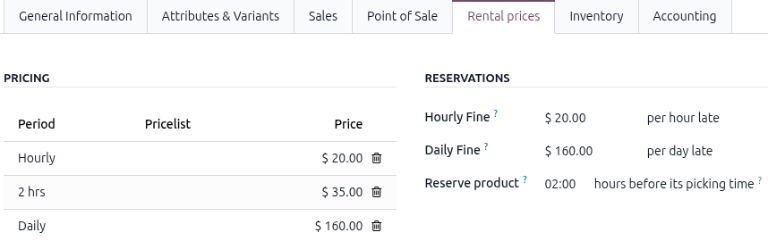
點擊出租價格分頁,在定價部分中點擊新增價格以輸入新的出租費率。在期間欄中選擇*定價期間*(出租期間的單位),或透過輸入名稱並點擊建立並編輯來建立新的定價期間。
注解
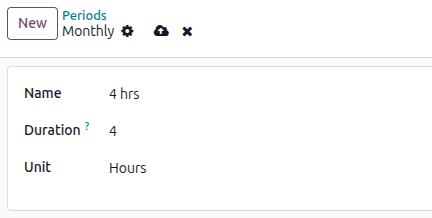
创建新定价周期会打开一个创建周期弹出窗口。填写名称、持续时间和单位,然后点击保存。新定价周期将自动应用。
接下來,為該特定期間輸入價格。要將配置的出租費率套用至現有價目表,請點擊價目表欄並從下拉式選單中選擇所需的清單。
在預約部分,填寫每小時罰款、每日罰款和保留產品時間。這些值會自動從預設延遲成本部分填入,前提是已在中配置。
點擊頂部附近的 (手動儲存)圖示以儲存。
Example
一家自行车出租企业在当地公园出租双人自行车,租期为两小时。他们的双人自行车每小时租金为 20 美元,但由于双人自行车很受欢迎,他们想设定新价格为 35 美元。为了确保企业能按时收回自行车,他们将延迟归还费用设定为每小时 20 美元,每天 160 美元(20 美元 x 8 小时)。
通过转到创建新的定价周期。点击新建,然后为 2 小时配置周期。
转到双人自行车产品,在出租价格标签页中添加 2 小时周期,设定为 $35。手动保存以应用更改。
配置实体出租产品以进行产品跟踪
重要
要配置实体出租产品以进行产品跟踪,必须安装库存应用,并且必须启用批次与序列号。
转到,然后点击新建。在新产品窗口中,出租复选框默认已勾选。
将产品类型选择为商品。勾选跟踪库存复选框,并从下拉菜单中选择按批次或按唯一序列号。
对于类别字段,从下拉菜单中选择商品,或者输入名称并点击创建来创建新类别。在出租价格标签页上配置出租费率。点击顶部附近的 (手动保存)图标以保存。
出租转移功能
出租转移功能会在租赁产品被提取时自动创建交付收据,并在归还到库存时创建退货收据。记录库存移动可以创建清晰的书面记录,具有多种用途:
跟踪高价值产品。
跨多个商店或仓库位置跟踪库存水平。
在允许取货和退货的不同商店位置之间跟踪产品。
要启用出租调拨功能,请导航至,在出租部分,勾选出租调拨复选框。
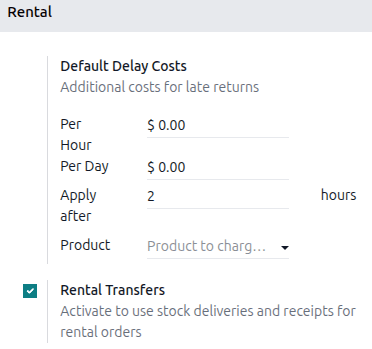
注解
一旦启用出租转移功能,库存应用会自动创建一个内部默认位置。Odoo 使用新的默认位置客户/出租来跟踪租赁期间的产品(出租时从库存移动到客户/出租,归还时移回)。请勿修改以避免破坏库存跟踪。
多地點管理和調撥
重要
必须安装库存应用才能设置此配置。启用出租调拨功能后,库存应用会自动创建一个内部默认位置。Odoo 使用新的默认位置客户/出租来跟踪出租期间的产品(出租时将其从库存移至客户/出租,退货时移回)。切勿修改,以免破坏库存跟踪。
出租应用通过出租转移功能帮助跟踪高价值实物产品在不同位置之间的移动,这一点至关重要。激活出租转移意味着系统对待出租移动类似于销售,每次实物产品被出租或归还时都需要收货单和交货单。
对于多位置管理和出租物品调拨跟踪,请导航至,在出租部分,勾选出租调拨复选框。
接下来,转到,在仓库部分中,勾选存储位置复选框。点击保存以应用更改。
要配置新位置,请导航到。点击新建以配置新的内部位置。
在新位置页面上,输入位置名称,并确保上级位置字段设置为WH。点击顶部附近的手动保存图标以保存。
Example
一家自行车租赁公司在同一城市有两个门店位置。两个位置都允许取车和还车。公司希望准确跟踪每个位置的自行车。
确保出租和库存应用已配置,在出租应用中启用出租转移,在库存应用中启用存储位置。
接下来,前往。为每个店面创建一个新库位。
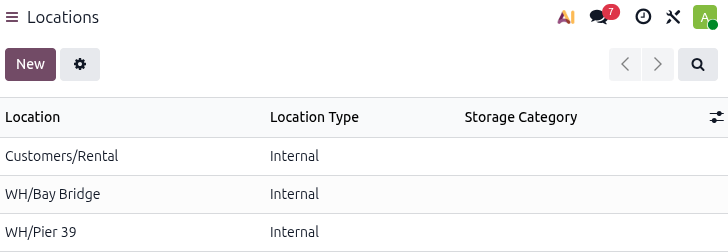
提货
当客户提货时,导航至相应的出租订单,点击提货。出租应用程序会显示仓库交货单,列出预留的出租产品。点击验证将订单移至完成阶段。
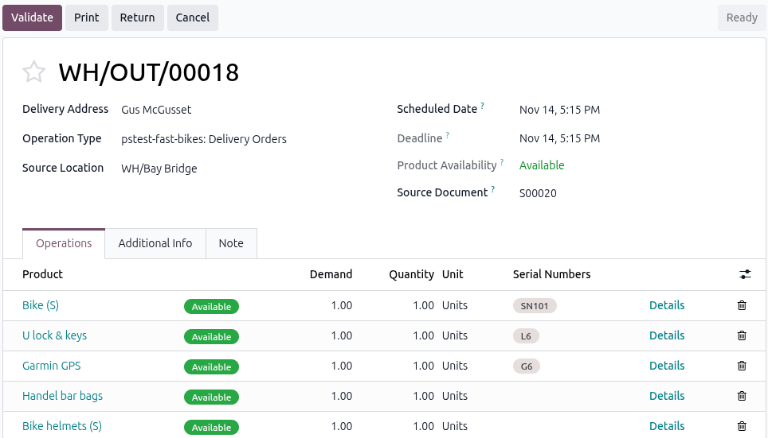
这样做会在出租订单上放置一个已提货状态横幅。
退货产品
当客户退还产品时,导航至所需的出租订单并点击退货。出租应用会显示一个仓库收货单,列出已借出的出租产品。
在数量列中输入客户退还的相同数量产品。如果任何产品有序列号,请将其输入序列号列。
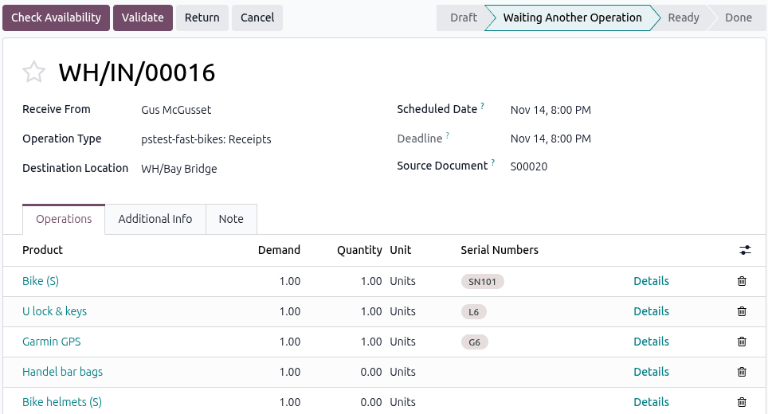
点击验证将订单移至完成阶段。订单上会显示已退货状态横幅。
打印取件和退货收据
当客户取货和退还出租产品时,可以为其打印取货和退货收据。
要打印提货和/或退货收据,导航至相应的出租订单,点击(操作)图标以显示下拉菜单。
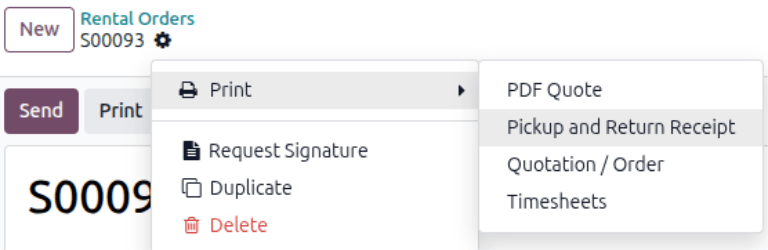
在下拉菜单中,将鼠标悬停在 打印 选项上,显示一个子菜单。然后选择 取货和退货收据。
Odoo 生成并下载一个 PDF 文件,详细说明出租物品当前状态的所有信息。
其他资料