质量控制点
在 Odoo 中,*质量控制点*(QCP)会在预定的时间间隔创建质量检查。QCPs可以配置为针对特定操作(制造、交付等)以及这些操作中的特定产品创建质量检查。
使用 QCP 可以让质量团队确保定期检查产品,查看是否存在缺陷和其他问题。
配置质量控制点
要创建新的 QCP ,请导航至 ,然后单击 新建。
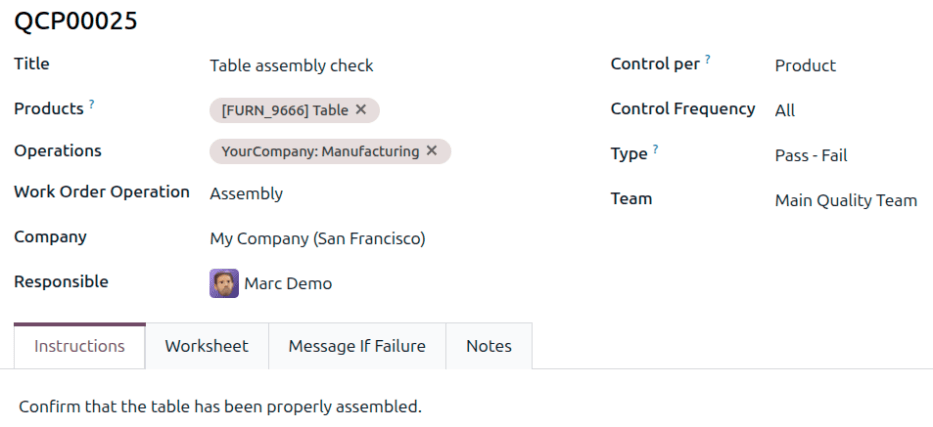
开始填写新 QCP 时,请输入唯一的 标题,使 QCP 容易识别。
在 产品 字段中,选择 QCP 应适用的一个或多个产品。如果 QCP 应适用于整个产品类别,请在 产品类别 字段中选择。
在操作字段中,选择应触发QCP的操作。例如,在操作字段中选择制造选项会为新的制造订单(MO)创建质量检查。
注解
创建新的QCP时,必须在操作字段中至少列出一个操作。但是,产品和产品类别字段可以留空。如果留空,QCP会为指定操作的每个实例生成质量检查。
如果在操作字段中选择了制造操作,下方会显示一个新字段,标题为工单操作。从该字段中选择特定工单,以便为该操作生成质量检查,而不是为整体制造操作生成。
Example
QCP可以配置为为咖啡桌产品的组装工单创建质量检查。然后,如果为咖啡桌确认了新的MO,则QCP会专门为组装操作创建质量检查。
在公司字段中,选择此QCP有效的公司。
如果特定质量团队成员负责QCP,请在负责人字段中选择他们。
将控制每字段设置为三个选项之一,以确定*何时*创建新的质量检查:
操作:为整个指定操作请求一次检查。
产品:为指定操作中包含的每个*唯一*产品请求一次检查。例如,一张桌子和四把椅子的交付操作将生成两次检查,因为操作中包含两个*唯一*产品。
数量:为指定操作中一定百分比的项目请求检查。该百分比通过在下方显示的百分比字段中指定部分测试值来设置。如果指定
100%,则会为全部数量创建一次质量检查。
将控制频率字段设置为四个选项之一,以确定*多久*创建一次新的质量检查:
全部:每次满足QCP的条件时都会请求进行质量检查。
随机:随机为一定百分比的操作请求质量检查,该百分比可以在下方显示的#% 的时间字段中指定。
定期:每隔设定的时间段请求一次质量检查,通过在下方字段中输入数值并选择天、周或月作为所需时间间隔来指定。
按需:必须手动请求质量检查。
在 类型 字段中,指定应执行的质量检查类型。处理由 QCP 创建的质量检查的方法,取决于所选的质量检查类型:
说明 检查提供如何完成质量检查的具体说明。
拍照检查要求上传产品照片,以供指定质量团队日后审查。可选择为此检查指定设备。
登记消耗物料检查提示员工确认制造操作期间消耗的物料。必须指定要登记的产品。
登记生产检查会提示制造员工确认在制造操作期间生产的产品数量。
打印标签检查提示操作员下载并打印标签以附加到产品或其包装上。指定报告类型文件格式以保存标签,并可选择指定标签应打印到的设备。
通过 - 未通过 检查指定一个标准,产品必须满足该标准才能通过检查。
测量检查提示员工记录产品测量值,该测量值必须在标准值的公差范围内才能通过检查。可选择指定应进行测量的设备。
电子表格检查要求处理检查的员工填写交互式电子表格。
工作表检查要求处理检查的员工填写交互式工作表。
重要
*说明*检查与MO的工单上的步骤相同。
当向工单添加步骤时,Odoo 会将其作为QCP存储在**质量**应用中。可以手动创建具有*说明*检查类型的QCP,甚至可以将其分配给制造以外的操作,例如收货。
不过,在创建专门用于质量控制的控制点时,使用不同的检查类型可能更有效。
注解
使用电子表格检查类型创建QCP时,指定电子表格模板和成功单元格。
当使用工作表检查类型创建QCP时,请指定模板和成功条件。
所选模板会为QCP创建的每个质量检查复制,并且**必须**填写才能完成质量检查。
要创建新模板,请导航到,然后点击新建。
在团队字段中,指定负责管理QCP及其创建的质量检查的质量团队。
在表单底部的*说明*选项卡中,输入有关如何完成由QCP创建的质量检查的说明。
在*工作表*选项卡中,点击上传您的文件按钮并选择文件,以添加PDF工作表来配合QCP。
如果类型字段设置为登记生产、通过 - 失败、测量、电子表格或工作表,则会显示*失败时的消息*选项卡。在此选项卡中,包含质量检查失败时该怎么做的说明。例如,指示处理质量检查的员工创建质量警报。
使用*备注*选项卡提供有关QCP的其他信息,例如创建它的原因。此选项卡中输入的信息**不会**显示给处理由QCP创建的质量检查的员工。