
请求签名
通过 Odoo 电子签名应用程序或直接从 Odoo 记录,您可以:
请求一个或多个签名人在 一次性文件或多个一次性文件的封套上签名
使用模板 在常用文件上请求一个或多个签名者签名
一旦文档或文档信封已完全签署,即所有签署者均已完成并签署,已签署的文档和完成证书将通过电子邮件发送给请求者,以及在配置签名请求时在抄送中添加的任何联系人。
一次性文件
从电子签名应用
要从电子签名应用程序请求签署一次性文档或文档信封:
从 Odoo 记录
要从 Odoo 记录请求签署一次性文档或文档信封:
打开相关的 Odoo 记录,点击左上角的 (操作)`图标,再选择 :icon:`fa-file-text 发起签署。
在 新建签署请求`窗口中,点击 :guilabel:`上传PDF,选择相关的 PDF 格式文档,再点击 打开。
准备文档以供签名,添加相关字段;如相关,添加其他签署者和/或文档。
点击 发送。
填写新签名请求窗口的相关字段。
注解
从 Odoo 记录发起签署请求时,相关客户(或对应关联方)将被自动添加为签署人。
如果你:
签署人之一,且准备直接签署文档,点击 立即签署,随后 完成文档填写并签署。
非签署人,或已设置签署顺序且需在其他签署人完成签署*后*再行签署,点击 发送 即可。
注解
一旦文档或文档信封已完全签署,已签署的文档和完成证书也会添加到记录的讨论区。
模板
当需要定期使用同一单个文档或多个文档的信封时,创建和使用模板可以节省时间并简化工作流程。模板的签名准备方式与一次性文档相同,通过添加必要的字段、签署者、文档和标签(如相关)。
创建模板
创建模板:
转到 。
点击 上传PDF,选择并打开相关的 PDF 格式文档。若需从 文件管理 <../documents>`应用导入文档,点击视图名称旁的 :icon:`fa-cog (操作)`图标,再选择 :menuselection:`从文件管理应用导入。
创建模板后,您可以开始编辑它。
编辑模板
仅当模板*尚未被用于*发起签署请求时,可对其进行任意编辑。
编辑模板的方式:进入 ,点击目标模板打开即可编辑;也可将鼠标悬停在模板卡片上,点击卡片右上角的 (竖排省略号)`图标,再点击 :guilabel:`编辑。
注解
若打开的模板已被用于发起签署请求,该模板将处于*查看模式*。此时点击 编辑模板,系统会生成该模板的副本,用户可对副本进行编辑操作。
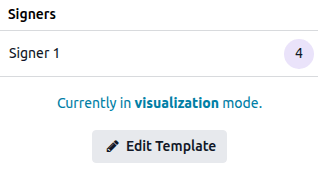
对模板进行编辑:
准备文档以供签名,添加或编辑字段,以及(如相关)添加或删除签署者和/或文档。
可选地,为特定签署者定义或编辑设置,例如要求额外身份验证、允许替换签署者或分配固定签署者。
可按需为模板定义或编辑通用设置,操作方式为:点击模板名称旁的 ,具体配置项如下:
默认情况下,模板名称是上传文档的名称,或者在文档信封的情况下,是第一个上传文档的名称。如需要,可以编辑模板名称。
标签:添加 标签,对模板进行分类管理。
模型:选择模板链接到的Odoo 模型,以将模板限制为从该模型记录发起的签名请求。将字段留空可使模板从任何模型可用。
重定向链接:填写文档签署完成后跳转的网址,例如致谢页面、企业官网等。
文档文件夹:指定使用该模板的文档完成全部签署后,在文件管理应用中对应的 保存文件夹。
文件管理标签:指定使用该模板的文档完成全部签署后,系统自动为其分配的 文件管理应用标签。
授权用户:指定可查看并使用该模板的具体用户。
有效期限:设置使用该模板发起的签署请求的默认过期天数;若签署请求无需过期,填写数字0即可。
注解
签名请求的有效日期始终可以在配置签名请求时修改。
在 :guilabel:`沟通`标签页中,可填写邮件默认正文,使用该模板发起签署请求时,该正文将自动添加至邮件中;邮件发送前,仍可对正文内容进行编辑。
小技巧
在正文编辑框中输入`/
可打开 :ref:`powerbox <essentials/html_editor/commands>,通过相关命令插入标题、项目符号列表、文档、图片等内容。若在签名应用 电子签名主设置 <sign/configuration/settings>`中启用了 :guilabel:`模板访问管理,还可配置以下字段:
授权用户组:指定可查看并使用该模板的用户组,该组内所有成员均拥有对应权限。
负责人:默认设置为模板创建人,也可选择其他用户担任。
使用模板
从电子签名应用
从签名应用通过模板发起签署请求,有两种发送方式:
以**直接邮件形式**,发送给一位或多位指定签署人;
**生成可分享链接**(仅当文档或文档信封仅有一位签署人时支持该方式)。该方式适用于多人需各自签署单份个人版文档的场景,例如签署保密协议,每份文档仅需单人签名即可。
注解
每次通过模板以直接邮件形式发起签署请求,以及每次有链接接收方完成文档签署,系统都会在 Odoo 签名应用中生成一份新文档,该文档将显示在 中。
从签名应用通过模板向指定签署人发起签署请求:
转到 查看所有现有模板。
在看板或列表视图中,点击相关模板行上的 发送。或者,在看板视图中点击模板打开它,然后点击 发送。
填写新签名请求窗口的相关字段。
如果你:
签署人之一,且准备直接签署文档,点击 立即签署,随后 完成文档填写并签署。
非签署人,或已设置签署顺序且需在其他签署人完成签署*后*再行签署,点击 发送 即可。
复制模板文件或文件封套的链接:
转到 查看所有现有模板。
在看板或列表视图中,点击相关模板行上的 共享。或者,在看板视图中点击模板打开它,然后点击 共享。
若需设置签署请求链接的过期时间,可更新 :guilabel:`有效期至`的日期;若链接无需过期,留空即可。
点击 图标,将链接复制至剪贴板。
小技巧
链接分享后,在 模板 看板视图中,对应模板的卡片上会显示 :guilabel:`已分享`标签。
要停止共享链接,请在 模板 看板视图中,点击相关模板行上的 共享,然后点击 停止共享。或者,将鼠标悬停在相关模板上,点击卡片右上角的 (竖省略号) 图标,然后点击 停止共享。
从 Odoo 记录
使用 Odoo 记录中的模板发送签名请求:
管理模板
进入 管理模板。默认情况下,模板显示在看板视图中,卡片水平显示。
小技巧
每个模板会展示以下信息:
模板名称
模板的创建年月
模板的 负责人 用户的头像;默认情况下是创建模板的用户,但如果在 电子签主设置 中启用了 管理模板访问权限 功能,则可以在模板的配置设置中进行更改。
分配给该模板的所有标签
通过该模板创建、且签名请求状态为 处理中 的文档数量
使用该模板创建、且状态为 :guilabel:`已签署`的文档数量
小技巧
您自行创建的模板会自动标记为收藏,方便快速访问。若要收藏他人创建的模板,点击模板名称前方的:icon:fa-star :guilabel:`(星标)`图标即可。
将鼠标悬停在模板卡片上会在右上角显示一个 (垂直省略号) 图标。点击该图标以执行以下操作:
编辑尚未用于发送签名请求的模板。或者,点击模板以打开并进行编辑。
复制模板。然后可以根据需要编辑复制的模板。
归档 当前不需要的模板。
选择 颜色 可在卡片左侧添加彩色条,以便在视觉上区分卡片。
准备一份文件以供签署
要准备任何文档以供签名,请为每个签名者添加相关字段。
也有可能:
向文档添加字段
要将字段添加到文档中,请从左侧面板拖动字段,然后将其放到文档的适当位置。
注解
默认情况下,提供各种字段。如需要,可以编辑这些字段并创建其他字段。
以下字段类型的字段在添加到文档时需要一些额外配置:
首签:向多页文档中添加此字段时,会弹出弹窗提示,选择将该字段添加至文档的所有页面,还是仅添加至当前页面。
单选按钮:默认会添加两个单选按钮,且该字段始终需保留至少两个选项。如需增减选项数量,先点击其中一个单选按钮,再在 选项栏`下,根据需要点击 :icon:`fa-caret-up (增加)`或 :icon:`fa-caret-down :guilabel:`(减少)`图标即可。可通过点击并拖动的方式,单独调整每个单选按钮的位置。
选择框:如需设置选项,在 选项 文本框中,将每个选项单独输入至新行即可,且需确保在输入每个选项后按下 `Enter`键。如需删除选项,从文本框中删除对应文本即可。
删除线:如需通过此字段让签署人驳回某一个或多个语句,可将此字段拖动至相关文本上方。需确保该字段未设置为 必填,以便签署人自主决定驳回哪些语句。
字段添加完成后,可执行以下操作:
调整字段位置:将鼠标悬停在字段上,直至出 (手形) 图标,随后点击并拖动字段至目标位置即可。
调整字段尺寸:将鼠标悬停在字段的下边缘、右边缘或右下角,会显示尺寸调整箭头。拖动垂直调整箭头可单独修改高度,拖动水平调整箭头可单独修改宽度,拖动斜向调整箭头则可同时按比例调整高度和宽度。
修改字段的特定属性:点击字段将其打开,完成必要的修改后,点击 :guilabel:`保存`即可。
根据字段类型,可以修改的属性包括:
注解
将字段添加到文档后对字段属性所做的任何更改仅适用于当前文档。要对字段进行永久更改,请编辑字段。
删除字段:点击字段将其打开,再点击 (移除),即可将该字段从文档中删除。
复制字段:点击字段将其打开,再点击:icon:
fa-clone(复制),即可创建该字段的副本。也可使用常规键盘快捷键对字段进行复制粘贴。小技巧
如需同时调整多个字段的位置或复制多个字段,可通过鼠标拖选的方式框选目标字段,随后执行以下操作:
调整字段位置:将鼠标悬停在任一已选中的字段上,直至出现 :guilabel:`(手型)`图标,点击并拖动即可将所选字段移至目标位置。
复制粘贴字段:使用常规键盘快捷键复制所选字段,将光标定位至目标粘贴位置,再使用常规键盘快捷键完成粘贴。
文档信封
文档信封支持将多份文档合并,一次性完成签署,或通过单份签署请求发送签署。您可创建一次性文档信封,也可基于文档信封创建 模板。
若在初始文件上传阶段创建文档信封,点击 上传PDF`后,选中相关的 `.pdf 格式文档,再点击 :guilabel:`打开`即可。
小技巧
若通过签署应用创建文档信封时,需要包含一份保存在文档应用中的文件,请在添加后续文档之前先导入该文件。操作方式为:点击视图名称旁的:icon:fa-cog (操作)`图标,再选择 :guilabel:`从文件管理应用导入。
若在初始文件上传*完成后*添加一份或多份文档,操作步骤如下:
打开已上传的初始文档或文档信封,在 文档`板块中点击 :guilabel:`添加。
选中相关的
.pdf`格式文档,点击 :guilabel:`打开。
小技巧
如需调整文档向签署人展示的顺序,在 文档 板块中,点击对应文档旁的 (竖排省略号)`图标,再根据需要点击 :icon:`fa-arrow-up 上移`或 :icon:`fa-arrow-down 下移。如需将某份文档从信封中移除,点击 :guilabel:`删除`即可。
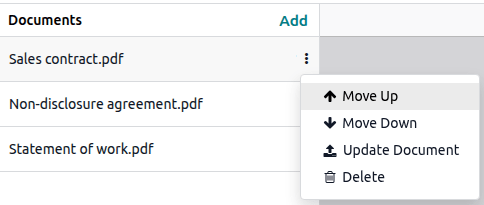
添加并配置签名人
添加签署人
为单份文档或文档信封添加额外签署人的操作步骤:
打开目标文档或文档信封,在 签署人`板块中点击 :guilabel:`添加。
也可编辑签署人名称:将鼠标悬停在签署人名称(如
签署人 2 `)上,点击 :icon:`fa-pencil(pencil) 图标,输入新名称即可。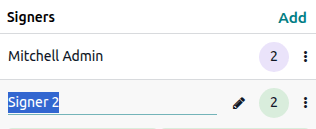
小技巧
每位签署人会被分配专属颜色,且该签署人对应的所有字段均使用相同的背景色。
当文档或文档信封有多个签名者时,可以在配置签名请求时定义签名者接收和签名的顺序。
签署人设置
要为签名者定义其他配置,请点击签名者行上的(垂直省略号)图标。对于每个签名者,提供以下选项:
身份验证:要求签署人通过 指定验证方式完成身份验证。
可以委托:允许在发送签名请求后替换签名者。
指定签署人:从下拉菜单中选择联系人,将其指定为该文档 / 信封的签署人。
配置签名请求
在准备一次性文档或待签文档信封或选择模板后,点击发送,然后在新建签名请求窗口中配置签名请求。
对于每个签署者,选择一个联系人或输入电子邮件地址。可选择启用签署顺序来控制文档或文档信封的签署顺序。
小技巧
如有需要,签署者的电子邮件地址可以在签名请求发送后进行修改。
也有可能:
签署顺序
当一份文档或文档信封需要多方签署,且签署顺序至关重要时,可在配置签名请求时定义 签署顺序。这将控制收件人接收待签文档的先后次序。
定义签署顺序:
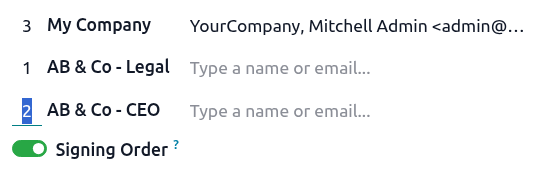
在 新签名申请 窗口中,启用 签名顺序。
通过编辑每个签名者旁边的数字来更改顺序,例如,将第一列中的`3`改为`2`。
在位置 1 指定的签署人首先收到签署请求,每个收件人只有在前一个收件人签署文档后才会收到请求。
Example
在示例中,AB & Co 法务联系人将最先收到签名请求,AB & Co 首席执行官为第二位,Mitchell 管理员为最后一位。
有效期和提醒
对于需要在指定时限内完成签署的文档,可在配置签名请求时,通过 有效期至 字段设置最晚签署日期。
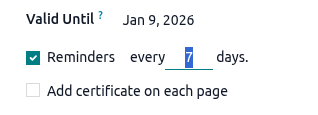
若签名请求不设置过期时间,请将此字段留空。
注解
当使用已定义默认有效期的 模板 时,签名请求邮件中的 有效期至 日期会自动更新;如有需要,可手动修改该日期。
如需设置自动提醒,请启用 提醒,然后以天为单位,设置在签署人完成文档签署前,发送提醒的间隔时间。
管理签名请求与已签署文档
所有已发送的签名请求在中可见。列表视图和看板视图提供不同的功能:
在列表视图中:
查看签名请求的整体状态,例如待签、已签、已取消。
重新发送签名请求。
签署文档或文档信封。
下载已完全签署的文档。
对于已取消的签名请求,点击详情查看请求的详细信息。
小技巧
点击右上角的(滑块)图标可查看每个请求的更多信息,例如包含的每个文档、标签,以及从Odoo 记录发送的请求的关联记录。
在看板视图中:
签名请求详情
要查看签名请求的详情,请前往,切换到看板视图,点击相关签名请求卡片上的(垂直省略号)图标,然后选择详情。
使用表单顶部的按钮,您可以:
预览文档。
下载文档以及(如果有)其完成证书。
如果签名请求尚未完全签署,可以取消该签名请求。
表单中提供以下信息:
注解
已完全签署的签名请求无法编辑,但其标签以及关联的Odoo模型和记录(如适用)除外。
替换签署人或更新签署人的电子邮件地址
如果在准备签署文档时为该签署人启用了可委派选项,则可以替换签署人。要替换签署人,请在签署人选项卡中点击其姓名,然后再次点击该姓名并选择新的签署人。
要更新签署人的电子邮件地址,请双击签署人的姓名,或者如果已为该签署人启用可委派选项,请单击姓名,然后单击其旁边的 内部链接图标,并在联系人表单中更新电子邮件地址。
签名请求会在保存或离开签名请求或联系人表单时自动发送给新的签署人或电子邮件地址。