产品和位置条形码
通过条形码扫描功能可简化产品配置等库存操作。为产品和库位分配条码是使用**条形码**应用的关键步骤,用户可通过扫码器快速填充字段,从而减少人工输入、降低错误率,并加速产品选择、库位分配及库存调整等常规操作。
配置
条形码命名规则
多数零售产品采用 EAN-13 条码(即全球贸易标识码 GTIN)。为产品创建新 GTIN 需持有 GS1 公司前缀。详见 :doc:`GS1 规范 <../operations/gs1_nomenclature> `了解该系统使用规范。
Odoo 支持任意字符串作为条码,用户也可创建自定义内部参照码用于扫码。参阅 :doc:`默认规范 <../operations/barcode_nomenclature> `了解条形码可选规则及系统默认值。
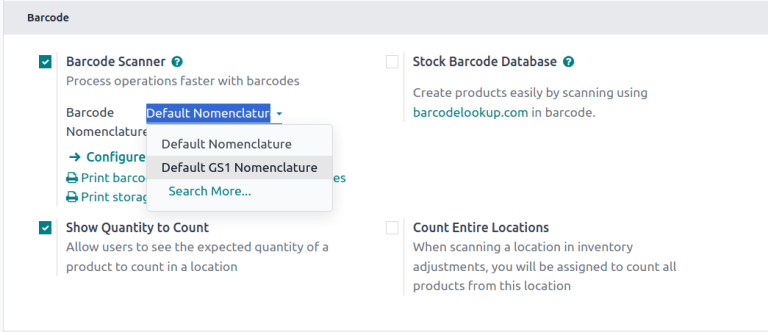
修改条码规则:前往 :menulection:`库存应用 --> 配置 --> 设置`,滚动至 :guilabel:`条形码`区域,在 :guilabel:`条形码扫描器`下选择命名规则。
条形码查询
Odoo 可使用 库存条码数据库 设置自动为任何 UPC(通用产品码)、: abbr:EAN(欧洲商品码) 或 :abbr:`ISBN (国际标准书号)`条形码添加产品信息。
启用自动查询:前往 ,滚动至 条形码 区域勾选 :guilabel:`库存条形码`数据库。
其他资料
设置产品条形码
可通过*产品条形码*配置页,或**库存**、制造、**采购**应用中的任意产品表单为现有产品分配条形码。条形码字段支持手动输入或扫码填充。
添加新产品时,可启用 条形码查询功能 基于条形码自动获取产品信息,也可直接在条形码应用中扫码将新产品添加至数据库。
从条形码应用
如果启用了 条形码查询功能,则可将新产品定义添加到数据库产品列表中,并通过 条形码 应用程序追踪其在手库存。要为扫描新产品创建新收据,请选择以下两种方法之一:
在**条形码**首页,点击 操作,点击 收据,然后点击 :guilabel:`新建`按钮。
扫描打印的收货(WHIN)库存命令条形码。
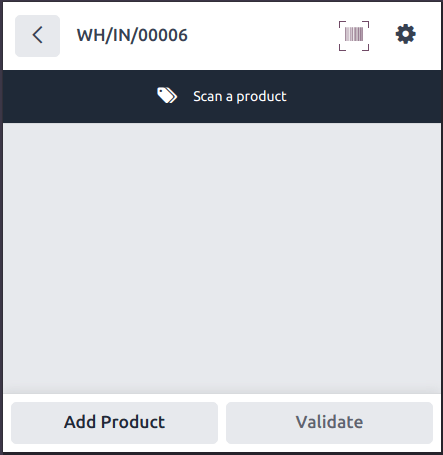
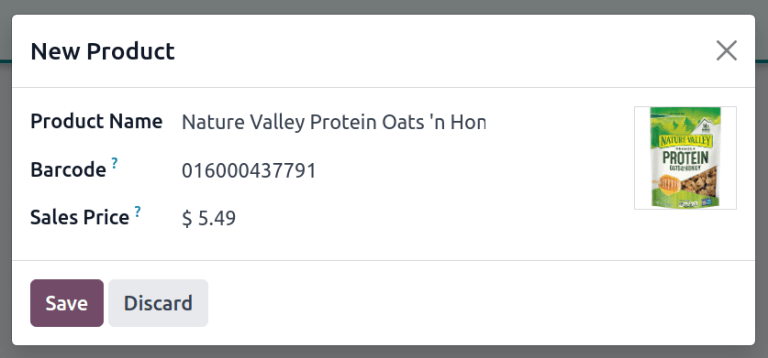
扫描当前库存中不存在的商品时,系统会弹出商品不存在提示,并提供:guilabel:`新建商品`按钮。点击该按钮后,系统会前往`条形码查找<https://www.barcodelookup.com/>`_数据库检索匹配该条码及格式的商品;检索到信息后,会在 Odoo 数据库中自动新建商品档案,同时将该商品加入当前单据,纳入库存现有数量的管控。
注解
即使通过条形码创建产品的调拨订单被取消,该产品仍在库存应用的产品列表中可用,除非将其删除。
从产品表单
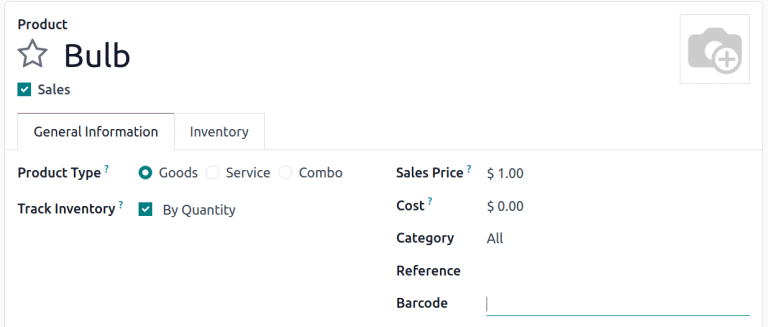
可以通过产品配置表单为现有产品和新建产品添加条形码。要访问产品表单,请转到并选择要添加条形码的产品。
在 常规信息 选项卡中,点击 条形码 字段,键入条形码或使用扫描仪输入条形码值。
注解
如果使用 产品变体 ,请在单个变体而不是产品模板上配置条形码,以便扫描检索变体。
从库存设置
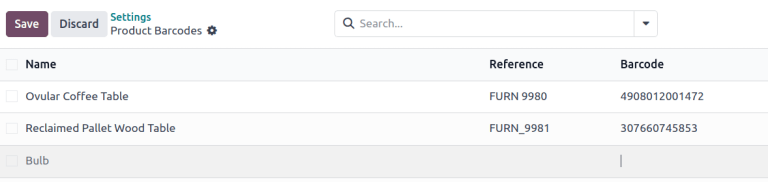
要访问 产品条码 配置页面,请访问 。在 条形码 部分的 条形码扫描器 功能下,点击:icon:fa-arrow-right配置产品条形码。在此列表视图中,点击任何产品的 条形码 栏以输入其条形码。条形码扫描仪将在扫描产品时填充此字段。
小技巧
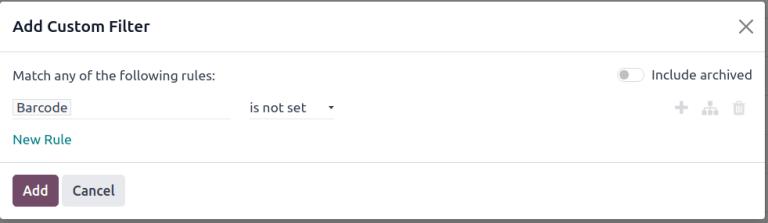
要筛选尚未设置条形码的产品,请点击切换搜索面板图标以添加自定义筛选器,其中条形码属性为未设置。
打印库位条形码
可以为库位分配条形码以跟踪产品存储位置和管理调拨,如果启用了存储库位功能,条形码将自动可用。
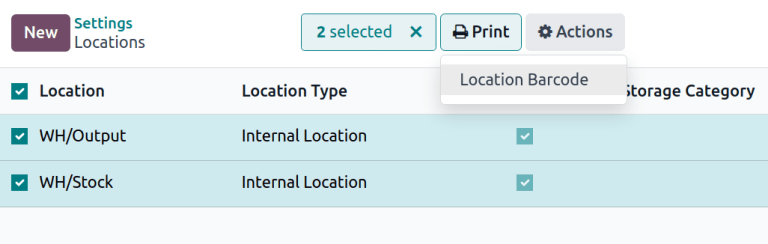
要打印库位条形码,请前往 ,向下滚动到:guilabel:仓库`部分,然后点击 :icon:`fa-arrow-right 库位。勾选库位复选框,:guilabel:`打印`按钮将出现,下载包含所有选定库位条形码的PDF文件。