
工时单
Odoo 工时单让您跨项目和员工记录、查看和验证工作时间。工时单可实现准确的时间跟踪和生产力监控,对于:doc:按工时和材料计费的服务 </applications/sales/sales/invoicing/time_materials>,它们对于向客户开具发票至关重要。
注解
工时单还:ref:集成到项目和服务台中 <timesheets/timesheets/project-helpdesk>。
配置
访问权限
注解
Odoo 用户必须注册为:doc:`员工 </applications/hr/employees/new_employee>`才能记录工时单。
要定义用户在工时单应用程序中可以查看和编辑的内容,请配置其访问权限。为此,打开设置应用程序,转到:menuselection:设置 --> 用户与公司 --> 用户,然后选择相关用户。接着,在:guilabel:`服务`部分下,将:guilabel:`工时单`字段设置为以下选项之一:
:guilabel:`无`(空白):用户无法看到工时单应用程序,也无法记录时间。
用户:仅自己的工时单:用户可以记录自己的时间,但无法查看其他人的条目。
用户:所有工时单:用户可以记录自己的时间,并可以查看、编辑和验证所有员工的工时单。
管理员:用户可以记录自己的时间,并可以查看、编辑和验证所有员工的工时单。他们还可以访问工时单:guilabel:`配置`菜单。
其他资料
项目
只有项目本身允许时,员工才能记录时间。要为项目启用工时单,请按以下步骤操作:
转到项目应用程序。
单击相关项目卡片上的:icon:
fa-ellipsis-v`(:guilabel:`竖省略号)图标,然后选择:guilabel:设置。启用:guilabel:
工时单。
其他资料
查看工时单
默认情况下,工时单应用程序在网格视图中打开:guilabel:`我的工时单`屏幕,在每个单元格中显示每天在项目上花费的时间;在:guilabel:`花费时间`列中显示每个时段的时间。
要更改显示的时段,单击:guilabel:周,然后在下拉菜单中选择:guilabel:天`或:guilabel:`月。使用旁边的:icon:fa-arrow-left`(:guilabel:`左箭头)和:icon:fa-arrow-right`(:guilabel:`右箭头)按钮查看之前或即将到来的工时单。
点击 今天 返回当天。
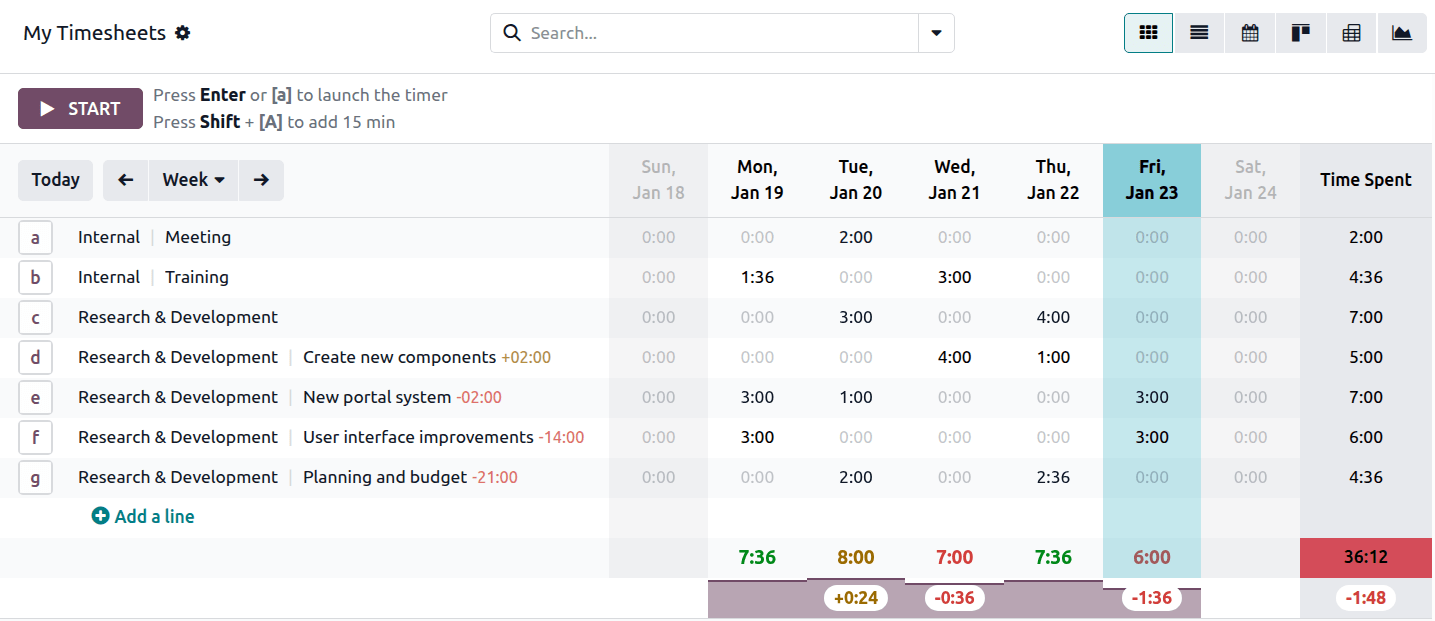
小技巧
以斜体显示的工时单是建议条目。它们代表用户在所选期间尚未记录时间但可能需要记录的项目,这基于任务分配、截止日期和历史工时单数据。
将鼠标悬停在网格中的单元格上,然后点击 (fa-search) 图标以查看和编辑条目的详细信息,包括 日期、项目、任务、描述、销售订单项`(如果项目可计费)和 :guilabel:`耗时。
每日合计
在每列底部,记录的时间根据 为员工定义的工作时间 进行颜色编码:
绿色:记录时间与预期时间完全匹配。
棕色:记录时间超过预期时间。
红色:记录时间少于预期时间。
小技巧
将鼠标悬停在底线下方的紫色部分上,可查看该特定日期记录的加班/缺勤时间。
期间合计
耗时 列底部的颜色编码单元格中的值表示该期间记录的总时间:
绿色:总时间与期间预期时间完全匹配。
橙色:总时间超过期间预期时间。
红色:总时间少于期间预期时间。
记录工时单
Odoo 提供多种记录工时单的方式:
使用计时器
要实时记录在项目上花费的时间,请按照以下步骤操作:
进入工时单应用。
点击:guilabel:`开始`启动计时器。
默认情况下,最近五条工时单记录中最常使用的项目会自动选中。要为其他项目记录时间,请在:guilabel:`项目`字段中输入或选择。
可选择项目中的:guilabel:
任务,并:guilabel:描述您的活动。点击:guilabel:`停止`停止计时器。花费的时间将自动添加到所选工时单中。
小技巧
您也可以按**回车键**来启动和停止计时器。
要编辑条目,请点击表格中的相关单元格并修改时间。
或者,在表格中找到要记录时间的项目,然后点击或按键盘上显示在其旁边的字母来启动计时器。再次点击或按该字母即可停止。要以15分钟为单位添加时间,请按Shift+[字母]。
手动
要手动记录时间,请点击表格中对应项目和日期的单元格,然后输入花费的时间。
如果项目在表格中不可见,请点击:guilabel:添加一行。在弹出窗口中,选择:guilabel:项目,如需要更改:guilabel:日期,并输入:guilabel:花费时间。可选择:guilabel:描述您的活动`并选择特定的:guilabel:`任务。对于与可开票项目关联的工时单,请包含:guilabel:销售订单项,以便记录的时间可以向客户开具发票。
完成后点击:guilabel:保存。
从项目任务和服务台工单
工时单也可以直接在项目和服务台应用中记录。为此,请访问相关任务或工单,然后:
点击:guilabel:
开始`按钮开始记录任务时间,然后点击:guilabel:`停止`停止计时器。在弹出窗口中,如需要编辑:guilabel:`花费时间,然后:guilabel:`描述您的活动`并点击:guilabel:`记录时间`来记录条目,或点击:guilabel:`恢复计时器`继续跟踪任务或工单的时间。或者进入:guilabel:
工时单`选项卡,点击:guilabel:`添加一行,并:ref:填写字段 <timesheets/timesheets/log-manually>。
其他资料