
元素
元素有助于有效地结构和展示内容。它们既包括基于文本的组件,如 标题、列表 和 文本高亮 ,也包括交互式组件,如 按钮 和 链接 。还可添加 图像、 图标、视频 和 动画 等可视化元素,以改进内容的展示和组织。
添加或修改网站元素:
前往到相关的网站页面,然后点击 编辑。
点击页面上要添加或修改元素的部分。
进行必要的更改。
点击 保存。
注解
例如,标题、按钮、链接和段落文本的默认样式在网站编辑器的 主题选项卡 中定义。
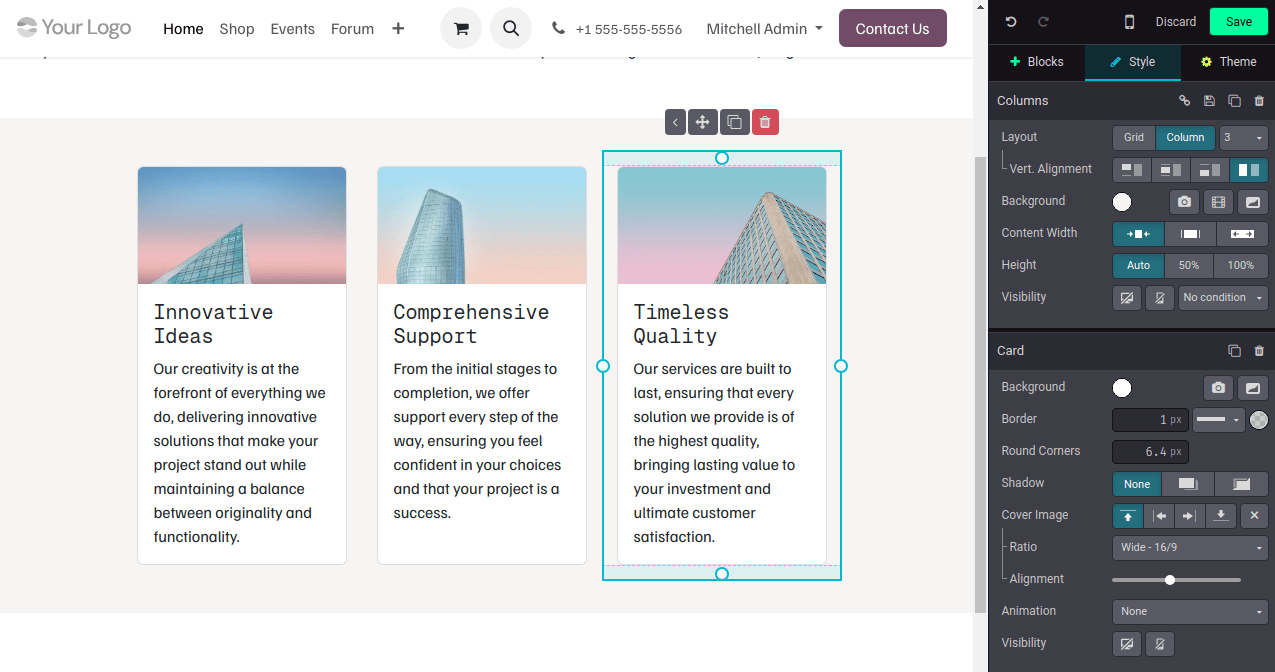
标题
标题可定义标题,并将网站内容组织成不同层次,以提高清晰度和结构性。要插入标题,请键入 /title,选择标题样式(标题 1、标题 2 或 标题 3),然后键入文本。
小技巧
或者,键入文本,选择文本,然后从网站编辑器的 自定义 选项卡中的 行内文本 部分选择适当的样式。该部分还提供字体和颜色等其他格式选项。
图像
插入图片:
输入
/image。搜索 Unsplash 数据库 或点击 上传图片 从本地图片中选择文件。
点击 加入。
要自定义图片,请点击图片并编辑网站编辑器中 图片 部分的选项。例如:
替换 图像。
在 说明 字段中定义一个 alt 标记 。
在 Tooltip 字段中输入标题标签。当访客将鼠标悬停在图片上时,该文本就会出现。
添加 形状;某些形状还允许自定义颜色。
调整图像的 宽度,例如,以提高性能。如果足够显示,可以建议使用较小的尺寸。
使用 变换 工具调整图像大小。
调整 内边距 以增加图像周围的空间(单位:像素)。
诸如此类。
视频
添加视频的操作步骤:输入 /video,粘贴视频网址,开启所需功能选项即可:
自动播放:页面打开时自动播放视频,默认静音播放。
循环播放:让视频循环播放。
隐藏播放控件
隐藏全屏按钮
開始於:定義影片應開始的時間戳記,格式為`MM:SS`。
图标
插入图标的操作步骤:输入`/image`,切换至 图标 标签页,选中目标图标后点击 添加。修改图标样式,点击已插入的图标,在网站编辑器的 图标`设置板块中,可自定义各项属性,包括 :guilabel:`颜色、 尺寸、 动画效果、 :guilabel:`形状`等。
链接
链接用于关联不同页面与资源,为访客导航提供指引,优化网站的浏览体验。添加链接的操作步骤,输入`/link`,在弹出的配置窗口中,填写链接的 标签,并录入 网址或邮箱。快捷操作:输入/可搜索站内页面并关联,输入#可链接至站内的 锚点。
小技巧
系统默认将 样式`字段设为 :guilabel:`链接,选择其他样式,可将该链接转换为 :ref:`按钮 <website/elements/buttons>`样式。
列表
列表有助于清晰地组织内容,使信息更易于阅读,并改善网页结构。输入 /list,然后从三种不同类型的列表中进行选择: 删除列表、 编号列表`或 :guilabel:`检查列表。
文本高亮
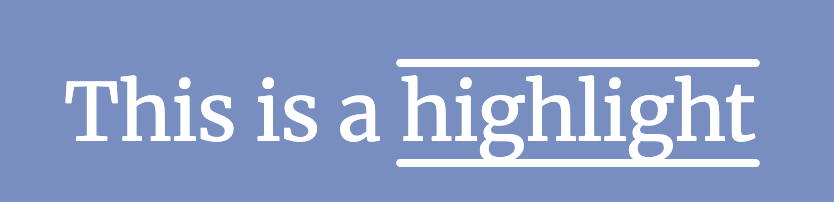
可在网站编辑器的 行内文本 部分为标题和文本添加高亮显示。添加高亮:
选择要高亮显示的文本或标题。
在网站编辑器中,点击 高亮。
选择高亮样式。
修改其 颜色。
选择其 厚度。
动画
动画效果可用于为 构建块 <building_blocks>`及图片、文本等网站元素添加动态效果。系统提供三类动画效果可选: :guilabel:`滚动触发、 显示触发 和 :guilabel:`悬停触发`(仅适用于图片)。
为网站元素添加动画:
点击元素。
在网站编辑器中,转到元素的相关部分(如 按钮、 列、 行内文本 等)。
在 动画 字段中,选择所需的动画类型。
根据需要自定义动画设置。可用选项因所选动画类型而异。
滚动时的动画
对于滚动时的动画,可以:
选择进入以在元素进入屏幕时添加动画,选择退出以在元素离开屏幕时添加动画。
选择一个效果。
选择效果的方向。
调整效果的强度。
定义滚动区域,其中第一个值表示效果开始时显示的屏幕百分比,第二个值表示其结束时的百分比。
出现时的动画
对于出现时的动画,可以:
在不同的效果中选择。
选择效果的方向。
选择一个触发选项来定义动画何时发生:仅第一次或每次。
调整效果的强度。
如果您希望动画在一定秒数后触发,请在延迟启动字段中定义此秒数。
为动画选择持续时间。
悬停时的动画(仅适用于图像)
可以为图像添加悬停时的动画。您可以选择动画的效果,以及颜色和描边宽度。
其他资料