
离职流程
当员工离职时,制定一份 离职计划 非常重要,以确保所有必要的步骤都得到执行,例如归还设备、撤销业务系统访问权限、填写人力资源表格、进行离职面谈等等。根据公司的不同,可能会有几种为特定部门或分部配置的离职计划,其要求和步骤与主要的离职计划有所不同。
除了离职计划外,员工记录必须更新以反映其离职,记录其离职原因,并关闭与该员工关联的所有未完成活动。
查看离职计划
在开始离职流程之前,建议检查员工应用预配置的默认离职计划。要查看当前默认计划,请导航至。点击离职查看详细的离职计划表单。
离职计划步骤
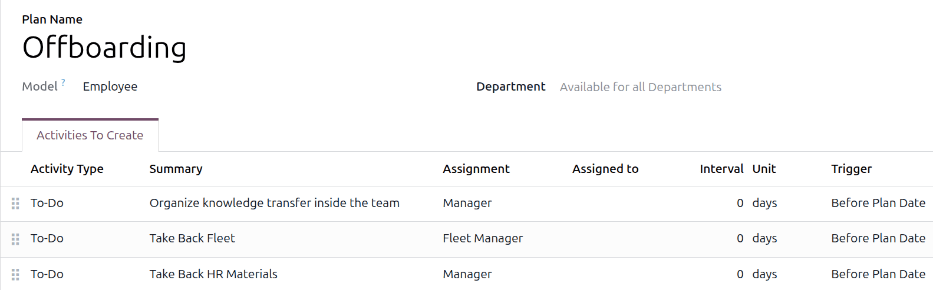
默认的离职计划很简单,只有两个默认步骤(如果安装了车队应用则有三个)。所有步骤都是待办活动,并计划在启动离职计划的当天执行(计划日期前 0 天)。默认步骤包括:
在团队内组织知识转移:经理必须确保员工拥有的所有与其职位相关的知识都已记录或与同事分享,以避免出现知识空白。
收回车队:车队经理确保分配给员工的任何车辆都被取消分配(可供其他员工使用)或分配下一位驾驶员。此步骤仅在安装了车队应用时显示。
收回人力资源材料:经理必须收回人力资源部门要求的所有文件和材料。建议与人力资源部门核对,以确保此步骤所需的一切都已完成。
修改离职计划
默认的离职计划是最低限度的,因此可以根据任何公司的离职需求进行修改。每家公司都有不同的要求,因此有必要在离职计划中添加所需的步骤。
如果离职计划是通用的,请添加或修改默认离职计划。如果需要的离职计划仅针对特定部门,则应创建新计划,专门针对该部门。
要修改默认计划,首先导航至,然后点击离职。
要修改步骤,请点击该步骤,将出现一个打开:活动弹出窗口。对步骤进行所需的修改,然后点击保存以接受更改并关闭弹出窗口。
要添加新步骤,请点击 要创建的活动`选项卡中列出的活动底部的 :guilabel:`添加一行,弹出空白的 创建活动`窗口。在弹出窗口中输入所有信息,如果没有其他步骤要添加,请点击 :guilabel:`保存并关闭;如果需要更多步骤,请点击 保存并新建。
配置离岗计划的所有所需步骤。
制定离职计划
有些公司可能需要为某些部门制定特定的离职计划。在这种情况下,可能需要制定新的针对特定部门的离职计划。
要创建新的入职计划,请导航至。点击左上角的新建按钮,将加载一个空白的员工计划表单。
输入计划名称,并使用下拉选单选择部门。这将创建一个专门针对该部门的计划。
通过点击要创建的活动标签页中的添加一行来添加各种离职活动,并配置每个活动。
在表格中输入以下信息:
计划名称:计划的具体名称。
模型:此字段指定该计划可以在何处使用。在本例中,在员工应用中。此字段无法修改。
部门:如果留空(默认设置),该计划适用于所有部门。要使计划针对特定部门,请使用下拉选单选择部门。
接下来,通过点击要创建的活动标签页中列出的活动底部的添加一行来添加计划的各个步骤,将出现一个空白的创建活动弹出窗口。
在弹出窗口中输入以下信息:
活动类型:使用下拉选单选择要安排的特定活动。默认选项包括待办、电子邮件、通话、会议、文档或认证。如果安装了电子签名应用,则可以使用签名选项。
摘要:输入步骤的简短描述。
分配:使用下拉菜单,选择分配执行活动的人员。默认选项包括:启动时询问、默认用户、辅导员、经理和员工。如果安装了车队应用,还会提供车队经理选项。
注解
分配角色的选择与员工相关。如果选择辅导员,则将活动分配给员工的辅导员。
如果选择默认用户,将显示分配给字段。使用下拉菜单,选择始终分配此活动的用户。
间隔:配置此行中的字段以确定活动的到期日期。在第一个字段中输入数字,然后使用后续两个字段中的下拉菜单配置何时创建到期日期;(#)个天、周或月,计划日期之前或计划日期之后。
当创建活动表单填写完成后,如果没有其他步骤需要添加,点击保存并关闭;如果需要添加更多步骤,点击保存并新建。
Example
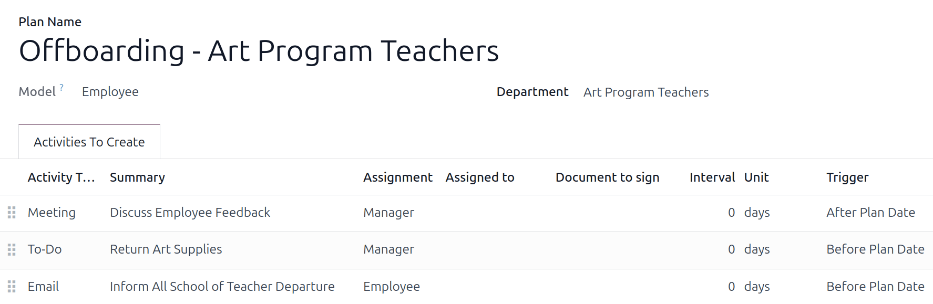
一家主营课后艺术课程的机构,可配置两套独立的离职管理计划 —— 一套适用于一线授课教师,另一套适用于办公室职员。
教师的离职计划是为 艺术项目教师 部门制定的,其中包括与这些工作相关的专门任务。其中包括确保所有艺术用品都编入目录并归还,所有学生反馈表都上交,以及所有出入证和各个地点的钥匙都归还。
启动离职管理计划
在员工提交离职申请(通常为两周)或公司决定终止与员工的工作关系后,应启动离职计划。前往,点击即将离职的员工档案。点击启动计划按钮,会弹出一个空白的*启动计划*窗口。
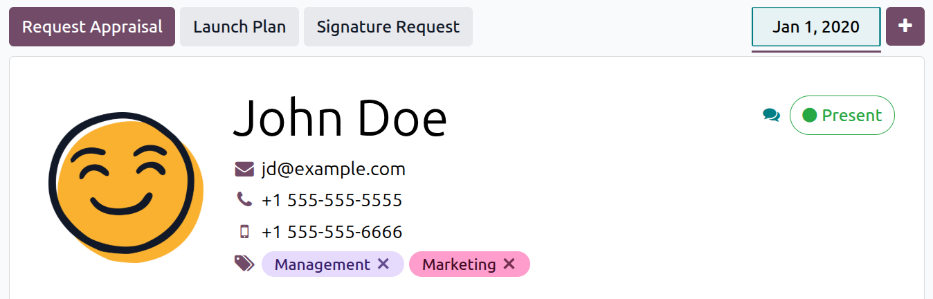
屏幕顶部显示每个可用计划的按钮,以及各种可用活动的按钮。点击所需的离职计划进行选择。然后,使用日历选择器,在截止日期字段中设置日期。这通常是员工的最后一天,但可以选择任何日期。
*启动计划*弹出窗口的*计划摘要*部分显示所选计划中的所有步骤,以及分配给每项活动的人员的用户图标。
点击计划按钮,Odoo 会根据各自的截止日期计划该计划中的所有内容。
员工存档
在 Odoo 中,员工离职时必须将其*存档*。这一步骤应在员工完全*离职后*进行。要将员工存档,首先要前往 。在此找到即将离开公司的员工,然后点击其员工卡。
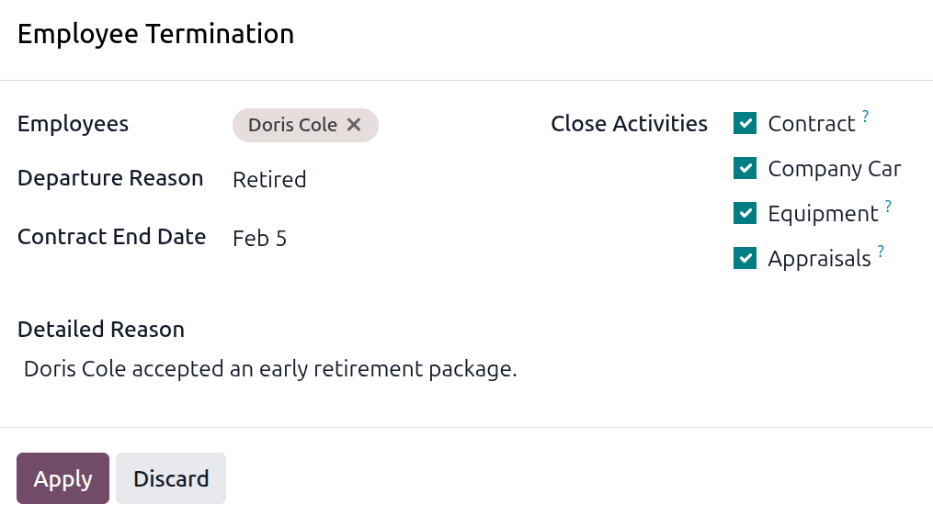
员工表单加载后,显示所有员工信息。点击左上角的(齿轮)图标,会出现一个下拉菜单。点击(存档),会弹出*员工终止*窗口。
在表格上填写以下字段:
员工:默认情况下,所选员工会填充此字段。可以通过在此字段中添加其他要存档的员工来一次存档多个员工。
离职原因:从下拉菜单中选择员工离职的原因。默认选项为:
已解雇:当员工被解雇且公司已发出通知时,请选择此选项。
已辞职:当员工不再希望继续受雇,并已发出通知时,请选择此选项。
退休:当员工退休时选择此选项。
注解
如果需要新的离职原因,可以创建一个新的。关闭*员工终止*弹出窗口,然后前往。点击新建按钮,列表底部会出现一个空白行。输入新原因,然后点击保存。
合同结束日期:使用日历选择器,选择员工为公司工作的最后一天。
详细原因:在此字段中输入员工离职的简短描述。
关闭活动:点击每种活动类型旁边的复选框,以关闭或删除与之相关的任何未完成活动。建议勾选**所有**适用的复选框。可用选项包括:
合同:为当前合同应用结束日期。
公司用车:将员工从其当前公司用车的驾驶员中移除,并在适用的情况下分配下一位驾驶员。
设备:取消员工对任何已分配设备的分配。
评估:取消合同结束日期之后计划的所有评估。
表单填写完成后,点击应用。员工记录被存档,员工表单的右上角会出现红色的已存档横幅。聊天记录会记录各种详细信息,包括离职日期、离职原因、合同结束日期、最后工作条目的日期以及已存档的员工版本。
注解
如果存在任何阻止 Odoo 存档员工的问题,详细原因会以红色警告框的形式出现在*员工终止*弹出窗口中。警告会显示”无法启动计划”(计划名称)”,然后列出在存档员工之前必须完成的各项步骤。