
Windows 虚拟物联网
开始使用 Windows 虚拟物联网:
请确保计算机运行的是最新版本的 Windows(Windows 10 或 Windows 11),无论它是笔记本电脑、台式机还是服务器。
将 设备 连接到 Windows 虚拟物联网。
注解
MRP(物料需求计划) 设备,包括摄像头和测量工具在内,都与 Windows 虚拟物联网不兼容。
您也可以在 macOS/Linux 计算机上创建 Windows 虚拟机。不过,Odoo 不支持此选项,且不会提供任何故障排除协助。
其他资料
重要
切勿让 Windows 物联网虚拟机通过公共互联网访问。物联网系统旨在让您的数据库能够访问本地网络上的设备。若将其暴露在公共互联网中,将造成**安全风险**。
安装
在 Windows 计算机上安装 Windows 虚拟物联网:
访问 Odoo 的下载页面,向下滚动至 虚拟物联网 部分,然后点击 下载。
打开下载的
.exe文件,让应用程序对设备进行更改,选择语言,然后点击 确认。点击 下一步,然后点击 我同意 接受条款和条件并继续。
确认计算机上有所需空间,然后点击 下一步。
在 目标文件夹 中输入 C:\odoo,然后点击 安装。
警告
请勿将 Odoo 的 Windows 虚拟物联网安装在任何 Windows 用户目录中,否则可能会导致 HTTPS 证书生成 相关的问题。
设置 GPL Ghostscript:点击 下一步,同意条款和条件,点击 安装,然后点击 完成。
点击 下一步 和 完成 以完成设置。 物联网系统主页 将自动在网页浏览器中打开,网址为
http://localhost:8069。重启 Windows 虚拟物联网服务。
检查是否可以在网络浏览器中访问 物联网系统主页 :
在 Windows 虚拟物联网计算机上,以及
通过导航到 URL
http://xxx:8069`(其中 `xxx是物联网系统的 IP 地址),在与物联网系统**在同一网络上的另一台设备上**。在另一台设备上,连接到与物联网系统处于同一网络,访问 URL
https://xxx`(其中 `xxx是物联网系统的 IP 地址),以测试 HTTPS 连接。
设备连接
大多数 设备 会通过 `Windows 即插即用 (PnP) <https://learn.microsoft.com/en-us/windows-hardware/drivers/kernel/introduction-to-plug-and-play>`_自动连接到用于 Windows 虚拟物联网的 Windows 计算机。但是,如果 Windows 无法在连接时自动识别设备,管理员可能需要手动安装相应的驱动程序。
Windows 防火墙配置
防火墙有助于保障设备安全,但有时也会阻断合法连接。例如,如果无法通过 LAN(局域网) 从其他设备访问 Windows 虚拟物联网,可能是因为防火墙阻断了该连接。为避免此问题,请在 OS(操作系统) 或防火墙设置中,或在防火墙的设置中,配置寻找网络的例外情况。
注解
如果 Windows 计算机上安装了第三方防火墙软件,请参阅软件文档配置防火墙例外。
要在 Windows Defender 中创建一条规则,允许通过所需端口进行通信,请按照以下步骤操作:
在 Windows 开始菜单中搜索 “防火墙”,然后选择 带高级安全功能的 Windows Defender 防火墙 应用程序。
在窗口左侧选择 入站规则。
在窗口右侧的 操作 下,点击 新规则。
在打开的 新的入站规则向导 中,选择规则的 端口 类型,然后点击 下一步。
在 协议和端口 页面,确保选中 TCP 和 指定的本地端口,在字段中输入以下内容:
8069, 80, 443,然后点击 下一步。在 操作 页面,选择 允许连接 并点击 下一步。
在 简介 页面,禁用任何不适用于 Windows 计算机的连接类型,然后点击 下一步。
在 名称 页面,输入 名称 (例如,
Odoo)和可选的 说明 简介,然后点击 完成。
其他资料
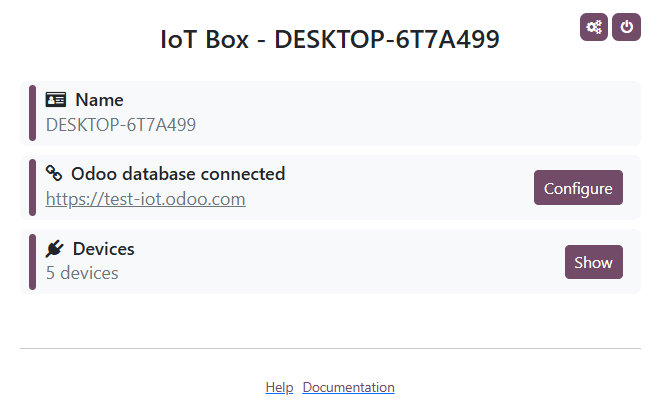
Windows 虚拟物联网主页
要访问 Windows 虚拟物联网主页,请导航到 Windows 虚拟物联网计算机上的 URL http://localhost:8069,或从**与物联网系统在同一网络上**的另一台计算机打开网络浏览器,导航到 URL http://xxx:8069`(其中 `xxx 是物联网系统的 IP 地址)。
一旦 Windows 虚拟物联网已 连接到 Odoo 数据库,即可通过 Odoo 访问其主页:打开物联网应用程序,点击相关物联网盒子的卡片,然后点击 主页。
注解
确保 Windows 防火墙已配置 允许访问。
重启 Windows 虚拟物联网
要手动重启 Windows 物联网服务器,请在 Windows 开始菜单中搜索 服务,然后选择“服务”应用程序。向下滚动至 odoo-server-xxx 服务,右键点击它,然后选择 启动 或 重启。
卸载 Windows 虚拟物联网
要卸载 Windows 虚拟物联网,请在 Windows 计算机上 卸载 Odoo 程序。在 Odoo 卸载 对话框中确认卸载,并完成步骤。