
处理维修订单
有时,交付给客户的产品会在运输过程中破损或损坏,需要退货退款、交付替代产品或进行维修。
在 Odoo 中,可以在**维修**应用程序中跟踪客户退回产品的维修。维修完成后,产品可以重新交付给客户。
损坏产品的退货和维修流程通常遵循以下步骤:
退货订单
在 Odoo 中,可以通过*反向调拨*处理退货,该调拨在产品交付给客户后直接从销售订单(SO)创建。
要创建退货,请导航至,然后点击需要退货产品的SO。接着,在SO表单中,点击交货智能按钮。这将打开交货单(DO)表单。
在此表单中,点击退货。这将打开一个反向转移弹窗。
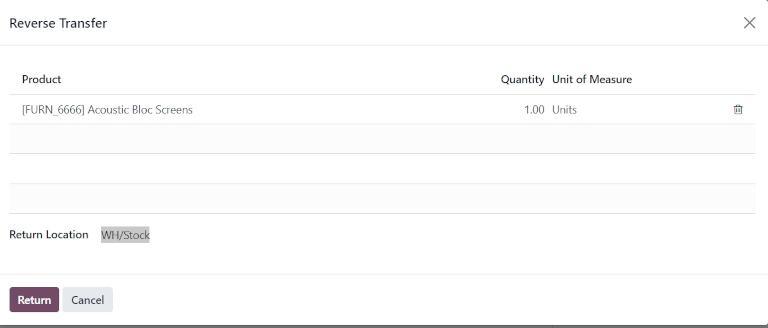
该弹窗列出了订单中包含的产品、交付给客户的数量以及产品所使用的计量单位。
如有必要,点击数量字段中的值以更改要退货的产品数量。
如有必要,点击产品行最右侧的🗑️(删除)图标,将其从退货中移除。
准备就绪后,点击退货以确认退货。这将为退回的产品创建一张新的接收单。
产品退回仓库后,可以在反向转移表单中点击验证来在数据库中登记退货接收。
小技巧
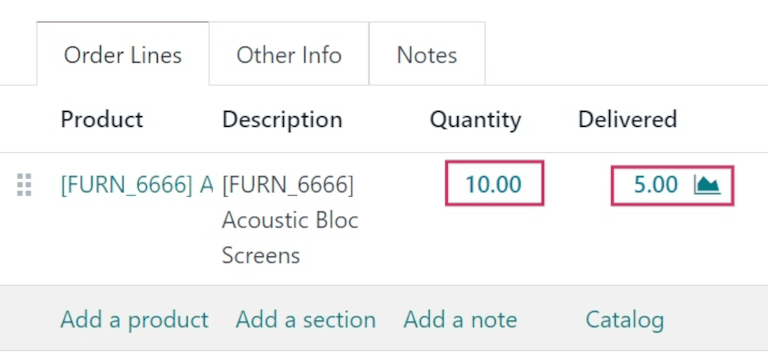
一旦退货的反向转移被验证,原始SO上已交货列中的值将更新,以反映最初订购的数量与客户退回的数量之间的差额。
创建维修单
产品退回后,可以通过创建维修单(RO)来跟踪其维修情况。
维修表单配置
要创建新的RO,请导航至,然后点击新建。这将打开一个空白的RO表单。
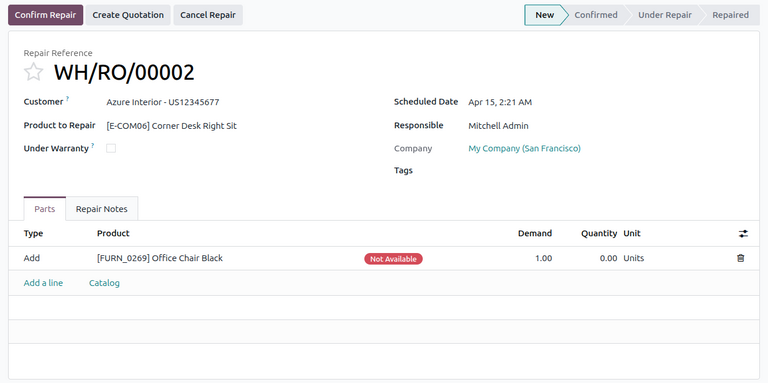
在此表单上,首先选择应向其开具发票并交付订单的客户。
在待维修产品字段中,点击下拉菜单以选择需要维修的产品。如果所选产品按批次或序列号跟踪,则会出现一个额外的批次/序列号字段,供用户指定维修产品的批次或序列号。
接下来,如果正在维修的产品在保修范围内,请勾选在保修期内复选框。如果勾选,客户无需支付维修订单中使用的所有零件费用。
在指定客户维修的详细信息后,填写以下字段:
计划日期:开始维修的具体日期。
负责人:数据库中负责维修的特定用户。
公司:如果是在多公司环境中,此RO所属的特定公司。此字段自动填充且不可修改。
标签:应用于此RO的相关标签。
零件选项卡
零件选项卡允许用户指定在维修期间添加、移除或回收的零件。要指定零件,请点击添加一行。
在类型栏中,点击框以显示三个选项供选择:
添加:添加此组件供维修期间使用。
移除:从正在维修的产品中移除此组件。
回收:在维修期间回收此组件,将其保存以供后续在仓库中使用。
接下来,在其余栏中配置有关零件的信息:
产品:选择应添加、移除或回收的零件。
需求:如有必要,指定此零件在维修中使用的数量。
数量:自动更新为实际使用的零件数量。如需要,此字段可手动更改。
单位:选择零件的UoM。
小技巧
要在行中添加其他栏,请点击标题行中的可选栏下拉菜单图标。选择所需选项添加到行中。
维修备注选项卡
点击维修备注选项卡,为此特定RO添加内部备注(例如,执行维修的用户可能需要知道的任何事项)。
启动维修
在RO表单上完成所有所需配置后,点击确认维修。这会将RO移至已确认阶段,并预留维修所需的必要组件。组件状态也会出现在RO表单上,根据零件的可用性指示维修单是否为*可用*或*不可用*。
准备好后,点击开始维修。这会将RO移至维修中阶段。如果应取消RO,请点击取消维修。
一旦成功修复所有产品,RO 即告完成。要在数据库中登记,请点击 结束修复。
注解
如果添加到RO的所有零件未全部使用,点击结束维修会导致出现确认弹出窗口。弹出窗口告知用户初始需求与维修单实际使用数量之间存在差异。
要验证,点击确定。否则,点击取消。
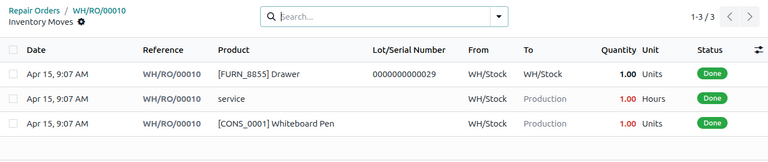
结束维修会将RO移至已维修阶段。表单上方还会出现产品移动智能按钮。
点击产品移动智能按钮,以查看产品在维修过程中及之后的移动历史记录。
将产品退还给客户
如果产品在保修期内,可以在维修后退回给客户。
但是,如果产品不在保修期内,点击创建报价。这会打开一个新的SO表单,其中预先填入RO中使用的零件,并计算出维修的总成本。
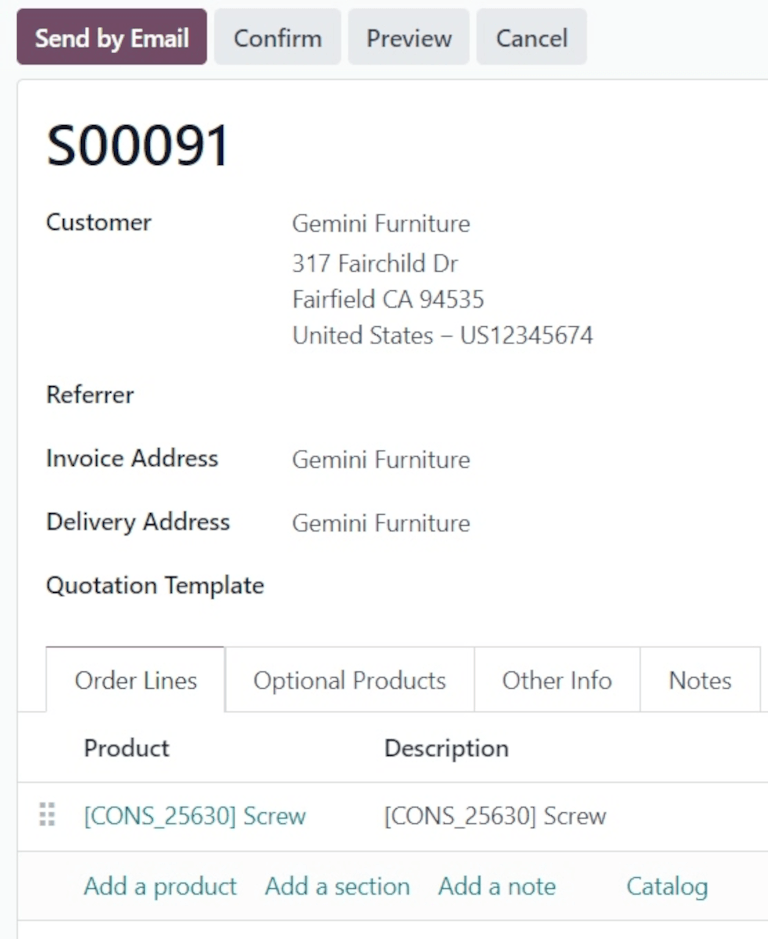
如果应将此 SO 发送给客户,请点击 确认,然后继续向客户开具维修发票。
小技巧
如果应向客户收取维修服务费用,则可创建服务类型产品,并将其添加到已维修产品的 SO 中。
要将产品退还给客户,请导航至 并选择最初处理退货的原始 SO。然后点击 送货 智能按钮。
在生成的操作列表中,点击 “反向传送”,由 源文件 指示,其内容应为 返回 WH/OUT/XXXXX。
这将打开退货表单。在表格顶部,会出现一个 维修订单 智能按钮,将此退货与已完成的 RO 链接起来。
点击表格顶部的 返回。这将打开一个 逆向转移 弹出窗口。
该弹窗列出了订单中包含的产品、交付给客户的数量以及产品所使用的计量单位。
如有必要,点击数量字段中的值以更改要退货的产品数量。
如有必要,点击产品行最右侧的🗑️(删除)图标,将其从退货中移除。
准备就绪后,点击 退回 确认退货。这将为退回的产品创建一个新的交货。
处理完交货并将产品退还给客户后,点击 验证 验证交货。
其他资料