目标
Odoo **考评**应用程序使管理者能够为员工设定并追踪明确的目标。持续朝着目标迈进,既为员工在两次评估之间提供了具体目标,也为管理者在评估绩效时提供了可靠的洞察依据。
注解
在**考评** 应用中,所有目标均需 添加至数据库,不存在预设目标。
目标库
*目标库*存储了数据库中配置的所有目标,也是添加新目标的位置。要查看当前所有已配置的目标,请前往 ,此时将加载*目标模板*仪表板。所有目标默认以列表视图显示,每个目标包含以下信息:
名称:目标的名称。
推荐适用:该目标旨在提升的*技能*。如果员工希望提升 推荐适用 列中列出的技能,那么该目标是获取这些技能的有效途径。
子目标:在达成指定目标之前必须完成的各项目标。这些也可称为*先决条件*。
创建新目标
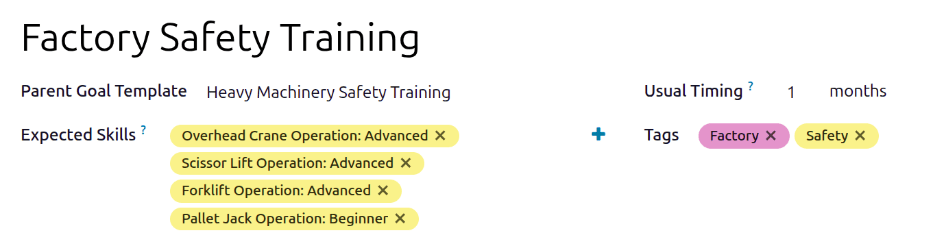
要向目标库中添加新目标,请前往 ,点击 新建 按钮,系统将加载一个 目标模板 表单。在表单中填写以下信息:
名称:在此字段中输入目标的名称。
母目标模板:如果该目标是另一个目标(称为*母目标*)下的子目标,请通过下拉菜单选择该母目标。
预期技能:若目标是某项技能的先决条件,请通过下拉菜单选择该目标。当员工被分配学习某项技能时,系统将为其推荐与该技能相关的对应目标。
常规时限:输入达成该目标所需的典型时间(以月为单位)。当目标分配给员工时,截止日期将根据此字段计算得出。
标签:通过下拉菜单添加任何相关的 标签。
Example
某公司希望为员工设立一项学习所有重型机械基础安全知识的目标。该目标命名为`工厂安全培训`。其 母级目标模板`为`重型机械安全培训,后者涵盖所有设备的进阶安全培训。这意味着`工厂安全培训`的目标属于更全面的`重型机械安全培训`范畴。
预期技能`指各类高级安全培训技能,例如`叉车操作:高级。这意味着当员工希望获得`叉车操作员:高级`技能时,系统将推荐其完成`工厂安全培训`目标。
常规时长 设置为一个月,这意味着员工通常需要一个月的时间来完成该目标。
最后,为该目标分配了 “工厂” 和 “安全” 两个标签。
描述选项卡
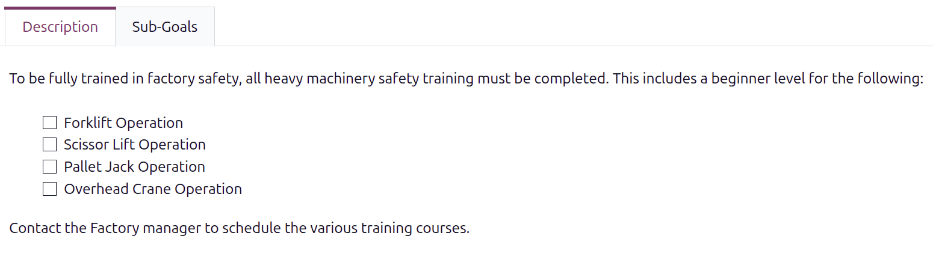
在此标签页中输入相关信息,为员工提供说明、背景与指导。
这些内容对员工可见,可包含需执行的步骤、达成目标可获得的福利,以及实现目标的方法。可使用 :doc:`富文本编辑器 <../../essentials/html_editor>`自定义展示内容。
Example
例如`工厂安全培训`目标,会在*描述*标签页中填写目标简介、完成目标所需的安全培训清单,以及预约培训的对接人说明。
子目标标签页
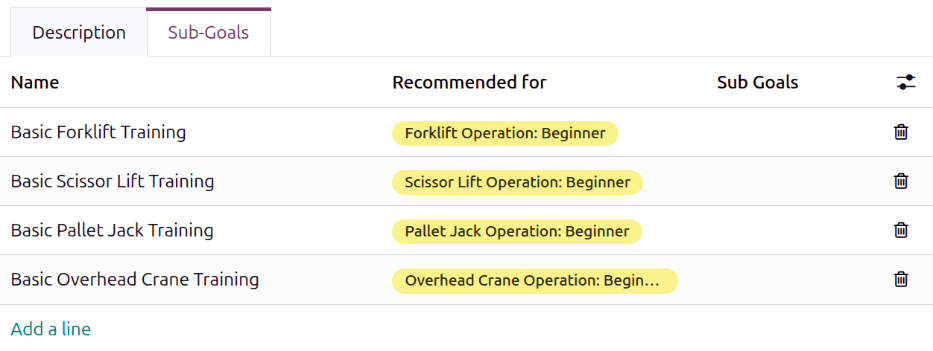
部分目标需在完成相关目标后才能达成,这些关联目标称为*子目标*。如有需要,需在子目标标签页中添加必需的*子目标*。
要添加子目标,请点击 添加一行,系统将加载*创建子目标模板*弹出窗口。该表单包含与 目标模板 相同的字段,但此表单上不会显示*母目标模板*字段。填写弹出窗口内容后,若仅需单个目标请点击 保存并关闭,若需保存当前目标并新增另一个则点击 保存并新建。
Example
工厂安全培训 包含四个子目标。每个子目标针对特定重型机械的基础操作培训,例如`基础叉车培训`。每个子目标均标注了对应的 推荐技能。基础叉车培训推荐给被分配了 叉车操作员:初级 技能的员工。
标签
为目标添加标签有助于在查看目标报告时,了解分配给员工的特定标签目标数量。标签还能帮助整理各类目标,并识别目标间的关联性。
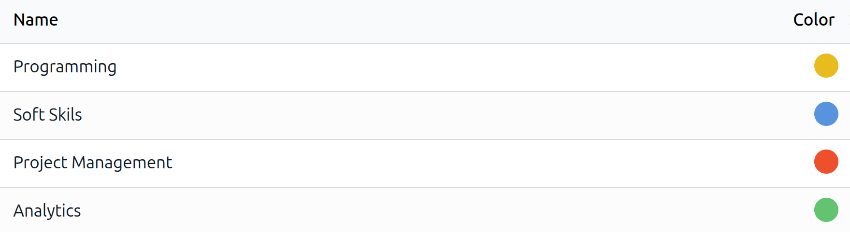
要查看所有当前标签并添加新标签,请前往 。所有标签均以列表形式显示。系统未预配置任何标签,因此所有标签都必须添加到数据库中。
要添加新标签,请点击左上角的 :guilabel:`新建`按钮,列表底部将出现新行。输入标签名称后,按下回车键或点击该字段外部区域。点击行尾的彩色圆点即可为标签选择颜色。
查看员工目标
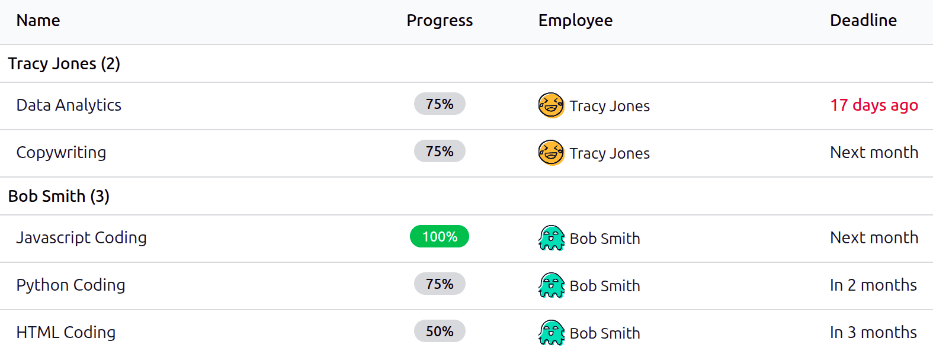
要查看分配给所有员工的目标,请前往 。系统将默认以列表视图显示每位员工的所有目标,并按 :guilabel:`员工`分组。
点击员工可展开列出的目标。每个目标都会显示以下信息:
名称:目标的名称。
进度:员工已取得的进度百分比。
员工:被分配到该目标的员工。
截止日期:目标应实现的日期。
:guilabel:`进度`百分比在目标达成前均显示为灰色。达成目标后, :guilabel:`进度`将显示`100%`并转为绿色。
任何目标的 截止日期 已过期,其文本将显示为红色。
注解
列表中只会出现已被分配目标的员工。
为员工分配目标
在数据库中配置目标后,下一步是将目标分配给员工。已配置的目标可通过 分配给员工 进行操作,而新目标可通过 创建并分配 进行处理。
分配现有目标
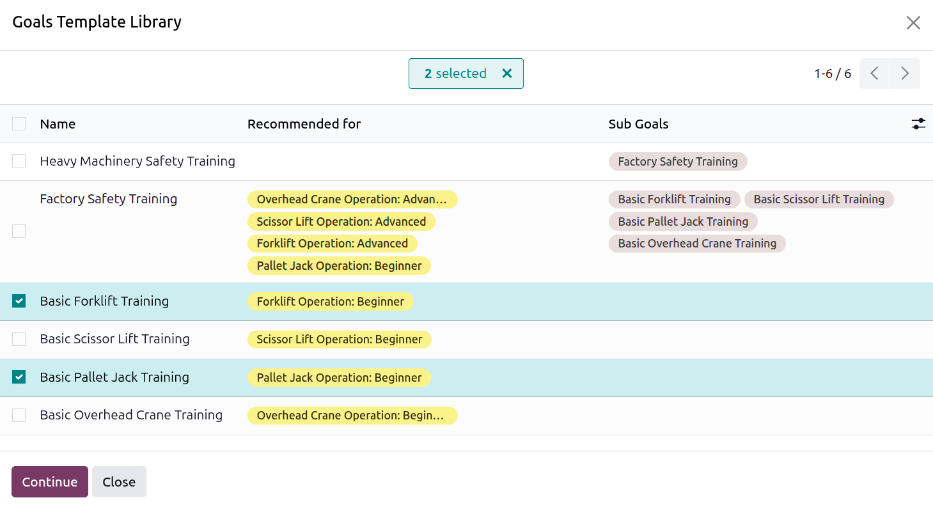
要为员工分配目标,请先前往 ,打开*目标*主仪表板。点击 :guilabel:`打开库`按钮,系统将加载*目标模板库*弹出窗口,显示所有当前配置的目标。勾选需分配给员工的每个目标旁的复选框。
接下来,点击 继续 按钮,系统将加载 选择员工 弹出窗口。勾选需分配目标的每位员工对应的复选框,然后点击 为员工添加目标 按钮。
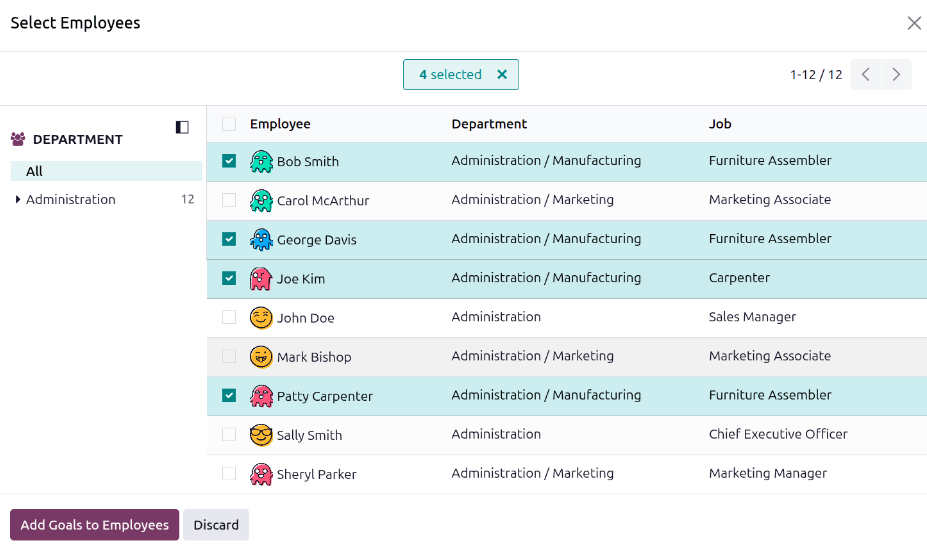
弹出窗口关闭后,所选目标现已分配给选定的员工,并显示在*目标*仪表板上。
设定新目标
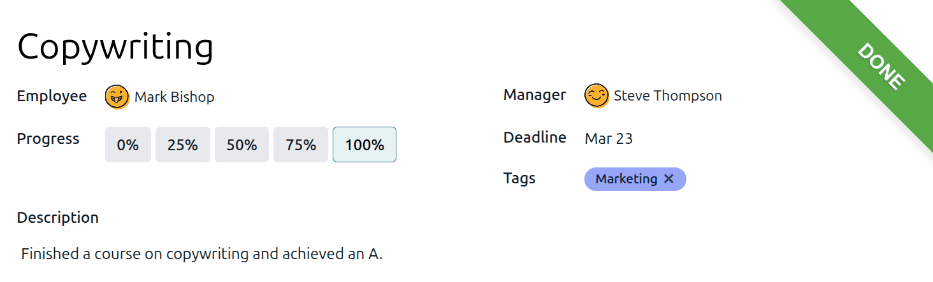
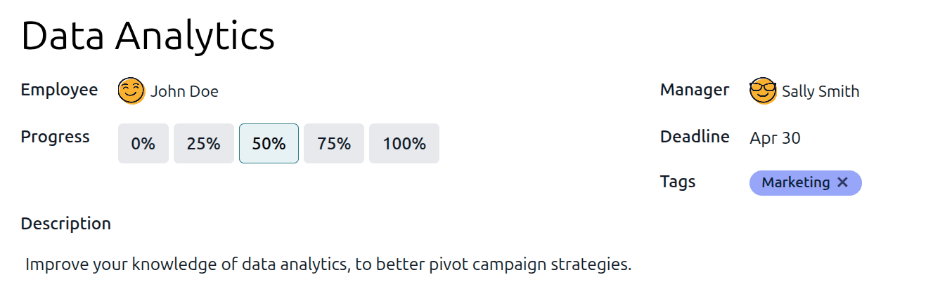
若目标尚未创建,可通过*目标*仪表板新建并分配给员工。创建新目标时,请前往 ,点击左上角的 :guilabel:`新建`按钮以打开空白*目标*表单。在表单中添加以下信息:
目标:在此字段中输入目标的简短名称。
员工:通过下拉菜单选择被分配目标的员工。该字段填写后,员工的经理将自动填入 经理 字段。
进度 `:点击表示目标当前完成度的百分比。选项有:guilabel:`0%、25%、50%、75%`或:guilabel:`100%。
经理:若尚未选择,请通过下拉菜单选择该员工的直属经理。
截止日期:使用日历选择器输入目标的截止日期。
标签:通过下拉菜单为目标添加任何相关的 标签。
描述:在此选项卡中输入与目标相关的任何详细信息。
小技巧
有些目标可以细分为若干步骤,这些步骤可以作为核对表输入。核对表是员工用来标记进度的工具。
更新员工目标
通常,目标会在员工评估期间直接在评估表上更新。但在某些情况下,需要在评估之外更新目标进度。这可能是员工完成课程或认证后,记录其目标进展或完成情况。
要在考评之外更新目标的进度百分比,请前往 。展开需要更新目标的员工,点击具体目标以打开目标记录。
点击新的 进度 框,设置新的进度级别。建议在 说明 选项卡中添加注释,以说明员工的目标进展情况。注释应包括进度变化的日期,以及有关变化的任何支持信息。
已完成员工目标
实现目标后,必须更新记录。导航至 。展开目标正在评估的员工,然后点击单个目标,打开目标记录。
点击左上角的 标记为已完成 按钮。目标卡的右上角会出现绿色的 已完成 条幅,同时 进度 变为 100%。