
餐厅功能
Odoo POS提供多种功能来管理餐厅或酒吧:
POS 界面中的三个主要按钮允许在桌位、收银台和订单之间导航:
重要
要配置餐厅专用设置,必须在POS 设置的POS部分启用是酒吧/餐厅设置。
默认开始画面
要定义 POS 的默认启动屏幕,请转到POS 设置,向下滚动到POS 界面部分,将默认屏幕设置设为桌台`(即:ref:`楼层平面图 <pos/restaurant/floors>视图)或收银台。
楼层和餐桌
楼层平面图视图允许管理餐厅楼层和餐桌,并使用以下操作按钮实时监控餐桌状态(占用情况、预订、厨房订单):
新订单:创建直接销售订单,不与任何餐桌关联。接受订单后,点击设置餐桌将其分配给现有餐桌,或点击设置标签记录开放订单的名称。
用于在已配置楼层之间导航的按钮(例如主楼层/露台)。
(餐桌选择器):输入现有餐桌编号并点击跳转以访问。
注解
Example
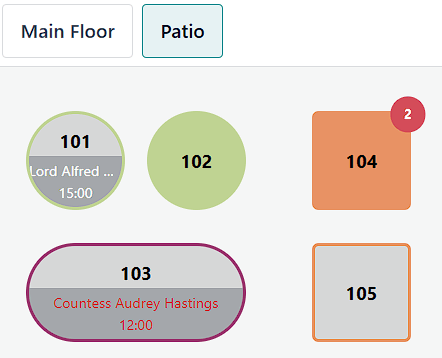
餐桌101:该餐桌目前可用,但已预订15:00。
餐桌102:该餐桌已预订,订单已发送到厨房。
餐桌103:12:00的餐桌延迟了。
餐桌104:该餐桌有待处理订单。
餐桌105:该餐桌可用。
配置
创建楼层和餐桌允许管理餐桌选择和订单。
从POS后端
要从后端创建楼层和餐桌,请转到,然后点击新建。按照以下步骤配置平面图:
输入楼层名称。
选择相关的销售点。
您也可以将鼠标悬停在占位图像上,并点击)图标,为餐厅布局添加背景图像。
点击添加行以创建和配置桌台:
输入桌号。
填写座位数。
设置桌台的形状。
您也可以点击)图标以激活其他设置:
调整高度、宽度和颜色。
勾选激活复选框以使桌台可用或不可用。
保存。
注解
启用预订设置以分配预约资源并使餐桌可预订。
点击)图标以删除桌台。
小技巧
要快速创建楼层平面图,请转到POS 设置的POS部分。在楼层与桌台地图下,在楼层字段中输入楼层名称,然后按”Enter”键。
从 POS 前端
要从前端创建楼层和桌台,请打开 POS 收银机,点击楼层平面图视图右上角的)图标,然后点击编辑平面图。要配置楼层平面图,请按照以下步骤操作:
点击)图标以添加楼层。
输入楼层名称并点击应用。
点击)图标以选择背景颜色,或点击文件以上传图像。
您也可以点击)图标以重命名楼层平面图,或点击)图标以创建副本,或点击)图标以将其删除。
点击桌台以添加新桌台。要编辑桌台,请选中它并点击以下图标之一:
):添加或更改座位数。
)或):更改桌台形状。
):更改桌台颜色。
):更改桌号。
):使用下一个桌号克隆桌台属性。
(删除):删除该桌。
点击:guilabel:
保存。
警告
删除桌子或楼层是永久性的。
预订
预订设置允许直接从POS界面为指定的销售点创建和管理预订。
注解
启用预订设置会自动安装预约应用。
预订配置
要启用和配置预订,请按照以下步骤操作:
重要
要确保只能为特定销售点预订现有资源,请在预约类型表单中将预订字段设置为资源并选择餐桌。然后,启用管理容量以定义每个资源可处理的最大数量。
小技巧
要容纳超出单个餐桌容量的预订,请在预约类型表单中点击(资源)图标,选择一个餐桌,并在关联资源字段中添加其他餐桌以合并它们。
其他资料
预订管理
要从 POS 界面管理餐桌预订,请点击预订,然后:
点击新建创建预订。添加姓名、日期和时间、客人数量、电话号码、时长和资源,然后点击保存。
点击预订以编辑或删除。点击阶段名称(例如已预订、已签到或未到场),或拖动预订卡片将其移动到相关阶段。
小技巧
要从平面图视图快速编辑预订,请点击已预订餐桌上的预订通知。
订单管理
订单流程
要从 POS 收银台处理订单,请执行以下步骤:
点击产品将其添加到购物车。
定义订单的处理方式:
点击设置餐桌将订单链接到餐桌。输入餐桌编号并点击分配。
点击设置标签输入未结订单的名称,然后点击应用。
點擊傳送以驗證訂單。
准备好后,处理订单付款。
小技巧
其他资料
订单转移
要从POS 收银台将订单转移到另一张餐桌,请点击(操作)图标,然后点击转移/合并,并在平面图视图中选择目标餐桌:
选择一张可用的桌子以转移顾客及其订单。
选择一张已占用的桌子以合并顾客及其订单。
课程
课程按钮允许将订单拆分为多个课程,依次将每个课程发送到厨房。
要从收银台将订单拆分为多个课程,请点击课程并添加产品。根据需要重复此操作,然后点击订单将订单发送到厨房,这也会触发第一道课程。
准备第二道课程时,从平面图视图或订单概览中检索订单,然后点击触发课程 2。根据需要重复此操作。
小技巧
或者,根据需要多次点击课程以在购物车中显示所需数量的课程。然后,点击每个课程,添加产品,并点击订单。
要将产品或整个课程转移到另一个课程中,请在购物车中选择它,点击(操作)图标,然后点击转移课程,并选择首选课程。
订单打印
如需启用将订单发送到厨房或吧台打印机,请先连接打印机到 Odoo,然后前往POS 设置,并按照以下步骤操作:
向下滚动到准备部分,并启用准备打印机设置。
在打印机字段中输入打印机名称,然后点击创建并编辑。
在打印机设置表单中,选择打印机类型:
如果打印机连接到IoT 系统,请选择使用连接到 IoT 的打印机,并选择相关的设备。此过程需要 IoT 应用和 IoT 系统。
如果使用无需 IoT 系统连接的 Epson 打印机,请选择使用 Epson 打印机并输入Epson 打印机 IP 地址。
通过在打印的产品类别字段中点击添加一行并从弹出窗口中选择首选类别,来定义要打印的产品类别。
点击:guilabel:
保存。在POS 设置中,点击保存。
然后打印机连接到 POS,可以打印厨房订单和订单收据。
注解
打印厨房订单需要分配一个POS 产品类别。
要在添加:打印的产品类别弹出窗口中创建打印的产品类别,请点击新建。输入名称,选择一个父类别,选择一个颜色,点击(编辑)图标以添加图像,确定产品可用性,然后点击保存并关闭。
小技巧
账单和付款
账单拆分
要允许拆分账单,请转到,并在POS部分下启用允许拆分账单。
要从POS 收银台拆分账单,请按照以下步骤操作:
点击)图标,然后点击拆分。
选择至少一个产品并执行以下操作之一:
付款:处理所选产品的直接付款。
拆分订单:创建子订单。
转移:将一个或所有产品转移到另一张桌子。
处理付款。
点击继续,并对每位客人重复此过程。
注解
拆分账单需要至少订购两个产品,并会创建一个子订单,必须在返回主订单之前付款。
订单付款
要从POS 收银台继续订单付款,请按照以下步骤操作:
点击付款。
选择一个支付方式。
(可选)选择一位客户并向其发送发票:
点击客户以选择或创建客户账户。
启用发票以允许向客户发送发票。
点击验证。
收据打印
要允许打印收据,请转到,并在POS部分启用提前打印收据。
成功订单付款后,点击打印完整收据以生成并打印账单。
重要
如果打印机已配置并链接到销售点,收据将在付款确认后自动打印。
其他资料
提示
配置
要在 POS 中启用小费功能,请转到POS 设置,向下滚动至付款部分,启用小费,然后点击保存。
注解
保存小费设置会自动使用预配置的[TIPS] 小费产品填充小费产品字段,该产品仅用于小费。在小费产品字段中选择其他产品时,所选产品将不再在POS 收银台上可用。
每个 POS 只能选择一个小费产品。
小费和付款
要在付款期间处理小费,请按照以下步骤操作:
点击小费,添加金额,然后点击确定。
为订单和小费选择一个支付方式。
点击验证。
小技巧
如果订单和小费使用不同的付款方式支付,请先为订单选择一个付款方式。然后,为小费选择付款方式,点击小费,添加小费金额,然后点击确定。最后,验证付款。
付款后小费(仅限美国)
要在美国的 POS 中启用付款后添加小费功能,请确保在POS 设置中启用了付款后添加小费设置。要处理付款后的小费,请按照以下步骤操作:
点击关闭标签,并在添加小费屏幕中选择相关选项:
15%、20%或25%:基于订单总额的小费比例。
无小费。
小费金额:在字段中输入相关金额。
点击结算以验证。