
使用条码来做库存调整
库存调整 或库存审计是将产品的实际库存与数据库中记录的数量进行核对的过程。定期审计可确保库存记录准确无误,防止库存差异,并保持高效运营。在仓库环境中,管理人员通常会将库存清点工作分配给员工,然后让他们走到指定地点,扫描产品条形码,并根据需要调整数量。
可使用兼容扫描仪通过 条形码 应用程序或 Odoo 移动应用程序完成库存调整。
注解
有关与 Odoo 兼容的条形码移动扫描仪以及 库存 和 条形码 应用程序的其他硬件列表,请参阅 Odoo 库存 - 硬件页面。
其他资料
小技巧
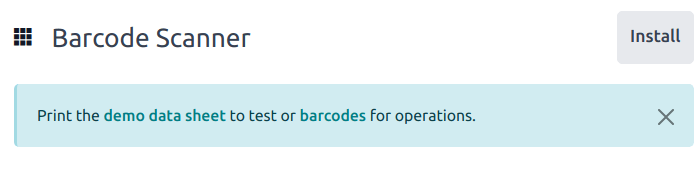
Odoo 的 条形码 应用程序提供带有条形码的演示数据,用于探索应用程序的功能。这些数据可用于测试目的,并可在应用程序的主屏幕上打印。
要访问此演示数据,请前往 并点击扫描仪上方横幅中的 演示数据表单 或 条形码 。
分配库存盘点
在执行库存盘点之前,管理人员可以 分配 盘点任务给员工。这可以通过 来完成,方法是选择需要清点的特定地点和产品,并为其分配 用户 。分配后,用户在打开 条形码 应用程序时将看到待清点的数量。
要查看请求的库存计数,请前往 按钮上。

配置
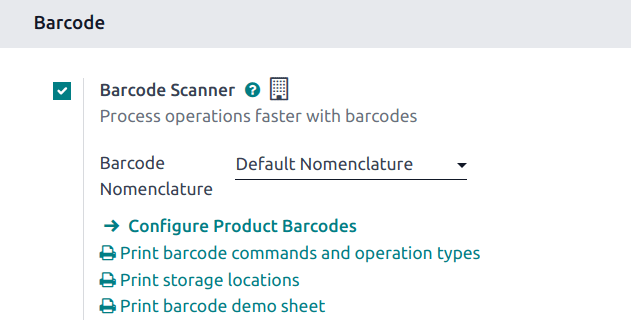
在使用**条形码**应用程序执行库存调整之前,必须先安装和配置该应用程序。前往 ,然后滚动到 条形码 部分。选择 条形码扫描器 旁边的复选框,然后点击 保存,以保存任何更改。如有必要,请单击弹出窗口中的 确认。
危险
启用 条形码 功能需要安装 条形码 应用程序。在单一应用程序免费数据库上,安装新应用程序会触发为期 15 天的试用期。试用期结束后,如果数据库中尚未添加付费订阅,则将无法再访问该数据库。
保存后,在 条形码扫描仪 选项下会出现一个新的下拉菜单,标有 条形码命名法,可选择 默认命名法 或 默认 GS1 命名法。每个命名法选项决定扫描仪在 Odoo 中如何解析条形码。
要使用条形码清点产品,首先要确保在 Odoo 中设置了产品和存储位置的条形码。详细说明请参阅本节: 设置产品条形码。
进行库存盘点
要执行库存调整,首先前往 。如果存在分配的计数,请点击 清点库存 查看待处理任务。
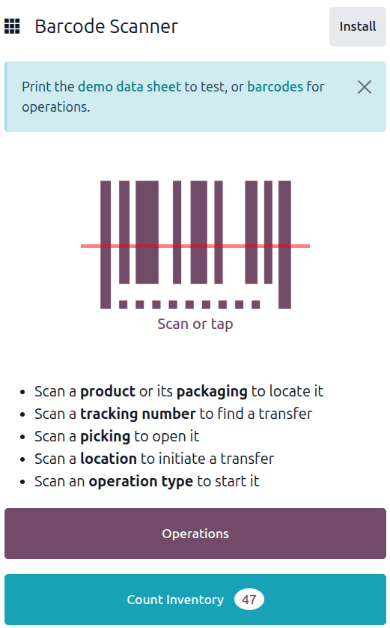
走到指定的存储位置,然后扫描该位置的条形码。
小技巧
如果数据库中**未**启用仓库*多位置*功能,则无需扫描源位置。扫描产品条形码即可开始库存调整。
这样做可以突出显示该位置,并显示存放在该位置的所有产品。扫描每个产品的条形码以调整其数量。
注解
如果没有为用户分配计数,且 清点整个地点 功能**未**启用,则扫描位置条形码后可能不会出现任何产品。
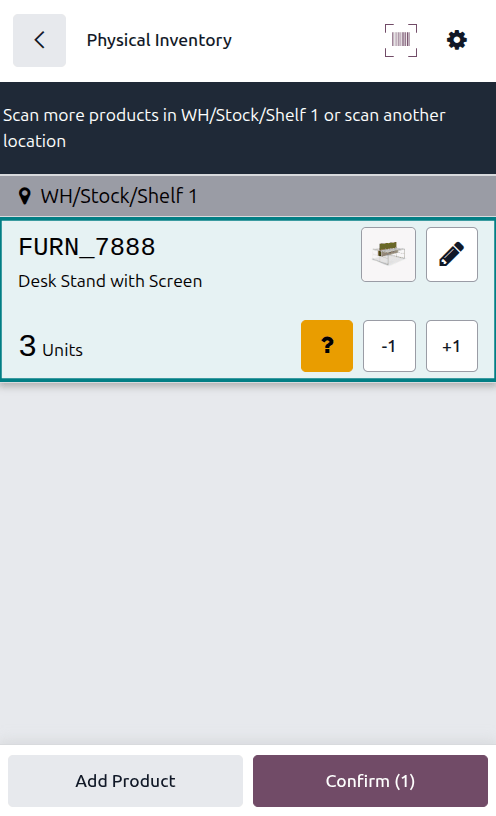
如有必要,可点击 (编辑) 图标手动调整数量。这样做会打开一个带有键盘的单独窗口。编辑 数量 行中的数字以更改数量。此外,点击 +1 和 -1 按钮可增加或减少产品数量,数字键也可用于增加数量。
Example
在下面的库存调整中,扫描了源位置 WH/Stock/Shelf/2,将其分配给该位置。接着,扫描产品 [FURN_7888] 带屏幕桌架 的条形码 3 次,增加了调整中的数量。可以通过扫描其他特定产品的条形码,将其添加到此调整中。
清点整个位置
使用 清点整个位置 功能,用户在扫描某个地点的条形码后,就可以对该地点的所有产品进行计数。这样,通过分配单个产品计数,将整个地点分配给一个用户,循环计数就变得更容易了。在循环清点过程中,用户可以确保库存数量准确无误,查看某个位置是否丢失了应该有的产品,或者发现某个位置中存储的产品不正确。
重要
只有在库存设置中启用了 存储位置 时,您才能计算整个位置,可在 中找到该选项。
要对整个位置进行库存清点,请前往 。点击:icon:fa-cog (操作) 图标。输入或扫描位置条形码,然后选择 清点整个地点 复选框。点击 应用。然后,应用程序会显示该位置的所有分配产品。 按常规进行计数。
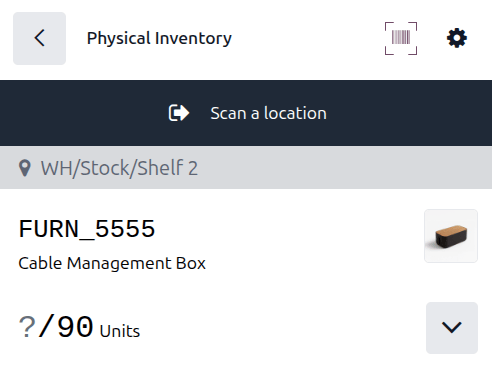
显示要清点的数量
在进行库存清点时,默认情况下不显示产品的预期数量,因为显示预期数量可能会导致用户依赖这一清点而不进行新的清点。
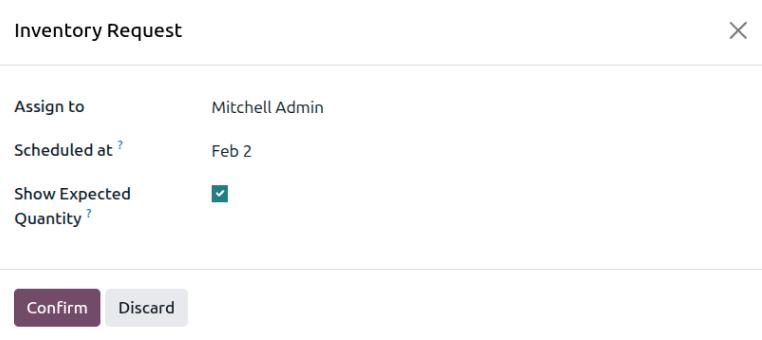
要显示预期数量,请前往 。选择要清点的产品左侧的复选框,然后点击 请求计数 按钮,请求清点。此时将打开 库存请求 窗口。
在 分配给 字段中指定计数的用户。在 计划于 字段中指定执行计数的日期。选择 显示预期数量 复选框,在 条形码 清点库存 页面上显示预期数量。
手动添加产品至库存清单
当库位或产品条码不可用时,仍可通过 Odoo 条形码 功能执行库存盘点。
要执行此操作,请前往 。
要在此调整中手动添加产品,请点击屏幕下方的白色 添加产品 按钮。
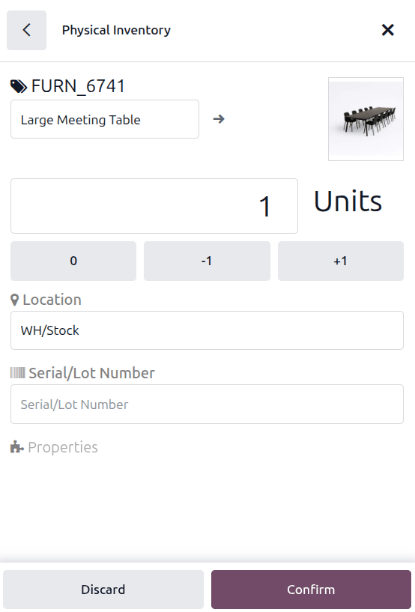
这将跳转到一个新的空白页面,在此必须选择所需的产品、数量和来源地。
首先,单击 产品 行,选择需要调整库存数量的产品。然后,手动输入该产品的数量,方法是直接更改 数量 行中的 1,或点击 +1 和 -1 按钮来增加或减少产品数量。数字键盘也可用于添加数量。
数字键盘下方是 位置 行,默认为 WH/Stock。点击此行可显示可供选择的位置列表,并选择此次库存调整的位置。
点击 确认,以确认更改。
完成库存盘点
清点完所有产品后,复查条目,确保所有清点数量输入准确。要完成库存调整,请点击 确认。
小技巧
可以扫描 验证 条形码来代替点击 确认 按钮。
然后,Odoo 会返回到 条形码扫描 屏幕。右上角会出现一个绿色小横幅,确认库存计数已更新。