
工资调整
工资调整是为特定目的(无论是自愿还是必需)直接从工资单中扣除的部分收入。
当扣除是自愿的时,通常被视为*扣除*。当扣除是法院命令或非自愿的时,有时称为*工资扣押*。在 Odoo 中,这些统称为*工资调整*。
请注意,工资调整也可用于向员工提供经常性金额,例如分多次支付的奖金。
工资调整类型
要查看当前配置的工资调整类型,导航到。这会显示*所有*其他工资输入,不仅仅是各种工资调整。
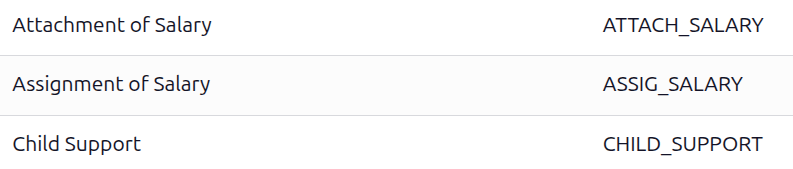
此列表中显示的三种默认工资调整类型为:Attachment of Salary、Assignment of Salary和Child Support。
每种工资调整类型显示调整类型的名称,以及计算工资单时使用的代码。
创建新的工资调整类型
危险
安装工资单应用程序后,预配置的默认工资调整类型将链接到各种规则,这些规则链接到各种工资结构,以及已安装的本地化包。
不建议更改或修改任何预配置的工资调整类型,特别是如果它们之前已在数据库中的工资单上使用过。这样做可能会影响各种工资规则,并可能阻止创建工资单。
可以创建新的工资调整类型,但仅在绝对必要时才应这样做。工资调整类型必须链接到工资规则才能在工资计算中考虑。
要创建新的工资调整类型,请点击新建按钮,将加载一个空白的工资单其他输入类型表单。在相应字段中输入新工资调整类型的描述。接下来,勾选在调整中可用复选框,表示它可以用作工资调整。输入用于计算工资单的工资规则中使用的代码。最后,如果工资调整类型应仅用于特定的工资单结构,请使用在结构中可用字段中的下拉菜单,并选择特定结构。
创建工资调整
所有工资调整必须针对每个员工、每种工资调整类型分别配置。要查看当前配置的工资调整,请导航至。
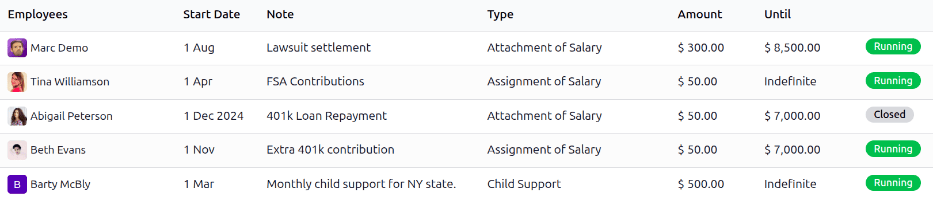
所有工资调整以默认列表视图显示,并显示员工的姓名、开始日期、描述性备注、工资调整类型和金额。还会显示一个截止列,详细说明工资调整何时结束,可以是要达到的货币金额,或者如果调整没有结束则为无限期。
每行末尾有一个状态标签,绿色的进行中标签表示活动调整,或已关闭表示已结束的调整。
要创建新的工资调整,请点击左上角的新建按钮,将加载一个空白的工资调整表单。在表单中输入以下信息:
员工:使用下拉菜单选择所需的员工。此字段可列出多个员工。
类型:使用下拉菜单,选择特定的工资调整类型。
工资单金额:在此字段中输入从每张工资单中扣除的金额。
负金额:如果工资调整作为负值考虑,请勾选此复选框。
持续时间:选择工资调整的时长。选项包括:
一次性:仅从员工的工资中扣除一次付款。
有限:员工支付特定的总金额,分摊到多个工资中。
无限:员工对没有终点的事项进行定期付款,例如向退休基金缴款或向慈善机构捐款。
从:使用日历选择器,选择工资调整生效的日期。
注解
如果持续时间字段设置为有限,则会显示直到(金额)已付字段。输入必须达到的货币金额,工资调整才会结束。
备注:输入工资调整的简短描述。
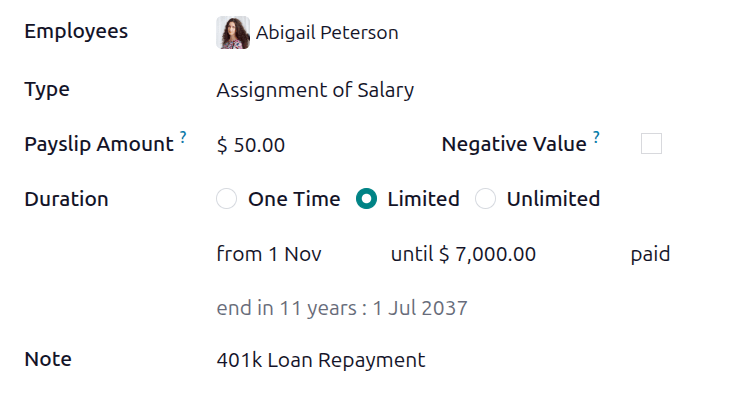
由于工资调整表单在填写字段时会自动保存,因此在为单个员工创建工资调整后,无需进一步操作。
如果在单个工资调整表单上为多个员工创建工资调整,填写完表单后,点击创建单独附件按钮。这将为员工字段中列出的每位员工创建单独的工资调整。
创建单独的工资调整后,屏幕会返回到工资调整仪表板,但会带有备注筛选器,其中填充了工资调整表单上备注字段中填写的信息。所有工资调整的状态都为运行中,因为它们当前处于活动状态。清除搜索框中的筛选器,以完整查看默认的工资调整仪表板。
管理工资调整
工资调整可以有两种状态之一:运行中*或*已关闭。要查看所有工资调整的当前状态,导航到。
所有工资调整按开始日期以时间顺序显示,最新的显示在顶部。要按特定指标查看工资调整,例如状态或类型,点击列标题按该特定列排序。
已关闭的工资调整
创建工资调整时,其状态为运行中。工资调整完成后(在工资调整表单上输入的*截止*金额已全额支付),状态会自动更改为*已关闭*,员工的未来工资单中不再扣款。
如果工资调整已完成,但未自动更改为*已关闭*,可以手动更新记录。要更改状态,导航到打开*工资调整*仪表板。
点击要更新的记录,将加载详细的工资调整表单。在单个工资调整记录上,点击左上角的标记为已完成按钮,状态将更改为已关闭。
Example
以下是工资经理可能需要手动将工资调整从运行中更改为已关闭的示例。
Rose Smith 有一项诉讼和解的工资调整,她需要支付 $3,000.00。创建了一项工资调整,每月从 Rose 的工资单中扣除 $250.00,用于支付该和解款项。
六个月后,Rose 已从工资中支付了 $1,500.00。她收到了税款退款,并用这笔钱支付了诉讼和解的剩余款项。在向工资经理发送相关文件证明和解已全额支付后,工资经理手动将她的工资调整状态更改为已关闭。