
提供职位
申请人成功通过各个面试阶段后,招聘团队就可以发送录用通知了。提供职位时的第一步是向申请人发送合同。
其他资料
有关招聘流程各个阶段的详细信息,请参阅招聘文档。
重要
要使用Generate Offer按钮发送录用通知,必须安装Salary Configurator 模块。
合同提案
当准备发送录用通知时,首先通过导航到 打开申请人的卡片,然后点击所需的职位卡片。
在生成的 工作职位 看板视图中,可将相应的申请人卡片拖放到 合同提案 阶段。或者,点击所需的申请人卡片,然后点击申请人表单右上方状态栏中的 合同提案 阶段。
下一步是向申请人发出邀请。首先选择所需的申请人卡片,打开其申请人表格。
在申请人的表单上,点击生成录用通知按钮以加载(申请人电子邮件)的录用通知页面。
重要
如果应聘者卡片上未列出电子邮件地址,将出现Invalid Operation弹出窗口警告,提示:Offer link can not be sent. The applicant needs to have a name and email.
点击关闭,然后在申请人的卡片上输入电子邮件。输入电子邮件后,点击生成录用通知按钮,将加载(申请人电子邮件)的录用通知页面。
大多数字段已预先填入职位信息。如果任何必要的字段为空白,或任何信息需要更新,请在相应的字段中输入或更新相关信息。
注解
根据公司的本地化设置以及安装的应用程序,(申请人电子邮件)的录用通知页面上可能不会显示某些字段。
例如,如果**未**安装车队应用程序,则**不会**显示任何与车辆相关的字段。
通用字段
无论本地化如何,(申请人电子邮件)的录用通知页面中都会显示以下字段。
标题:合同名称以默认的”(申请人电子邮件)的录用通知”格式显示。
合约范本:当前用于填充Offer for (applicant’s email)页面的范本。如需要,可使用下拉菜单选择不同的合约范本。
注解
要修改范本,将鼠标悬停在当前范本名称上,然后点击字段右侧出现的(内部链接)图标。进行所需的更改,然后点击保存并关闭。
雇主预算:向应聘者提供的薪资。
职位名称:默认情况下,所选的员工职位会填充此字段。可以修改职位名称以适应特定应聘者的职位并提供更多详细信息。
Example
一家鞋业公司向应聘者提供了一份营销经理的工作,专门负责儿童产品线。
从下拉菜单中选择的员工职位是「Marketing Manager」,而职位名称针对其具体职责修改为「Marketing Manager: Children’s Shoes」。
员工职位:向应聘者提供的职位名称的名称。下拉菜单中的可用选项对应于在**招聘**应用仪表板上配置的职位。
部门:该职位所属的部门。
合约开始日期:拟议合约生效的日期。默认日期为当前日期。要修改日期,点击显示的日期以显示日历弹出窗口。导航到所需的月份,然后点击日期以选择日期。
录用通知创建日期:创建录用通知的日期。默认情况下,当前日期会填充此字段,且*无法*修改。
录用通知有效期:录用通知有效的最后一天。在此日期之后无法签署合约。
链接:发送给候选人的合约链接。
有效天数:合约的有效天数。默认有效期为「30」天。如需要,可修改有效期。
应聘者:应聘者的姓名显示在此字段中,无法修改。
发送聘用通知
在Offer for (applicant’s email)页面上完成所有所需的修改后,点击发送电子邮件按钮以显示电子邮件弹出窗口。
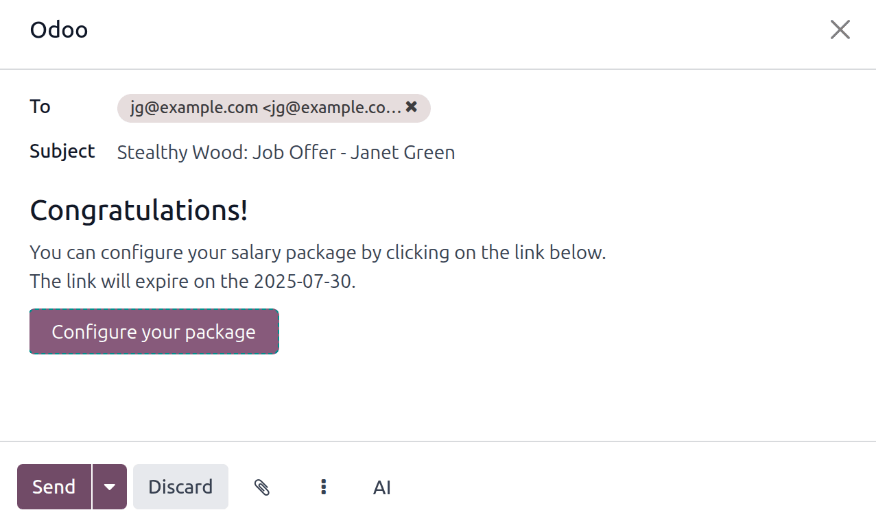
使用默认的「Recruitment: Your Salary Package」电子邮件模板,收件人、主题和电子邮件正文根据电子邮件模板预先填充。
如果需要添加任何附件,点击(回形针)按钮,将出现文件资源管理器窗口。导航到所需的文件,然后点击打开将其附加到电子邮件。附件将加载并列在电子邮件正文底部。
电子邮件准备好发送后,点击发送。电子邮件弹出窗口关闭,应聘者卡片顶部将出现录用通知智能按钮。
注解
要发送录用通知,请确保已安装**电子签名**应用。这是必需的,以便招聘人员可以将录用通知发送给应聘者,并且他们可以实际签署录用通知。应聘者**不**需要安装任何软件即可签署录用通知。
配置您的软件套装
如果适用,申请人可以修改其薪资待遇。并非所有本地化公司都提供此选项。根据公司所在地的不同,可能无法使用此选项。
电子邮件模板包括一个 :guilabel:` 配置您的薪资套餐` 按钮。该链接会将申请人带入一个网页,申请人可以在该网页上修改建议的薪资方案并输入个人信息。
一旦申请人被录用,在网页上输入的个人信息就会被导入其创建的雇员记录中。
完成所有信息后,应聘者可以点击审核合约并签署按钮接受录用通知,并使用**电子签名**应用签署合约。
管理层签名
应聘者签署合同后,下一步是公司内部的负责人(人力资源负责人)必须签署合同。
负责签署合同的人员会收到一个活动提醒,通知他们在电子签名应用程序中需要签名。
已签署合同
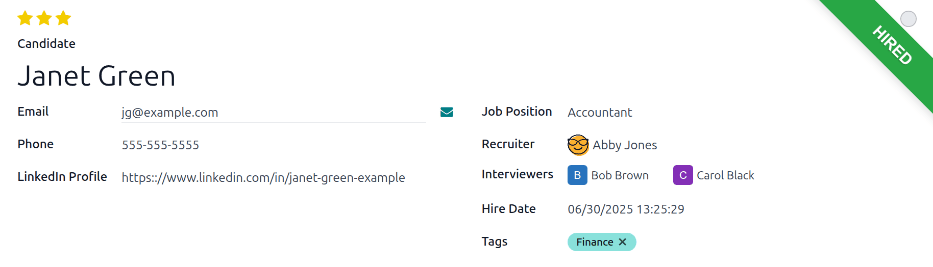
所有各方完全签署合同后,应聘者会自动移至合同已签署阶段,并且在应聘者卡片和表单的右上角会显示绿色的已雇用横幅。
创建员工
申请人被录用后,下一步就是创建雇员记录。点击被录用申请人表单左上角的 创建员工 按钮。
出现一份员工表格,上面有申请人的信息卡和员工合同。
填写员工表的其余部分。有关字段的详细信息,请参阅 新员工 文档。
完成后,员工记录会保存在员工应用程序中。