
维护请求
为了保持设备和工作中心的正常运行,通常有必要对其进行维护。这可能包括预防性维护,目的是防止设备发生故障;也可能包括纠正性维护,用于修复损坏或无法使用的设备。
在 Odoo **维护保养**中,用户可以创建维护请求来安排和跟踪设备和工作中心维护的进度。
维护访问权限
要为设备创建维护请求,用户必须有权访问他们提交请求的设备。这可以通过以下两种方式之一完成:
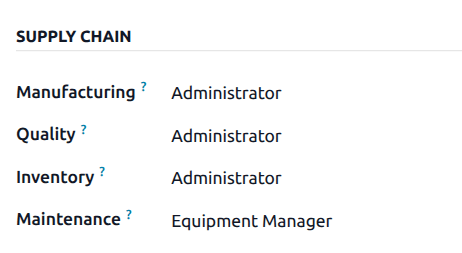
如果用户被授予 **维护保养**应用的设备管理员级别访问权限,他们就可以访问应用中的所有设备。要查看或编辑用户的访问权限,请导航到并点击用户的配置文件将其打开。在访问权限选项卡上,向下滚动到供应链部分,在维护保养字段中,从下拉菜单中选择设备管理员。
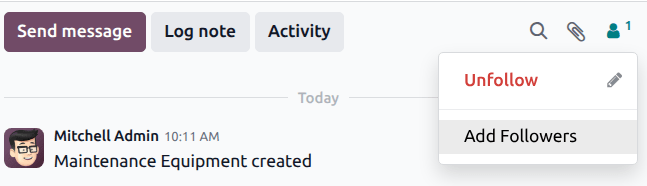
如果用户不需要完全访问所有设备,可以将他们指定为一个或多个设备的关注者。这允许他们为该设备创建维护请求,而无需更改访问权限。要将用户添加为关注者,请导航到,然后点击一个设备将其打开。在记录的消息面板中,点击(用户)图标以打开关注者列表。点击添加关注者。在将关注者添加到此文档弹出窗口中,从关注者下拉菜单中选择适当的用户。要发送消息提醒用户他们已被添加为关注者,请将通知收件人切换为激活状态。完成后,点击添加关注者。
创建维护请求
要创建新的维护请求,请导航至 ,然后点击 新建。
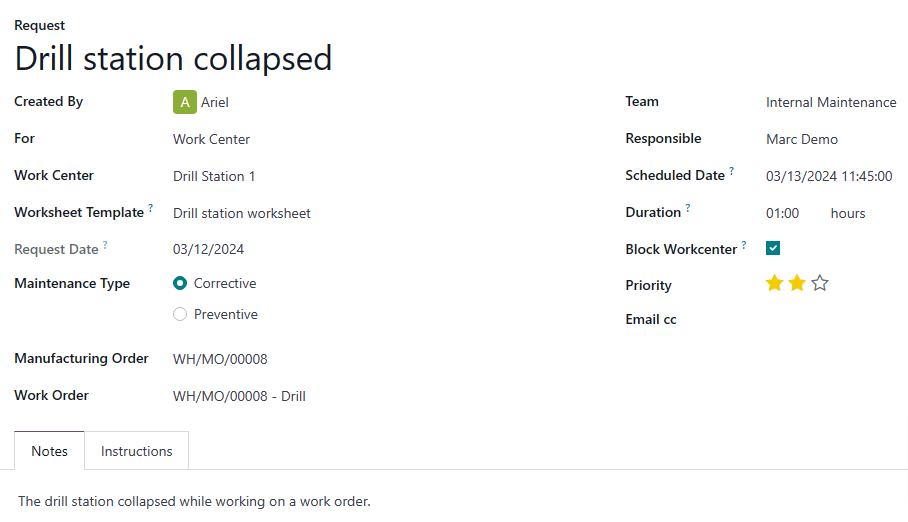
在 请求 字段中输入描述性标题(例如,钻孔机不工作),开始填写表格。
创建者 字段会自动填充创建请求的用户,但点击下拉菜单可以选择不同的用户。
在 For 下拉菜单中,如果为设备创建维护请求,请选择 设备;如果为工作中心创建维护请求,请选择 工作中心。
根据在 For 字段中选择的选项,下一个字段的标题为 设备 或 工作中心。使用这两个字段的下拉菜单,选择设备或工作中心。
如果在 **维护保养**应用的设置中启用了自定义维护工作表设置,则在设备或工作中心字段下方会显示工作表模板字段。如有必要,使用此字段选择一个工作表,供执行维护的员工填写。
下一个字段名为 请求日期,默认设置为创建维护请求的日期。用户不能更改该日期。
在 维护类型 字段中,如果请求旨在修复现有问题,请选择 纠正 选项;如果请求旨在防止将来发生问题,请选择 预防 选项。
如果创建请求是为了解决特定制造订单(MO)中出现的问题,请在 制造订单 字段中选择该问题。
如果在 制造订单 字段中选择了 MO,则下面会出现一个 工作订单 字段。如果问题出现在特定工单中,请在此字段中指定。
在 团队 字段中,选择负责管理请求的维护团队。如果由特定团队成员负责,请在 负责人 字段中选择他们。
计划日期 字段用于指定进行维护的日期和开始时间。通过点击该字段,在弹出窗口中打开日历来选择日期,然后在日历上选择一天。在日历下方的两个字段中输入小时和分钟,然后点击 应用,保存日期和时间。
持续时间 字段用于指定完成维护请求所需的时间。使用文本输入字段以 00:00 格式输入时间。
如果 For 字段中选择了 工作中心,则 期间 字段下方会出现一个 区块工作中心 复选框。启用复选框可防止在处理维护请求时在指定的工作中心安排工单或其他维护。
优先级字段用于传达维护请求的重要性(或紧急程度)。通过点击所需的星号数,为请求分配零到三个(星号)图标之间的优先级。分配较高优先级的请求会显示在看板板上优先级较低的请求上方,该看板板用于跟踪维护请求的进度。
在表格底部的 备注 选项卡中,输入有关维护请求的任何相关详细信息(维护问题出现的原因、发生时间等)。
guilabel:`说明`选项卡用于包含如何进行维护的说明。从三个选项中选择一个,然后按下面的详细说明写入说明:
PDF:点击:guilabel:
上传文件按钮打开设备的文件管理器,然后选择要上传的文件。Google 幻灯片:在选中该选项后出现的文本输入框中输入 Google幻灯片 链接。
文本:在选择选项后出现的文本输入框中输入说明。
处理维护请求
创建维护请求后,该请求将出现在*维护请求*页面的*新请求*阶段,可通过导航至 :menuselection:`维护应用程序 –> 维护 –> 维护请求`进行访问。
维护请求可以通过拖放移动到不同的阶段。也可以通过点击申请在新页面中打开,然后从申请表右上角的阶段指示栏中选择所需的阶段来移动申请。
成功的维护请求应转入 已维护 阶段,表明指定的设备或工作中心已完成维护。
失败的维护请求应转移到 报废 阶段,表示指定的设备或工作中心无法维护,必须报废。