
设备和整合
Phone应用程序可以在多种不同设备上使用,例如计算机、平板电脑、手机等。这有助于降低成本,员工可以在世界任何地方工作,只要他们有宽带互联网连接。
OdooPhone兼容 SIP(会话发起协议),这意味着它可以与任何SIP(会话发起协议)兼容的应用程序一起使用。
本文档介绍了在不同设备和集成中设置Odoo Phone的过程。
Phone应用程序与所有 Odoo 应用程序完全集成,允许用户点击进入任何应用程序,并在聊天器中将通话安排为活动。
Example
例如,在 CRM 应用程序中,用户可以点击一个商机,然后点击沟通栏中的 活动。
接下来,他们可以选择 呼叫,并在 到期日期 下选择一个日期。
一旦他们点击 保存,一项活动就会显示在沟通栏中。
如果Due Date是今天的日期,该活动将显示在Phone小部件中。
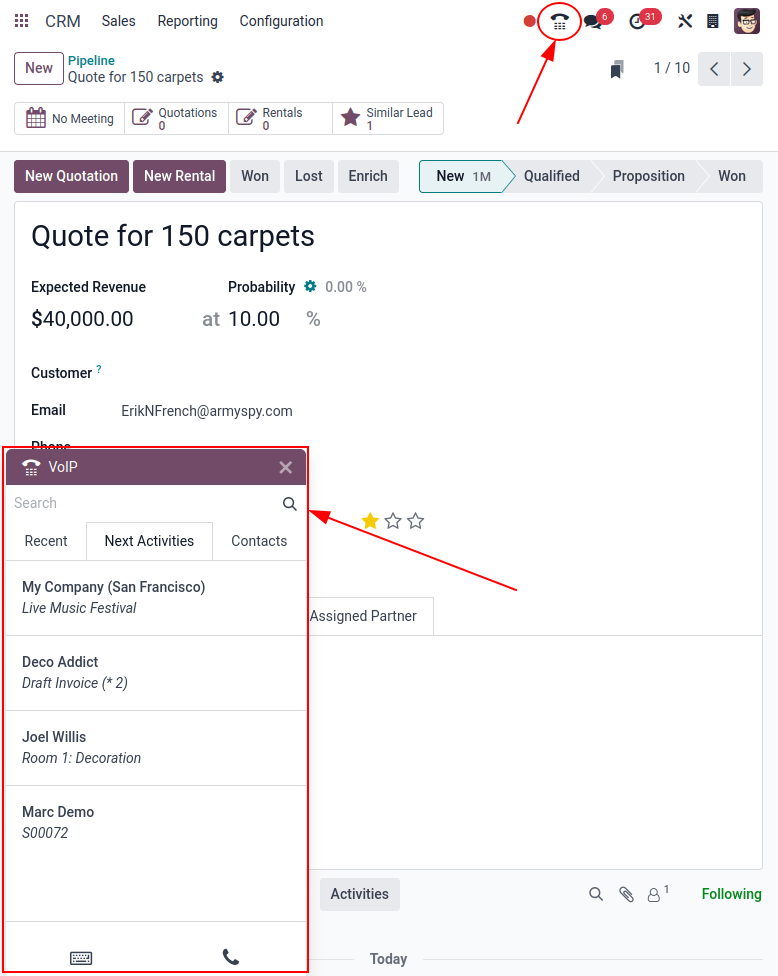
在电脑上使用 Odoo 电话
Odoo电话应用和小工具可以在笔记本电脑或台式机设备的任何浏览器中使用。在 Odoo 数据库中时,只需点击右上角的电话图标,小工具即会出现。
其他资料
要了解如何在台式机/笔记本电脑上使用电话小部件,请查看此文档:电话小部件。
在移动设备上使用 Odoo 电话
重要
虽然可以使用移动设备上的 Odoo 拨打外呼电话,但 Odoo电话应用在来电时不会响铃。如果用户需要随时在移动设备上保持可访问状态,应使用 Zoiper 等应用。此类应用始终在后台保持连接。
更多信息请参阅Zoiper Lite 部分。
Odoo电话应用可以通过 Odoo Android 或 Apple iOS 应用程序在平板电脑和手机上使用。此外,也可以使用移动网页浏览器访问数据库。
警告
Odoo 不再在 Android 和 Apple 门户上维护 Odoo Android 和 Apple iOS 应用程序。这意味着 Odoo 支持仅处理有限范围的 Odoo Android 或 Apple iOS 支持工单。
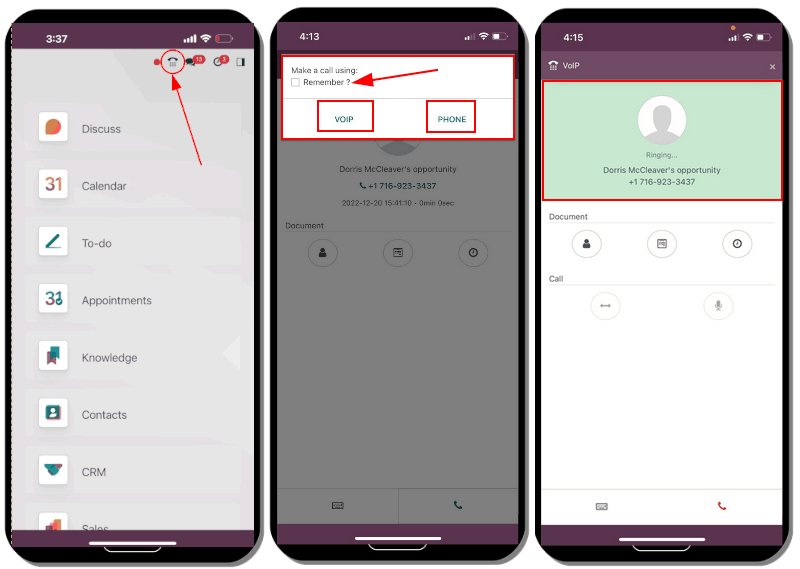
在移动设备/平板电脑上的移动应用程序中时,点击右上角的电话图标即可访问 Odoo电话小工具。小工具会出现在左下角。
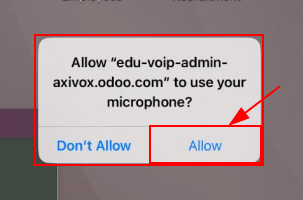
首次使用移动应用程序从平板电脑拨打电话时,系统会提示用户 允许 数据库使用麦克风。出现提示时点击 允许 以继续使用麦克风通话。
无论是使用手机 Odoo 应用程序还是网络浏览器,这一步骤都是**必要的**。
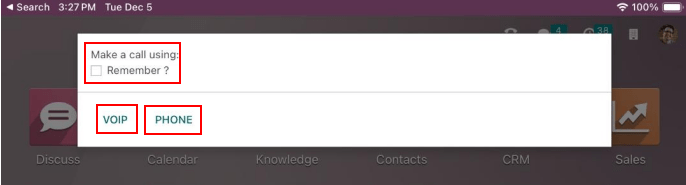
然后 Odoo 会询问如何拨打电话。两个选项是:VOIP或电话`(如果平板电脑已启用通话功能)。如果希望将此决定设为默认选项,请勾选:guilabel:`记住?旁边的方框。
以下是电话应用在移动设备上的界面布局:
Zoiper Lite
Zoiper Lite 是一款免费的VoIP(网络电话协议)SIP(会话发起协议)拨号器,支持语音和视频。
要开始使用 Zoiper 应用,请通过Zoiper 下载页面将其下载到设备上。
移动设备是最常见的安装方式,本文档介绍如何在 Zoiper iOS 应用程序上进行设置。根据设置条件的不同,屏幕截图和步骤可能会有所不同。
在手机上安装 Zoiper 应用程序后,打开应用程序,然后点击设置。导航到,然后点击+(加号)图标以添加账户。
如果 VoIP(互联网语音协议) 帐户已经设置,请单击 是。这意味着已经生成了账户用户名和密码。
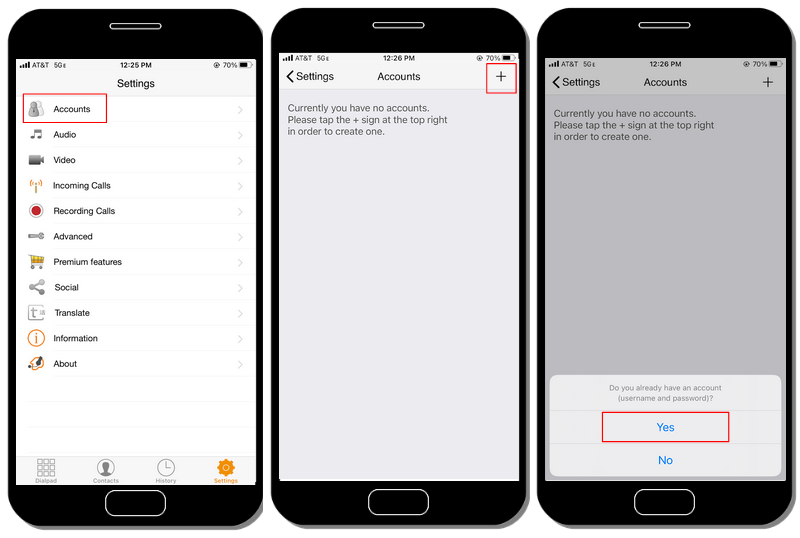
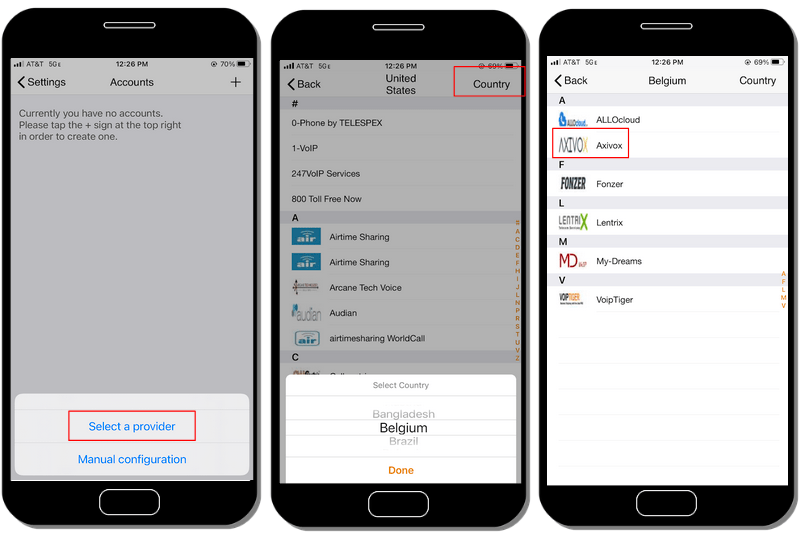
接下来,点击 选择提供商。在弹出的屏幕上,点击右上角的 国家/地区,将提供商缩小到特定国家/地区。为正在配置的提供商选择国家/地区,然后找到 提供商,并选择它。
Example
如果正在配置的提供商是 Axivox,请选择比利时。然后,选择Axivox作为提供商。
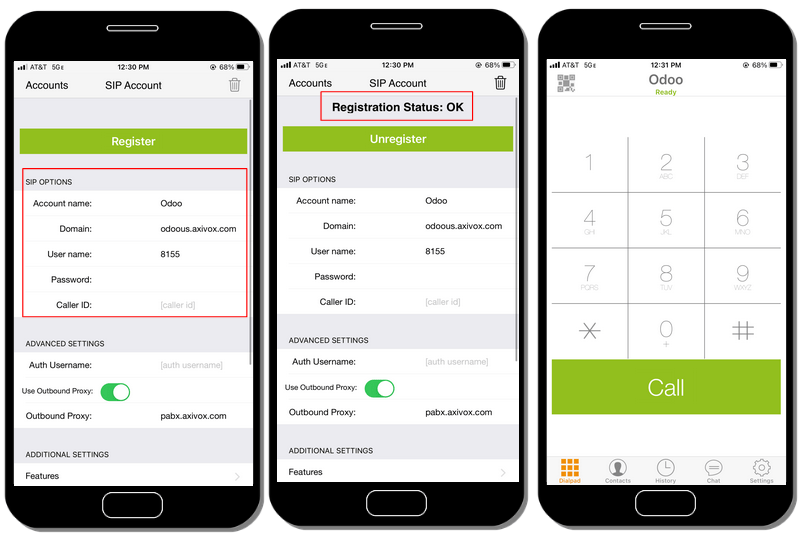
在 SIP(会话启动协议) 选项下,输入 账户名、域名、用户名`和 :guilabel:`密码。所有这些信息都因账户而异。
小技巧
要通过 Axivox 门户访问此信息,请导航到。SIP 用户名、域、SIP 密码和代理服务器地址都在此选项卡中。
Zoiper 字段 |
Axivox 字段 |
|---|---|
账户名称 |
可以是任何东西 |
域 |
域 |
用户名 |
SIP 用户名 |
密码 |
SIP 密码 |
输入账户信息后,点击屏幕上方的绿色 注册 按钮。检查注册信息后,*Zoiper*会弹出一条信息,说明 注册状态:完成。
此时,Zoiper 现在可以使用VoIP(网络电话协议)服务拨打电话了。
Linphone
Linphone 是一款开源的VoIP(网络电话协议)SIP(会话发起协议)软电话,用于语音、视频、消息传递(群组和个人)以及电话会议。
要开始使用 Linphone 应用,请通过Linphone 下载页面将其下载到设备上。
移动设备是最常见的安装方式,本文档介绍如何设置 Linphone iOS 应用程序。根据情况的不同,屏幕截图和步骤可能会有所不同。
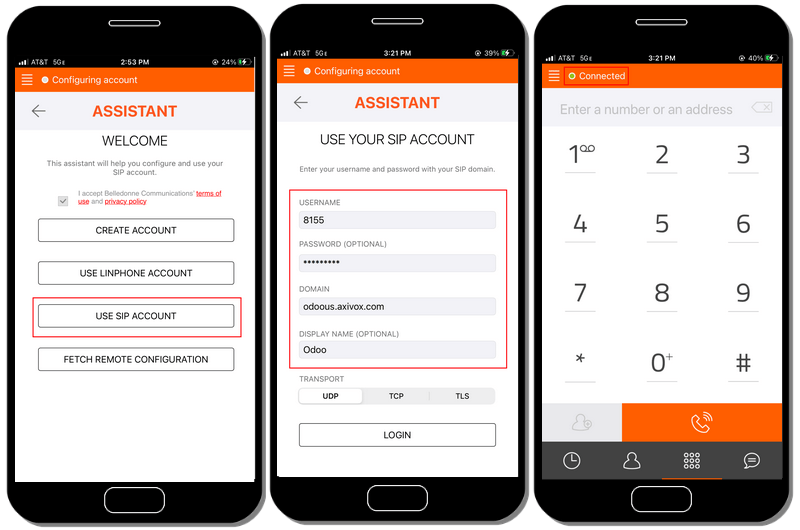
要开始配置 Linphone 以与SIP(会话发起协议)提供商一起使用,首先打开 Linphone,会出现一个助手屏幕。
在此页面中,选择 使用 SIP 帐户。然后,在下一屏幕中输入 用户名、密码、域名`和 :guilabel:`显示名称。完成后,按 登录。
此时,Linphone 已准备好开始拨打电话,应用程序屏幕顶部会出现一个绿色按钮,显示已连接。
小技巧
Linphone 为 Windows、Linux、Apple 和 Android 等操作系统中的移动和桌面设备提供多种应用程序。由于 Linphone 是一个开源项目,因此会定期发布许多新更新。
请参阅`Linphone 的维基文档页面 <https://wiki.linphone.org/xwiki/wiki/public/view/Linphone/>`_。