配置
设置
电子签名的常规设置可通过 访问,允许您进行以下设置:
将 默认条款与条件 添加到签名请求电子邮件中
开启 模板访问管理;该功能启用后,在 :ref:`创建或编辑模板 <sign/request-signatures/templates>`时,可将模板的访问权限限制为指定用户组
启用以下额外身份验证方式、管理相关服务并购买点数:
管理短信身份验证并 购买点数
上传包含个人数字证书的
.p12或.pfx格式文件,即可为文档添加 加密签名(数字签名)
默认条款与条件
条款与条件可帮助企业实现与客户法律关系的标准化,明确权利义务与合作预期,管控风险;并通过就责任界定、争议解决等方面制定清晰规则,维护企业自身权益。
为签署请求添加默认条款与条件:
进入 ,启用 签名默认条款与条件。
选择所需选项:
条款置于邮件内:为默认选项,条款与条件将显示在签署请求邮件底部。在文本框中录入企业的条款与条件内容即可。
条款以网页展示:条款与条件将展示在独立网页中,该网页链接会嵌入签署请求邮件内。点击 保存,再点击 更新条款;在文本框中录入条款与条件内容后点击 保存;可点击 :guilabel:`预览`查看条款实际展示效果。
小技巧
在文本框中输入`/
,可打开 :ref:`powerbox <essentials/html_editor/commands>,通过相关命令插入标题、项目符号列表等格式。点击:guilabel:
保存。
字段
向文档添加字段以指示签名者必须完成哪些信息。默认情况下提供多种字段。如果需要,可以编辑这些字段并创建其他字段。
创建和编辑字段
创建或编辑字段的操作步骤:
前往 。
点击 新建 创建新字段,或点击字段打开并编辑。
填写或编辑以下配置项:
字段名称:输入或编辑字段名称。在准备文档以供签名时,这将在左侧面板的字段列表中显示。
类型:从下拉菜单中选择相关的字段类型;共有九种可能的字段类型。
占位文本:可选配置,可设置占位文本,在签署人 :ref:`签署过程中 <sign/sign-document/signature-request>`为其提供填写提示或示例。若留空,系统将自动以 :guilabel:`字段名称`作为占位文本。
提示语:添加提示语,签署过程中该提示语将以箭头标识显示在文档左侧,帮助签署人明确操作要求(例如:“在此处签名”)。
对于 文本 字段,可选择将默认 字段大小 从 常规文本 更改为 短文本 或 长文本。
注解
在向文档添加字段时,可以手动修改任何字段的大小。
仅对于文本和多行文本字段,可以选择使用链接到字段来配置自动完成,以便在签名过程中自动完成该字段。
字段类型
签名:签署人可通过三种方式添加签名 —— 根据姓名生成自动签名、鼠标手绘签名、上传本地签名文件(通常为图片格式)。文档中后续所有 :guilabel:`签名`字段,将自动复用首个签名字段中录入的签名信息。
首字母:签署人填写个人首字母,操作方式与 :guilabel:`签名`字段一致。
文本和多行文本:签署者可以分别在单行或多行上输入文本。这些字段类型可以配置为在签名过程中自动完成。
复选框:签署人可勾选方框(例如,确认接受相关条款与条件)。
单选按钮:签署者可以通过点击所需选项旁边的单选按钮,从一系列选项(在向文档添加字段时定义)中选择单个选项。
选择:签署者可以通过下拉菜单从一系列选项(在向文档添加字段时定义)中选择单个选项。
删除线:签署人可点击该字段,为指定文本添加醒目删除线,以此表示拒绝相关表述。
印章:签署者可以添加公司印章(在向文档添加字段时定义)。
配置自动完成字段
为了减少手动输入的需求并确保信息的准确性和一致性,可以在电子签名过程中使用来自您数据库的数据自动填充某些字段。这是通过将电子签名字段链接到特定Odoo模型中的字段来实现的。
要启用签名字段的自动完成功能:
前往 。
打开相关字段。
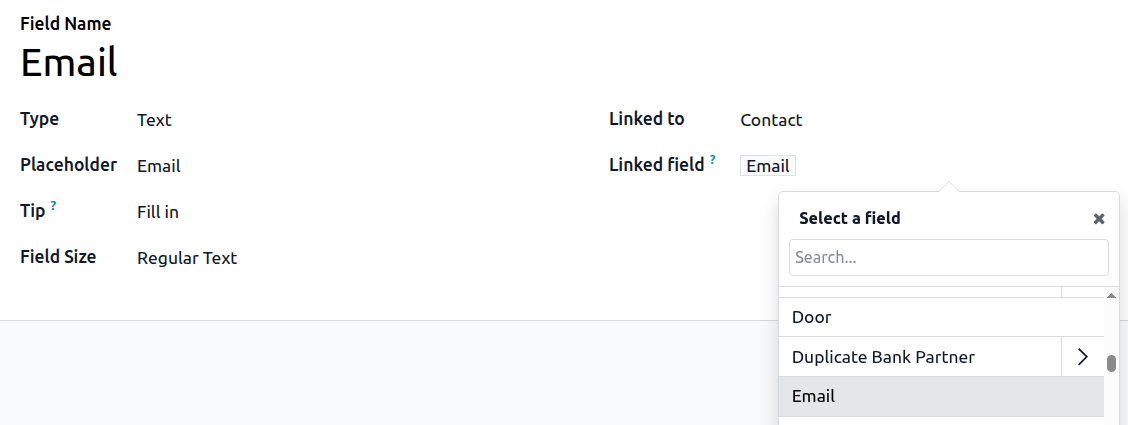
从 关联至 旁边的下拉菜单中选择包含要链接字段的模型,如 联系人。
点击 已关联字段 旁边的链接字段,然后使用字段选择器选择相关字段,如电子邮件。
注解
签署包含该字段的文档时,该字段将自动完成。默认情况下,字段在自动完成后仍可编辑。不过,可以*在字段添加到文档后*对其进行编辑,并将其设置为 只读,以防止这种情况发生。