
数据透视表
数据透视表允许您组织、汇总和分析大量数据,而无需复杂的公式。通过将数据分组和划分为维度的内容(例如,订购的总金额或数量),会自动计算每个相交数据点的相应值。
可以执行各种操作以从不同角度查看同一数据集,例如重新排列或排序维度,或更改测量值的聚合或计算方式。
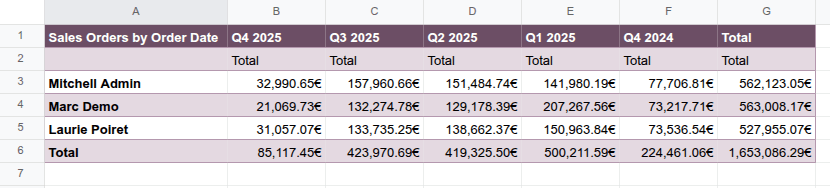
使用Odoo电子表格,可以:
将Odoo数据透视视图中的数据透视表插入到Odoo电子表格、Odoo仪表板或报价计算器电子表格中。
直接从Odoo电子表格插入引用Odoo数据的数据透视表。此选项允许您从任何模型检索和处理数据,包括没有可用Odoo数据透视视图的模型,例如*销售订单行*模型。
从数据范围插入数据透视表。数据可以是静态数据或已插入到电子表格中的动态Odoo数据,例如从列表视图插入的数据。
当在Odoo电子表格中插入数据透视表时,会创建一个数据源,它将数据透视表连接到底层数据库数据或电子表格范围。
其他资料
从数据范围插入数据透视表
小技巧
从数据范围插入数据透视表之前:
按列而不是按行组织数据,即每列应包含一类信息,而每行应包含一条记录。
确保所有列都具有唯一的标题;避免双行标题或合并单元格。
通过选择范围内的任意单元格,点击插入表格,然后选择样式,将数据格式化为表格。这可确保对表格的任何更新都反映在数据透视表中。
从数据范围创建数据透视表:
打开相关的 Odoo 电子表格。
选择要分析的数据范围内的任意单元格,然后从菜单栏中点击。
将打开一个新工作表,在工作表的左上角显示一个空的数据透视表;工作表名称为数据透视表 ID,例如Pivot #2。默认情况下,数据透视表是动态数据透视表,其中左上角的单元格包含一个Odoo 特定的数组函数,一旦添加了列、行和度量,该函数就会从数据范围中检索数据。
电子表格右侧的面板显示了数据透视表属性。
其他资料
数据透视表属性
将数据透视表插入到 Odoo 电子表格中时,电子表格右侧会打开一个属性面板。
小技巧
数据透视表的属性面板可以随时通过数据菜单打开,方法是点击相关的数据透视表(以(数据透视表)图标为前缀),或者在相关数据透视表的任意位置右键点击并选择查看数据透视表属性。
根据数据透视表的插入方式,将显示以下属性,其中一些可以编辑:
Pivot #:数据透视表 ID。
注解
数据透视表在电子表格的整个生命周期内保留其 ID。除了在属性面板顶部引用此 ID 外,此 ID 还在数据菜单中标识数据透视表。随着将其他数据透视表插入到电子表格中,数据透视表 ID 会按顺序分配。
名称:数据透视表的名称。如需要可编辑名称。请注意,在数据透视表属性中编辑名称不会修改工作表名称,反之亦然。
范围:对于从数据范围创建的数据透视表,显示所使用的范围。如需要可编辑范围。
模型:对于引用 Odoo 数据的数据透视表(从 Odoo 数据透视表视图插入或直接从电子表格插入),显示从中检索数据的模型。
域:对于引用 Odoo 数据的数据透视表(从 Odoo 数据透视表视图插入或直接从电子表格插入),显示用于确定显示哪些 Odoo 记录的规则。点击编辑域以添加或编辑规则。
注解
在数据透视表中引用动态 Odoo 数据并使用全局筛选器时,此域将与全局筛选器的选定值组合,然后再将数据加载到电子表格中。
列和行是用于分组或分段数据的维度,而度量定义了根据所选维度正在测量或分析的内容。
要在构建或操作数据透视表时防止实时更新,请启用延迟更新。
要复制或删除数据透视表的数据源,请点击属性面板顶部的(齿轮)图标,然后根据需要选择复制或删除。
建立或操作數據透視表
將數據透視表插入 Odoo 試算表後,可以:
重要
從 Odoo 數據透視視圖插入的數據透視表必須先轉換為動態數據透視表,才能操作維度和度量。
小技巧
預設情況下,數據透視表的大部分操作都會即時反映在數據透視表資料中。若要在進行變更時防止更新(例如,如果資料集非常大),請在屬性面板底部啟用延遲更新。完成變更後,點擊更新(套用所有變更)或(捨棄所有變更)。
停用延遲更新會套用自啟用該選項以來所做的所有變更,並恢復即時更新。
尺寸
數據透視表的維度(即新增為欄和列的欄位)代表用於分組或細分資料的類別。欄通常用於可以提供比較視圖的欄位,例如按季度分組的訂單日期,而列通常用於會返回許多值的欄位,例如客戶或產品。
有可能:
新增或移除維度
新增或移除維度可讓您根據需求調整數據透視表,並控制資料的細微程度。
若要將維度新增至數據透視表:
開啟數據透視表的屬性面板。
在相關的欄或列區段中,點擊新增。
選擇適當的欄位。
如有需要,變更排序。
小技巧
对于基于日期或时间的维度,从下拉菜单选项中选择所需的粒度。
在引用 Odoo 数据的数据透视表中(从 Odoo 数据透视视图插入或直接从电子表格插入),添加列或行时,点击字段名称旁边的:guilabel:`(向右箭头)`以访问相关字段列表。
要从数据透视表中移除维度,请点击维度卡片上的:guilabel:`(删除)`图标。
嵌套维度
添加多个行或列维度会创建嵌套层次结构。要更改维度的层次结构,请将维度卡片拖动到其所在部分中的所需位置。
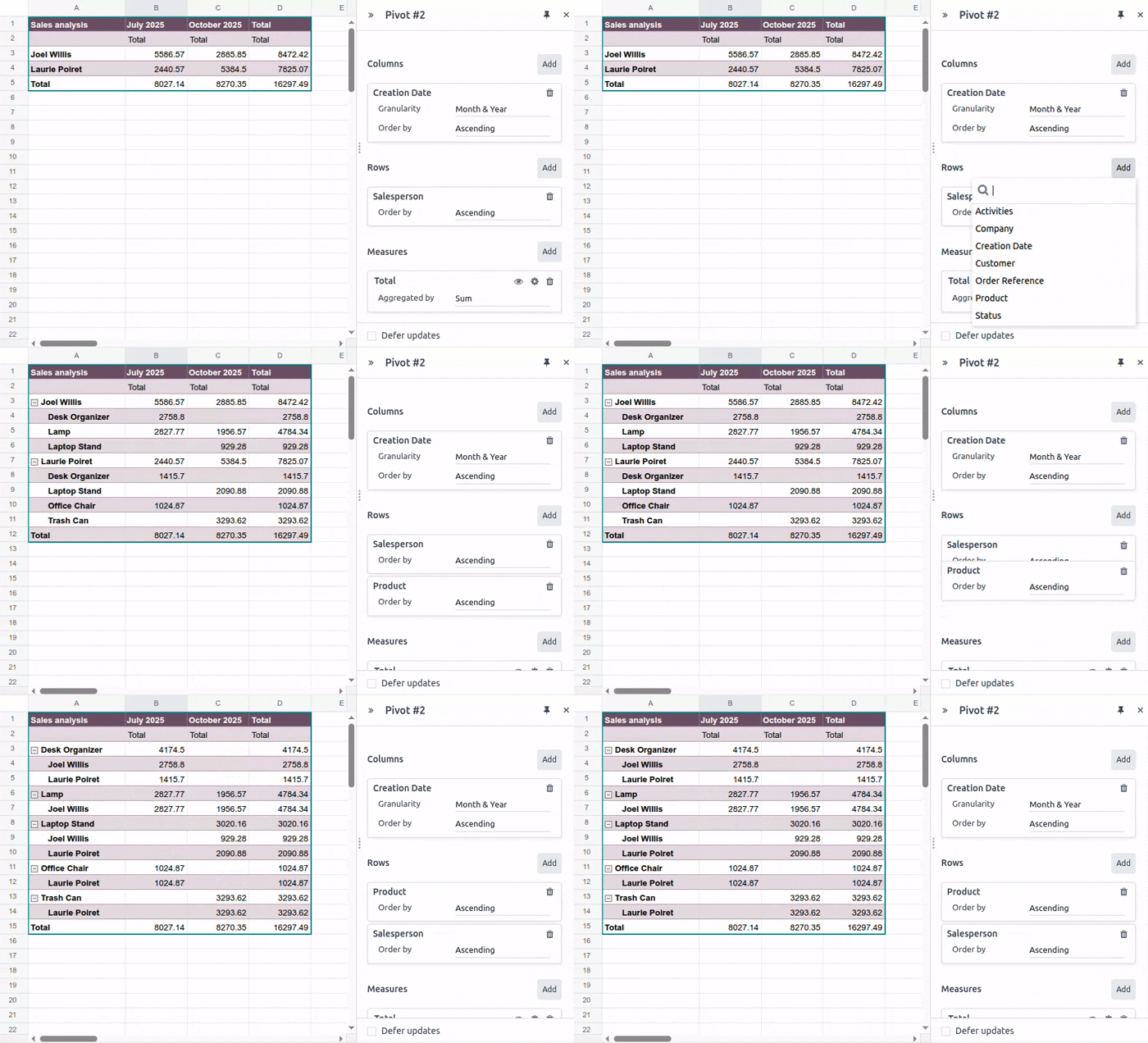
要折叠或展开数据透视表中的嵌套层次结构,请根据需要点击(展开)`或:icon:`fa-minus-square-o:guilabel:`(折叠)`图标。
重新排列维度
重新排列数据透视表的维度,即将字段从列移动到行(反之亦然),可让您从不同角度查看同一数据集,并可能获得新的见解。
要更改显示单个维度的轴:
開啟數據透視表的屬性面板。
要同时将列中表示的*所有*维度移动到行,反之亦然:
開啟數據透視表的屬性面板。
点击:guilabel:`(齿轮)`图标。
点击翻转轴。
排序维度
对维度进行排序可让您组织数据透视表数据,更轻松地发现所需的见解。任何维度都可以:ref:`按维度值 <spreadsheet/pivot-tables/dimensions-sorting-value>`进行排序,而行维度还可以:ref:`按度量 <spreadsheet/pivot-tables/dimensions-sorting-measure>`进行排序。
按维度值
维度值通常默认按升序字母、时间或数字顺序排序。
按维度值更改维度的排序方式:
打开数据透视表属性。
在相关维度的卡片上,在排序方式字段中,选择升序、降序或不排序。
按度量
行维度可以按度量排序,例如,根据总金额以升序查看每个销售人员每季度的销售订单总额。
按度量对行维度进行排序:
開啟數據透視表的屬性面板。
右键单击相关列中的任何值,然后单击对数据透视表排序并选择升序或降序。
要返回默认顺序,请按照相同步骤操作,然后从下拉菜单中选择不排序。
分组维度值
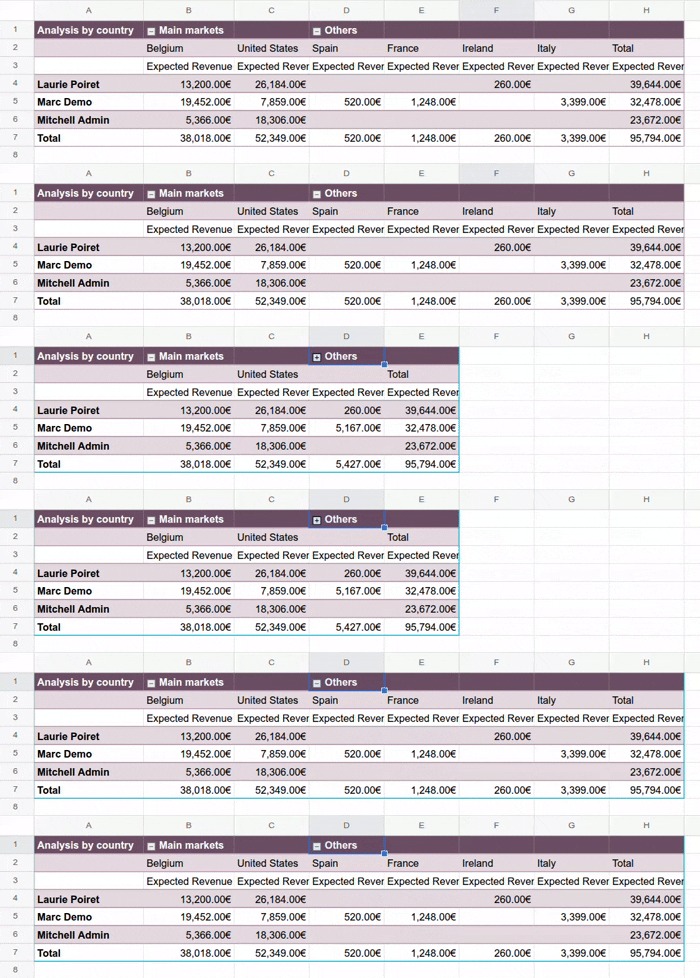
对维度值进行分组可以让您通过将多个维度值合并到一个可折叠的组中来整理数据透视表。例如,这对于创建其他类别以分组不太重要的值并将注意力集中在更重要的数据上很有用。
对维度值进行分组并创建其他类别:
開啟數據透視表的屬性面板。
按住
Ctrl键,然后选择应分组的行或列维度值的单元格。右键单击其中一个选定的单元格,然后单击分组数据透视表维度。一个新维度将添加到列或行部分(视情况而定)。将排序更改为升序或降序。
在新维度的卡片上:
将排序方式字段从不排序更改为升序或降序(根据需要)。
单击组以展开子部分。
(可选)通过单击组并输入新名称来重命名。
单击+「其他」组,将未选择的维度值添加到单个组中,然后将其放置在选定值之后。
要在数据透视表中折叠或展开维度组,请单击(展开)或(折叠)图标(视情况而定)。
Example
在範例中,西班牙、法國、愛爾蘭和義大利次要市場的各銷售人員資料已分組到其他類別,然後可以摺疊該類別,並將其資料與比利時和美國主要市場的資料一起顯示。
测量
樞紐分析表的量值代表正在測量或分析的內容,通常是總計、訂購數量等欄位。
小技巧
如果原始資料來源中不存在所需的量值,請建立計算量值,例如用於顯示每筆訂單的平均收入。
有可能:
新增或移除量值
若要將量值新增到樞紐分析表:
開啟數據透視表的屬性面板。
在量值區段中,點擊新增。
選擇適當的量值,或點擊新增計算量值以建立並新增自訂計算量值。
(選用)透過點擊並編輯量值名稱來編輯量值的名稱。
(選用)透過從下拉選單中選擇值來變更量值的彙總方式。
若要從樞紐分析表中移除量值,點擊維度卡片上的(刪除)圖示。若要暫時隱藏量值而不是移除它,點擊(隱藏)圖示;若要使先前隱藏的量值可見,點擊(顯示)圖示。
建立計算量值
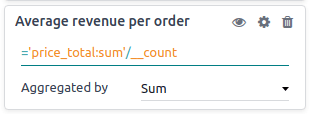
如果原始資料來源中不存在所需的量值,可以新增一個或多個計算量值。例如,可以新增計算量值以顯示每筆訂單的平均收入或每個產品的利潤率。
注解
The fields needed for the calculation of the new measure must already have been added to the pivot table as dimensions or measures.
添加计算度量:
開啟數據透視表的屬性面板。
在量值區段中,點擊新增。
在可滚动列表下方,点击添加计算度量。
通过点击名称并输入来重命名计算度量。
Click on the line starting with
=, then enter the relevant formula.小技巧
Functions can be used in the formula of a calculated measure.
从下拉菜单中选择一个值,以选择度量值的汇总方式。
Example
In the example, the average revenue per order is calculated by dividing the sum of the sales by the number of orders.
Rearrange measures
In the pivot table, measures are shown in columns in the order in which they were added.
To change the order in which measures are shown:
開啟數據透視表的屬性面板。
Drag the measure’s card to the desired position.
‘Show measure as’
By default, measures are shown as the actual returned value, with no additional calculations performed. However, it is also possible to show measures in relation to other data, e.g., as a % of grand total or ranked from smallest to largest.
To change how a measure is shown:
開啟數據透視表的屬性面板。
On the measure’s card, click (Show values as) icon.
Select the desired option from the dropdown menu.
点击:guilabel:
保存。
注解
When changing how the measures are shown, the pivot table data updates in real time even if Defer updates is enabled.
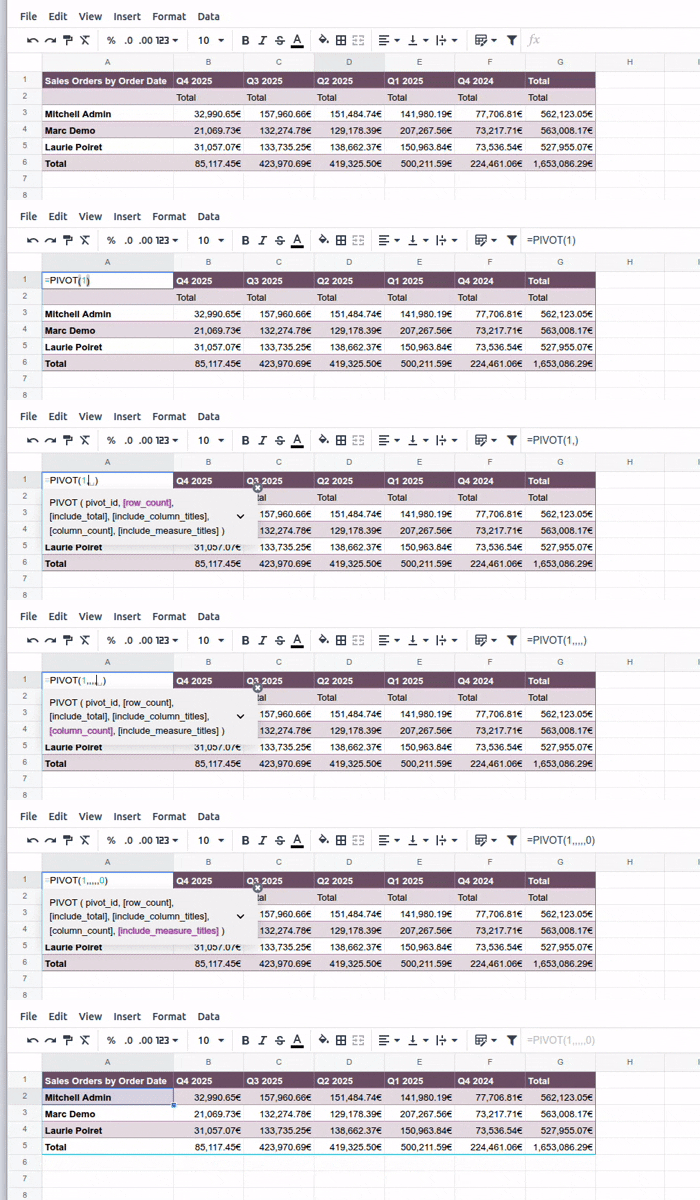
Remove measure titles
By default, measure titles are shown in a second header row in a pivot table.
To remove this header row:
開啟數據透視表的屬性面板。
Double-click the top left cell of the pivot table to be able to edit the formula.
Position your cursor after the pivot ID then type
,to advance to [include_measure_titles], then type0.
The row showing the measure titles is removed.
小技巧
在从 Odoo 数据透视视图插入的静态数据透视表中,如需要,可手动删除第二个标题行。
复制或删除数据透视表
复制数据透视表
通过数据透视表属性复制数据透视表会创建一个额外的数据源。这允许在一个电子表格中对相同数据执行不同的操作。例如,您可以查看按不同维度汇总的相同数据,或使用全局过滤器来偏移日期,创建比较当前期间数据与以前期间的数据透视表。
要复制数据透视表:
打开数据透视表属性后,点击齿轮图标,然后点击复制。
复制的透视表会自动插入到电子表格的新工作表中,并在右侧面板中打开透视表属性。
如需要,可在属性面板和工作表标签中编辑名称。
新数据源会分配下一个可用的数据透视表 ID。例如,如果期间没有插入其他数据透视表,复制 Pivot #1 会创建 Pivot #2。
删除数据透视表
要从电子表格中完全删除数据透视表及其数据源,请按任意顺序执行以下步骤:
使用您喜欢的方式删除数据透视表,例如通过键盘命令、电子表格菜单或删除工作表。
从相关数据透视表的属性面板中,点击齿轮图标,然后点击删除。这会删除数据透视表的数据源。
注解
先删除数据透视表会在数据菜单中相应数据源旁边显示警告消息,而先删除数据源会导致数据透视表填充#ERROR错误。