
即時會議網上調查
借助 Odoo网上调查应用程序,用户可以使用实时会议功能增强现场演示和展示。
实时会议调查的功能与普通调查相同,但有一位主持人或版主,他向参与者展示问题,实时显示他们的回答,并控制调查的节奏。
在实时会议调查中,参与者通过自定义 URL 访问调查体验,并使用可选的访问代码登录。调查开始后,主持人一次展示一个问题。
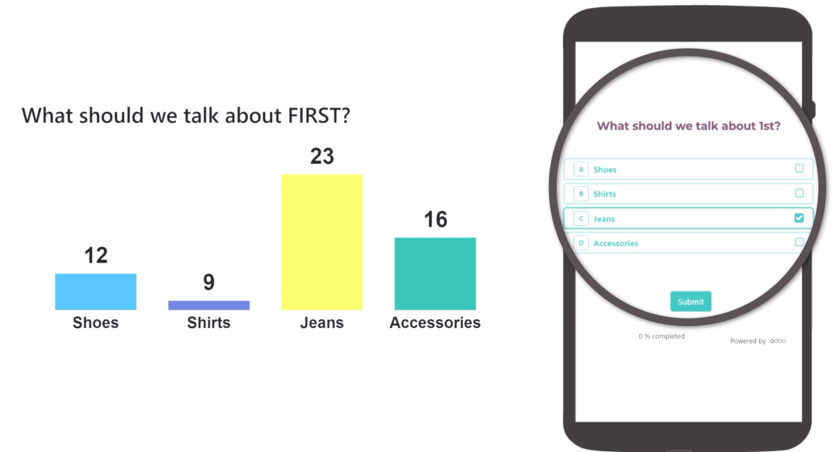
然后,参与者通过他们的计算机或移动设备提交答案,一旦收集到回复,主持人会实时显示所有参与者的回复,每个答案的结果显示为条形图。
创建实时会议调查
要创建实时会议调查,首先打开网上调查应用程序。从网上调查仪表板,点击新建按钮以显示空白调查表单。
在调查顶部以单选按钮形式呈现的任何调查类型选项(调查、实时会议、评估或自定义)都可以用于创建实时会议。
但是,选择实时会议调查类型单选按钮可以简化流程,因为当选择该选项时,Odoo 会自动选择实时会议调查的最佳设置和选项。
重要
如果在选项选项卡中启用了是认证选项,则该调查无法用作实时会议调查。
选择所需的调查单选按钮选项后,继续使用 问题和部分 创建调查 <../surveys/create>`。
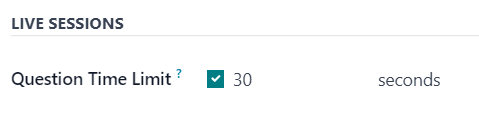
为 现场会话 调查问卷创建问题时,打开 创建部分和问题 弹出式表单中的 选项选项卡,以显示 :guilabel:`现场会话 部分,该部分只有一个可用功能::guilabel:`问题时间限制”。
启用 提问时间限制 选项后,旁边会出现一个新字段,用户 必须 输入参与者回答问题所需的时间(以秒为单位)。
“选项”选项卡
为 实时会话 调查问卷创建问题后,打开调查问卷表单的 选项 选项卡以进一步配置调查问卷。
选项 选项卡分为四个部分:问题、时间和评分、参与者 和 实时会话。
问题部分
无论为 分页 字段选择了哪个选项,实时会话 调查 只 显示 每个问题一页,并且在单击 创建实时会话 按钮并正式开始 实时会话 调查时将默认为该选项。
注解
选择 实时会话 调查类型单选按钮时,默认选择 分页 字段中的 每个问题一页 选项,并且 问题 部分中不会出现其他选项。
如果需要,显示进度为 和 问题选择 选项对于 实时会话 调查仍是可行的活动选项,但它们 不是 必需的。
但是,允许漫游 功能在 实时会话 调查中完全**不可用**,因为调查由主持人控制,参与者无法控制看到什么问题或何时看到问题。
时间和得分部分
调查时间限制 选项 不 适用于 实时会话 调查。如果选择了 实时会话 调查类型单选按钮选项,此选项甚至不会出现在 选项 选项卡的 时间与计分 部分。
注解
虽然调查时间限制选项不适用于实时会议调查,但每个问题可以通过问题弹出表单的选项选项卡附加自己的问题时间限制。这些特定于问题的时间限制确实适用于实时会议调查。
如果需要,任何评分选项以及随后的所需分数(%)选项都可用于实时会议调查。
但是,如果启用了是认证选项,则该调查无法用作实时会议调查。如果选择了实时会议调查类型单选按钮选项,则是认证选项不会出现在选项选项卡的时间和评分部分中。
参与者部分
当调查用作实时会议时,访问模式字段设置为任何拥有链接的人选项。如果选择了实时会议调查类型单选按钮选项,则任何拥有链接的人选项无法修改。
需要登录选项可用于实时会议调查。但是,如果选择了实时会议调查类型单选按钮选项,则当启用需要登录时通常会出现的限制尝试字段不会出现,因为实时会议参与者在主持人引导他们完成调查时只能尝试一次。
现场会话部分
会议代码字段允许用户创建唯一代码供参与者使用,以便访问实时会议调查。此代码可以由字母、数字和/或符号的任意组合组成。
會話代碼`欄位**不是**必填的,但建議填寫,因為它為調查增加了一定的專屬性,並且如果沒有:guilabel:`會話代碼,後續:guilabel:`會話連結`欄位中出現的 URL 會變得更加複雜。
重要
如果未輸入會話代碼,參與者可以透過:guilabel:`會話連結`存取調查而無需主持人,即時會話的基本要素也就失去了,因為此時調查只是一個普通的問卷,沒有任何即時結果。
使用會話代碼,不可修改的會話連結`欄位中的 URL 會被簡化,並以:guilabel:`會話代碼`結尾,前面加上 `/s/。
Example
如果將 1212 輸入為會話代碼,則會話連結`欄位中的 URL 以資料庫的基本 URL(例如 `sample-database.odoo.com)開頭,後面跟著:/s/1212。
因此,整體來說,該範例會話連結`將是:`sample-database.odoo.com/s/1212。
小技巧
如果用户以完整的形式发送 会话链接 URL - 会话代码 和所有内容 - 参与者 不需要 输入代码,因为代码已经输入。该完整链接会将参与者置于虚拟等候室中,他们只需等待主持人正式开始 现场会话 调查。
如果使用者發送會話連結 URL — 但不包括末尾的會話代碼`(即整個 URL *到* `…/s/ 為止)— 參與者將被帶到一個頁面,需要輸入特定的:guilabel:`會話代碼`才能存取即時會話。
啟動即時會話調查
完成所有問題和配置後,使用者可以點擊調查表單頂部的:guilabel:`建立即時會話`按鈕。這樣做會在新的瀏覽器分頁中開啟會話管理員。
點擊:guilabel:`建立即時會話`按鈕並且即時會話已開始後,調查表單上會出現新的:guilabel:`開啟會話管理員`按鈕,它會在新的瀏覽器分頁中開啟會話管理員。如果即時會話已經開始,該按鈕會將使用者帶到即時會話目前所在的問題或部分。
此外,調查表單上會出現:guilabel:`關閉即時會話`按鈕。點擊該按鈕後,即時會話調查將關閉。
會話管理員由即時會話調查的主持人/管理員控制,通常顯示在投影或螢幕上,以便參與者在主持人/管理員引導他們進行即時會話時,可以共同檢視問題和即時回應。
注解
參與者可以從他們的電腦或行動裝置上檢視和回答問題,但結果和即時回應只能在會話管理員上看到。
最初,會話管理員會顯示即時會話調查的標題、存取所需的連結,以及:guilabel:`等待參與者…`計數器,隨著參與者進入即時會話調查而填充。
當所需數量的參與者進入即時會話調查後,主持人/管理員可以點擊會話管理員視窗右側的:guilabel:`開始`按鈕來開始即時會話。
注解
如果調查在調查表單上以部分標題開始,該部分標題會出現在會話管理員中,參與者檢視的調查會通知他們 注意主持人螢幕,直到下一個問題出現。每當即時會話期間出現部分標題時,都會顯示此訊息。
當調查中出現第一個問題時,會話管理員會在空白長條圖上方顯示問題,x 軸顯示可能的答案選項。參與者在他們的電腦或行動裝置上看到問題和可選擇的答案選項。
當參與者提交答案時,會話管理員左上角的進度條會填充。這是即時會話主持人/管理員了解何時所有參與者都已提交回應的方式。
然後,當所需數量的參與者提交了回應後,主持人/管理員點擊會話管理員右側的:guilabel:`顯示結果`按鈕,在長條圖上顯示集體的即時回應。
一旦主持人/管理員認為參與者有足夠的時間透過填充的長條圖檢視即時結果,他們可以點擊會話管理員視窗右側的:guilabel:`顯示正確答案`按鈕。這樣做會以綠色突顯正確回應(如果已指定)。所有不正確的回應都會以紅色突顯。
当主持人/仲裁者通过会话管理器上的条形图认为参与者有足够的时间理解正确和错误的回答时,可以点击下一步按钮进入网上调查的下一部分。
重复此过程直到网上调查完成。
其他资料
新建
问题