
费用卡
Odoo提供实体和虚拟费用卡,从而更好地跟踪和管理费用。使用费用卡可以实时管理费用,在费用交易发生时立即创建费用记录,让管理层在费用发生时更清楚地了解费用成本。
无需主动创建费用记录,从而简化了费用工作流程,在进行购买时自动创建记录。
要使用费用卡,首先配置卡片,然后激活它。在员工使用费用卡进行购买之前,必须创建Stripe账户并进行配置,然后向公司的Stripe账户充值。一旦账户中有可用资金(转账到Stripe通常需要2-3个工作日),员工就可以使用他们的费用卡,资金将从公司的Stripe账户中扣除。
注解
费用卡的作用类似于预付费借记卡,因为它们只能与已连接的 Stripe 账户一起使用,并且仅当该账户中已充值资金可供使用时才能使用。
可用性
费用卡目前适用于以下国家:
奥地利 |
比利时 |
克罗地亚 |
塞浦路斯 |
爱沙尼亚 |
芬兰 |
法国 |
德国 |
希腊 |
爱尔兰 |
意大利 |
拉脱维亚 |
立陶宛 |
卢森堡 |
马耳他 |
荷兰 |
葡萄牙 |
斯洛伐克 |
斯洛文尼亚 |
西班牙 |
只有位于这些国家之一的公司才能创建和使用费用卡。
费用
Odoo 承担与创建虚拟卡和实体卡相关的所有费用。
配置
使用费用卡必须配置两项设置。导航至。勾选费用卡旁边的复选框,然后点击保存。设置页面重新加载,现在费用卡选项下方会出现两个字段。
出现一个账簿字段,其中填充了Stripe Issuing。这是默认账簿,除非会计部门另有指示,否则不建议更改此设置。
接下来,点击文本链接条款和条件,将加载一个费用卡条款和条件弹出窗口,其中包含协议的所有详细信息。阅读完毕后,点击关闭,然后勾选我确认同意条款和条件旁边的复选框以接受条款,最后点击保存。
注解
使用费用卡必须同意条款和条件。
同意条款和条件后,创建 Stripe 关联账户。
创建 Stripe 关联账户
要创建 Stripe 关联账户,请打开费用应用,并确保已启用费用卡选项。接下来,点击连接以创建新的 Stripe Issuing 关联账户。
填写 Stripe 提供的 KYC 问卷。Stripe 需要大约 24 小时来批准或拒绝账户创建请求。
现在已验证旁边会出现一个绿色标签,位于刷新旁边,表示账户已正确配置。
账户验证后,公司必须向其 Stripe 余额充值。
向 Stripe 账户充值
为了让员工使用他们的费用卡,公司的 Stripe 账户中必须有可用资金以供购物使用。要向公司的 Stripe 账户充值,请打开会计应用。在Stripe Issuing看板卡上,点击充值,将加载一个充值弹出窗口。
在金额字段中输入要转入账户的金额。IBAN和BIC字段根据 Stripe 配置自动填充,无法更改。配置完成后,点击充值,转账即开始执行。
注解
用户使用 SEPA 信用转账(针对欧元区)将资金汇至显示的 IBAN。Stripe 发卡合作银行为 Circle Bank。
重要
转账通常需要 2-3 个工作日才能处理完成。资金在转账完成前无法使用。
配置费用卡
要创建和配置新的费用卡,请在主费用应用程序菜单中点击以查看卡片仪表板。点击新建,将加载一个空白的卡片表单。在表单中输入以下信息:
卡片名称:卡片表单的第一行为空白,显示为`草稿`。在此字段中输入卡片的名称。这不需要是个人姓名,可以是描述性的内容来说明卡片的用途。
Example
一名员工将进行为期一周的柏林商务旅行以拜访多位客户。该员工需要支付餐饮、交通和其他业务相关费用。由于这是短期旅行,因此创建了一张虚拟卡来记录所有费用,名称为`商务旅行 - 柏林`。
营销部门全年支付许多费用,从电子邮件营销服务、活动场地租赁到促销商品等。由于这些费用没有结束日期,并且用于整个部门,因此订购了一张实体卡,名称为`营销`。
持卡人:从下拉菜单中选择使用该卡的人员。选择后,该人员的姓名将填充到持卡人上方的草稿字段。
更新信息:在持卡人姓名旁边,点击更新信息,将加载一个持卡人配置弹出窗口。更新持卡人的姓名、生日、电话号码、电子邮件和实际地址。所有请求的信息必须填写完整,因为这些信息用于通过 Stripe 创建费用卡,并在需要时验证持卡人的身份。如果此表单中缺少任何信息,则无法创建卡片,创建或订购卡片时将出现错误。
重要
列出的电话号码用于双因素身份验证。电话号码可在将来更改。更改电话号码时,将向原电话号码发送警报,通知其此更改。
类型:点击所需费用卡类型旁边的单选按钮。选项包括:
实体:打印实体卡并邮寄给员工。如果选择此项,将出现一个配送地址字段。使用下拉菜单选择将卡片邮寄到的员工或公司地址。
虚拟:虚拟卡在完成卡片配置并激活卡片后即可立即使用。
公司:使用下拉菜单选择与费用关联的公司。每张卡必须与单个公司关联,并且不可在数据库中的所有公司或分支机构之间使用。确保所选公司已配置自己的 Stripe Connect 帐户,否则费用卡将无法使用。
Stripe 分类账:Stripe Issuing默认填充此字段,且无法修改。
接下来,在卡片表单的消费政策选项卡中配置以下字段:
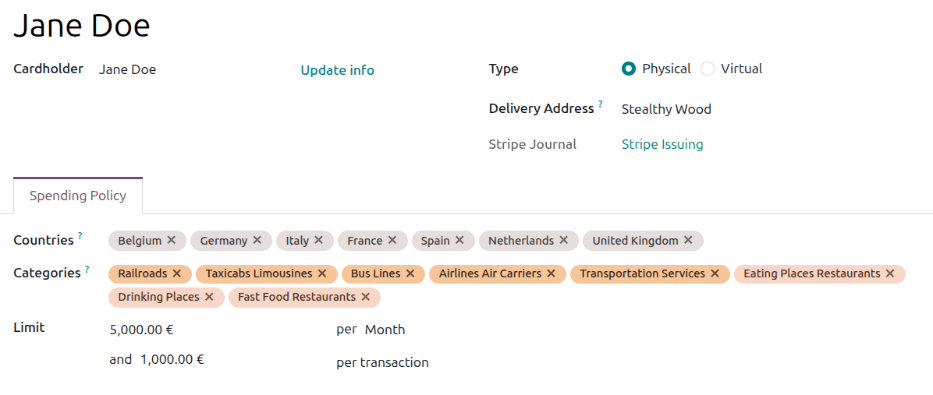
国家/地区:使用下拉菜单选择可以使用该卡的国家/地区。默认情况下,此字段会填充公司所在国家/地区。员工可能前往或从中购买可报销物品的所有其他国家/地区都应包含在此列表中。
类别:如果费用卡仅限于在特定类别内购买物品,请使用下拉菜单选择它们。如果此字段留空,则该卡可用于任何费用类别。
Odoo 能够根据卡网络提供商(如 Mastercard)提供的MCC(商户类别代码)对交易进行分类。每个商户都有一个相应的MCC(商户类别代码)来标识其业务和产品类型。使用 Stripe 发行的卡时,MCC(商户类别代码)会随交易一起发送,允许 Stripe 根据卡的配置批准或阻止该交易。
Example
一家公司发行一张费用卡,仅授权用于航空、火车和出租车旅行费用。
要进行配置,请点击进入类别字段,然后点击底部的搜索更多…。在搜索:类别弹出窗口中,点击进入搜索栏,然后在筛选器列中点击交通运输服务。
接下来,勾选所需交通类别旁边的复选框。在此示例中,仅选择了铁路、客运铁路、出租车豪华轿车和航空公司航空承运人。
点击选择,所选的交通类别现在会填充到类别字段中。
限额:为卡片配置两个支出限额。第一个配置设置特定时间段内允许的总费用金额。使用每字后的下拉菜单,选择限额适用的时间段。可用选项包括:天、周、月、年或所有时间。接下来,输入所选时间段允许的最大金额。
接下来,设置*每笔交易*限额。在字段中输入单笔交易中费用卡可以支付的最大金额。
Example
一家公司允许员工购买总价低于 $1,000.00 的机票。此外,所有费用的每月上限为 $3,000.00。
该公司会将限额配置如下:
3,000.00每 月 和1,000.00每笔交易。
小技巧
卡片限额可以随时修改。修改后会立即生效。
重要
所有费用卡都从单个 Stripe 账户中扣款。建议设置卡片限额,以避免大额支付或可能过早耗尽费用 Stripe 账户的交易。
激活费用卡
费用卡配置完成后,下一步是激活卡片。首先,导航至,卡片仪表板会加载,以看板视图显示所有费用卡。
所有卡片都会在每张卡片右上角的横幅上显示其状态。状态包括:
草稿:卡片表单已填写完成,但尚未请求或激活该卡片。
待处理:实体卡已订购,但尚未激活。
有效:卡片可以使用。此状态**不会**在卡片上显示状态横幅。
已暂停:卡片已被*暂停*,无法处理任何交易。
已锁定:实体或虚拟卡已*取消*,无法使用。
点击要激活的卡片,卡片表单会加载。确保所有字段都已配置,然后点击订购(如果请求实体卡),或点击激活(如果创建虚拟卡)。
注解
实体卡需要 5 到 10 个工作日才能送达。订购后,配送信息会添加到讨论记录中,下单的用户会通过电子邮件收到相关信息。
如果请求了实体卡,卡片状态会变为未激活,此时卡片正在打印并邮寄到所选地址。卡片到达后,按照随附的说明激活卡片。
如果是虚拟卡,点击激活后,状态会变为有效,即可使用。
一旦费用卡的状态为启用,用户便可使用该卡购买可报销项目,只要购买金额在卡片设定的限额内。
演示费用卡
若要在不使用真实 Stripe 帐户的情况下测试费用卡功能,请安装Expense Cards: Demo 模块。该模块将替代生产功能,并允许创建演示 Stripe 帐户,使用虚拟卡和虚拟资金模拟交易。
注解
如果已配置生产帐户,**请勿使用**演示模块,因为它会覆盖现有设置。
使用费用卡
使用费用卡与使用任何其他信用卡或借记卡几乎相同。唯一的区别在于使用的是实体卡还是虚拟卡。
使用费用卡进行消费时,系统会在费用应用中自动创建一条费用记录,并关联到该特定卡片。下一步是附加相应的收据。
注解
最好在收到收据后立即拍照,以避免遗失收据而导致费用报销申请被拒绝的风险。
打开费用记录,方法是转到,然后点击特定卡片。接下来点击 费用智能按钮,该卡片的费用仪表板将加载。任何*未*附加收据的费用记录都会显示 请上传收据。
点击所需的费用记录以打开详细费用表单。点击附加收据按钮,将加载文件资源管理器。导航到收据位置,然后点击打开以选择并将其附加到费用。
如有必要,对费用记录进行其他调整。记录正确后,点击提交以提交收据,或点击拆分(如果需要将收据拆分到多个费用中)。
重要
如果尝试进行的购买不在列出的国家或类别范围内,或者超出了指定时间段的交易限额或总费用限额,该费用将被拒绝,并在该卡片的费用仪表板中捕获,状态为已拒绝。
要查看交易被拒绝的详细原因,请点击该卡片的 费用智能按钮,然后点击被拒绝的交易。交易被拒绝的详细原因将显示在讨论区中,由OdooBot发布。
实体卡
使用实体卡时,按照常规实体预付借记卡的方式进行消费。
用户收到卡片后,持卡人必须按照卡片附带的说明激活该卡。接下来,打开费用应用,点击状态为待处理的实体卡。点击激活,然后根据提示输入卡片的最后四位数字,确认电话号码,接受条款和条件,并完成激活。
卡片 PIN 码
要查看卡片的 PIN 码,持卡人必须拥有用户配置文件。进入,然后点击卡片以打开卡片表单。输入通过短信发送到关联电话号码的六位数代码。卡片及其 PIN 码将显示在弹出窗口中。PIN 码显示在卡片下方,无法更改。
虚拟卡
如果使用虚拟卡,持卡人必须拥有用户配置文件才能访问购买所需的卡片信息。
要获取卡片信息,请转到,然后点击正在使用的虚拟卡。接下来点击卡片详情标签页,将显示两项内容:费用卡号(仅显示最后四位数字)和到期日期。
要查看完整详情,请点击 查看详情,将加载双重身份验证弹出窗口。输入发送到持卡人手机号码的六位验证码。卡片将显示在弹出窗口中,包含所有信息:卡号、到期日期和安全码。完成后,点击X关闭窗口。
小技巧
Android 用户可以将其虚拟费用卡添加到 Google 钱包 <https://support.google.com/wallet/answer/12058983?hl=en>。
遗失卡
当实体卡遗失,或虚拟卡的凭证已被盗用时,必须在费用应用中更新这些卡,以防止它们被使用。这在 Odoo 中称为冻结。
要停止卡上的任何费用,请导航到,然后点击要停用的特定卡。在卡表单上,点击冻结按钮,将加载一个冻结卡弹出窗口。
点击原因旁边的字段,选择冻结该卡的原因。选项包括遗失、被盗或其他。完成选择后,点击冻结,该卡将无法使用,并且在卡仪表板视图中该卡上会出现红色的已冻结横幅。
Example
员工获得一张虚拟费用卡,用于即将到来的商务旅行。员工使用此卡在计划旅行前一个月购买了机票和酒店房间。
旅行前一周,他们收到航空公司的一封电子邮件,说明发生了数据泄露,客户姓名、联系信息以及包括信用卡号在内的购买详情已被泄露。
员工联系其经理,说明情况。经理打开虚拟费用卡,并使用其他原因冻结该卡。然后经理为员工签发另一张虚拟卡,供其商务旅行使用。
临时暂停卡
当员工长时间不在办公室时,例如度假或生病,建议临时停用其卡以防止任何欺诈性费用。这在 Odoo 中称为暂停卡。
要暂停卡,请导航到,然后点击要暂停的特定卡。在卡表单上,点击暂停,该卡将无法使用,直到它被激活。
Example
销售部门的一名员工有一张实体费用卡,用于客户会议。他们最近迎来了一个新孩子,将休育儿假三个月不在办公室。
在员工的最后一天,其经理打开费用卡记录,并点击暂停。当员工返回工作时,经理打开费用卡表单并点击激活以重新激活该卡。