
Odoo电话与 OnSIP
OnSIP 是一个 VoIP 提供商,可设定与Odoo 电话配合使用。使用此服务需要 OnSIP 帐户。
在 Odoo 中配置 OnSIP
要在 Odoo 资料库中配置 OnSIP 服务,首先安装电话应用。
在 OnSIP 中查看凭证
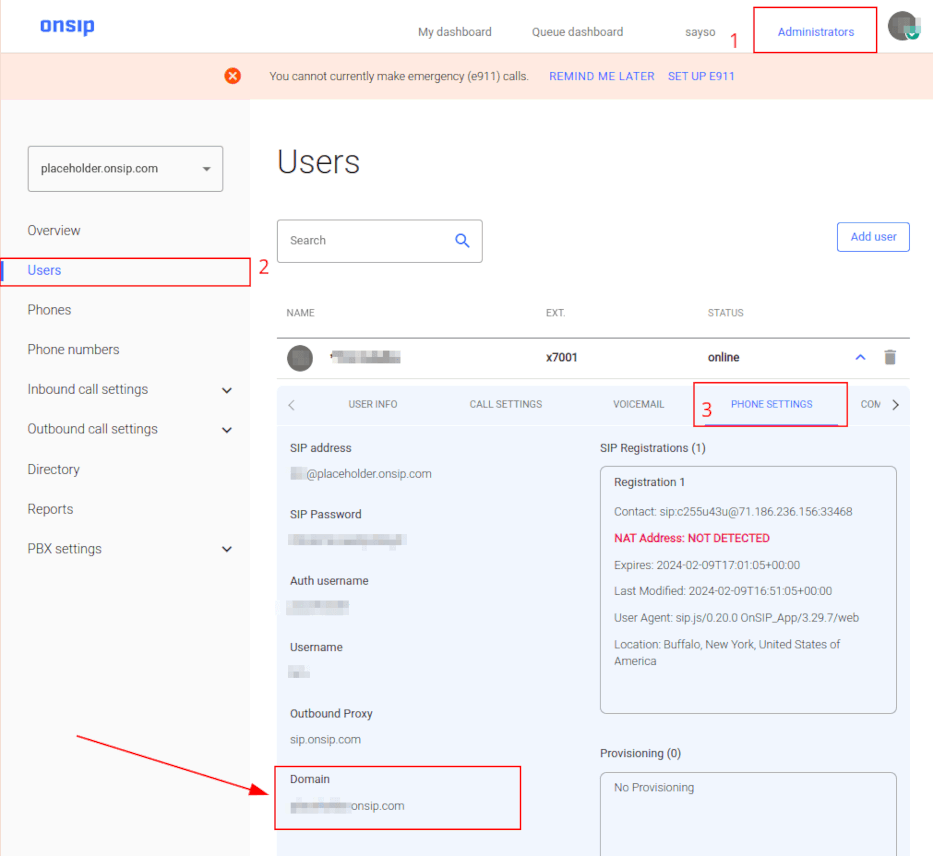
要查看必要的 OnSIP 凭证,请前往 OnSIP 并登录,然后点击页面右上角的Administrators链接。
接下来,在左侧菜单中点击Users并选择要配置的使用者。右侧打开USER INFO分页。
点击Phone Settings分页以查看 OnSIP 配置凭证。
添加 OnSIP 凭证
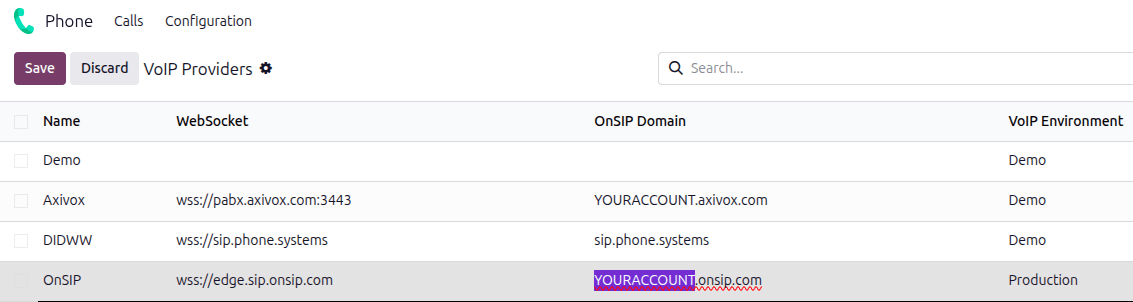
安装电话 - OnSIP 模组后,前往。找到OnSIP提供商条目,并输入以下资讯:
OnSIP Domain:在 OnSIP 创建帐户时分配的域。将
YOURACCOUNT替换为公司帐户名称。VoIP Environment:选择Production。
配置用户设置
接下来,必须在 Odoo 中配置每个使用者的 OnSIP 凭证。前往,选择使用者,然后点击VoIP分页。
为使用者添加以下OnSIP 凭证:
提供商:选择OnSIP。
使用者名称:使用者的OnSIP username。
OnSIP 认证用户名:用户的认证用户名。
密钥:用户的SIP 密码。
保存 OnSIP 凭据后,用户可以通过点击 Odoo 右上角的电话图标,使用 Odoo **电话**拨打电话。
其他资料
有关其他设置和故障排除步骤,请参阅`OnSIP 的知识库<https://support.onsip.com/hc/en-us>`__。
处理来电
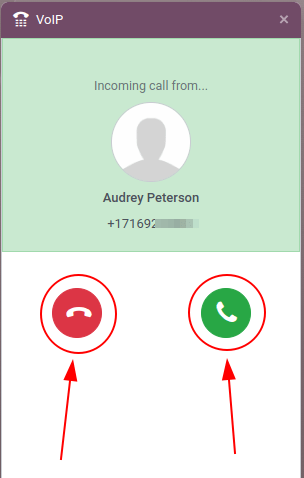
来电显示在*电话*小部件中。点击绿色的📞(电话)图标以接听电话,或点击红色的📞(电话)图标以忽略电话。
故障排除
缺失参数
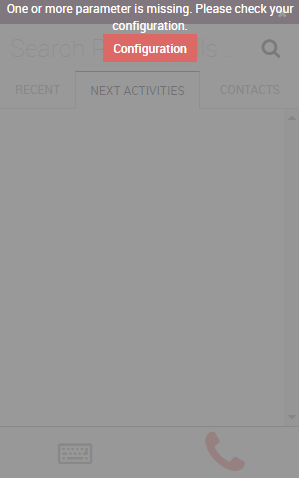
如果 Odoo **电话**小部件中出现*缺少参数*消息,请刷新浏览器并重试。
号码错误
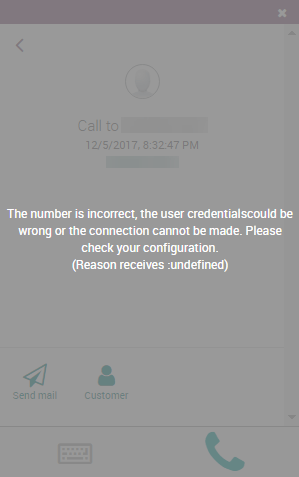
如果 Odoo **电话**小部件中出现*号码不正确*消息,请确保包含电话号码的国际国家代码。例如:在电话号码16505555555中,1是美国的国际国家代码。
其他资料
国家/地区代码列表,请访问: https://countrycode.org。
OnSIP 智能手机应用
要在 Odoo 之外拨打和接听电话,用户可以使用任何 SIP 软电话应用与 Odoo **电话**并行使用。OnSIP 软电话应用可在 Windows、macOS、Linux、iOS 和 Android 上使用。