我的时间
**休息时间**应用程序的 我的时间 菜单包含已登录用户的所有各种休息时间信息。
仪表板
所有用户都可以访问**休息时间**应用仪表板,这是打开**休息时间**应用时显示的第一个页面。也可以随时通过导航至访问仪表板。
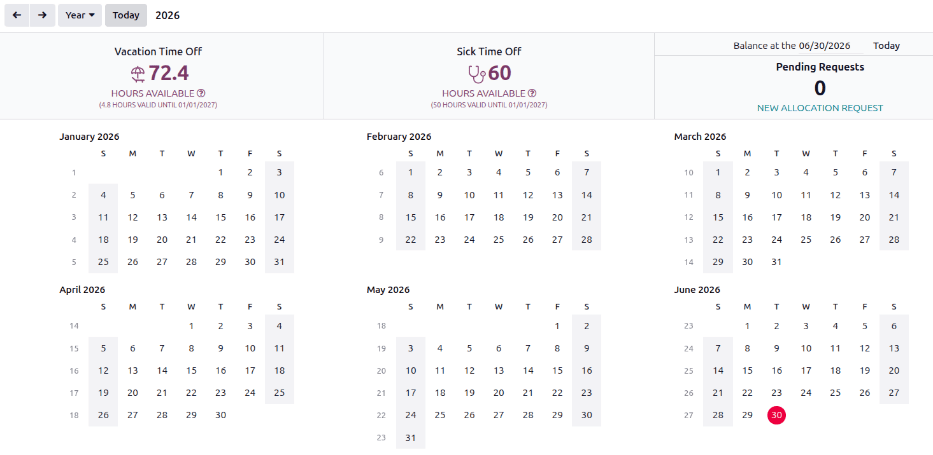
仪表板显示用户的休息时间摘要以及整个当前日历年,当前日期用红色圆圈突出显示。周数用浅灰色标注,位于每个月的最左侧列。
要更改视图,请点击年按钮以显示下拉菜单。然后,选择天、周或月以相应的视图呈现日历。
小技巧
日历默认显示周末。要隐藏周末,请点击年按钮,然后点击显示周末。仪表板将重新加载,周末将从视图中隐藏。
注解
要更改显示的日期,请点击年按钮左侧的(上一个)或(下一个)按钮。日历视图将按所选视图的增量进行调整。
例如,如果选择 年,箭头会将视图调整一年。
要重置视图,使其包含当前日期,请点击 今天 按钮。
日历视图上方是用户休息时间余额的摘要。每个已分配的休息时间类型都显示在其自己的摘要框中。每个摘要列出休息时间类型、相应的图标、当前可用余额(以小时或天为单位),以及(如适用)到期日期。
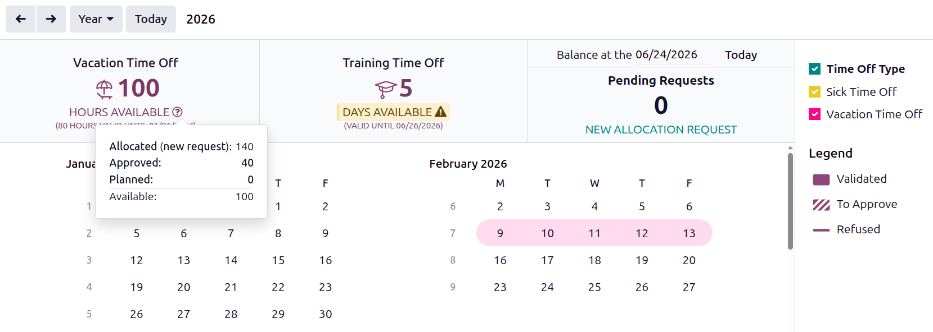
要查看休息时间余额的完整详细信息,请点击休息时间类型摘要中(天/小时)可用末尾的(问号)图标。该年度的完整详细信息将显示在弹出窗口中,包括:
已分配(新请求):分配给员工的休息时间总量。点击已分配查看已授予的分配列表。要请求更多时间,请点击新请求,将加载一个新分配弹出窗口。
已批准:已批准的休息时间总量。
已计划:已安排在未来的休息时间总量。
可用:在考虑已批准和已计划的休息时间后,员工可用的休息时间总量。
重要
任何包含过期时间的休息时间类型都会提供警报。(天/小时)可用将以黄色突出显示,并带有(警告)标志。
用户还可以选择一个未来日期,以查看到该日期时应累计的时间估值。在休息时间汇总块的右侧,有一个 (日期)余额 字段。点击日期,弹出日历选择器。
注解
(日期)余额字段仅在用户通过累积计划累积休息时间时显示。
当前日期是默认选择的日期。导航到所需日期,Odoo 就会显示用户在该日期应有的休假余额。这将考虑当前计划和批准的所有休假时间。要返回当前日期,请点击日期字段右侧的 今天 按钮。
日历右侧显示了各种休假类型,每种类型都有相应的颜色。:guilabel:`图例`说明了如何显示请假申请的各种状态。
已验证的休息时间以纯色显示。仍处于待审批阶段的休息时间请求以带白色条纹的颜色显示。已拒绝的休息时间请求在日期上显示一条删除线。
每种申请的颜色都与其休假类型所设置的颜色相对应,具体可参照 :guilabel:`图例`上方区域的列表。
用户可从 :guilabel:`仪表板`发起新的休假申请。点击左上角的 :guilabel:`新建`按钮,系统会弹出一个 :doc:`新建休假`窗口。
也可以从仪表板提出新的分配请求。点击新分配请求链接以请求更多休息时间,将显示一个新分配弹出窗口。
我的休假
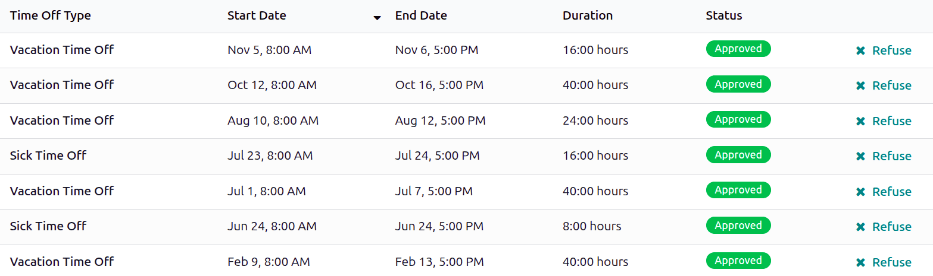
要查看已登录用户的所有休息时间请求列表,请导航至。在这里,所有过去和当前的休息时间请求都以时间顺序的列表视图显示。
该列表包含每个请求的以下信息:休息时间类型、开始日期、结束日期、持续时间和状态。
在此视图中也可以新建休假申请。点击 新建 按钮即可 发起申请。
此外,如果用户具有必要的访问权限,每行末尾会显示一个拒绝或验证按钮。
我的配额
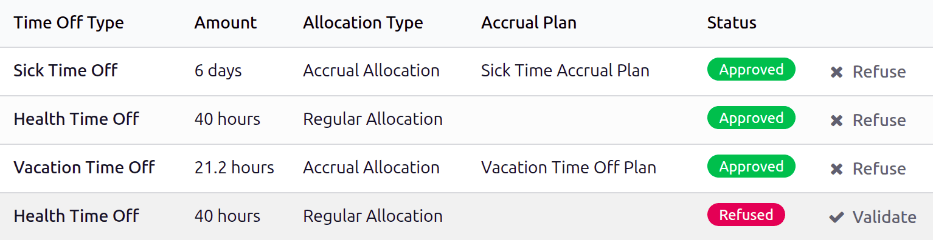
若要查看所有休假配额的列表,请访问菜单 。所有已批准和待处理的配额申请都会在此以列表形式显示。
我的分配页面上显示的信息包括:休息时间类型、数量、分配类型、累积计划和状态。如果已登录用户具有适当的访问权限,每行末尾会显示一个拒绝或验证按钮。
同样,在此视图中也可以新建配额申请。点击 新建 按钮即可 发起配额申请。