管理
休息时间请求和分配请求在批准之前需要经过审批流程。根据特定休息时间类型的配置方式,请求需要一次或两次审批(如果有的话)。所有这些配置都可以在**休息时间**应用程序的*管理*部分中找到。
注解
**休息时间**应用程序中的*管理*部分**仅**对可以批准分配请求和休息时间请求的用户可见。
查看休息时间请求
要查看等待批准的休息时间请求,请导航至。此操作将显示*所有休息时间*页面。所有休息时间请求均以默认看板视图显示。
此页面上可见的休息时间请求仅属于用户在休息时间应用程序中拥有:guilabel:`休息时间负责人`或:guilabel:`管理员`访问权限的员工。
所有休息时间`页面上的默认筛选条件是:icon:`fa-filter 等待我处理。此筛选条件仅显示需要为用户团队中当前员工批准的休息时间请求,状态为待批准`或:guilabel:`第二次审批。
在所有休息时间页面的左侧,有多种分组选项可用于缩小显示的休息时间请求范围,这些选项位于状态和部门标题下方。
由于仅显示需要批准的休息时间请求,因此唯一的状态选项为全部、待批准和二次批准。
用户所属并管理员工的各个部门也会显示在页面左侧,位于部门下方。
要仅显示特定部门的休息时间请求,请点击页面左侧的部门。然后仅显示所选部门内的请求。
如果移除 :guilabel:`等待我处理`筛选器,则会显示所有状态。
注解
如果没有请求属于某个状态选项或部门,该状态或部门在左侧菜单中不可见。
批准或拒绝休息时间请求
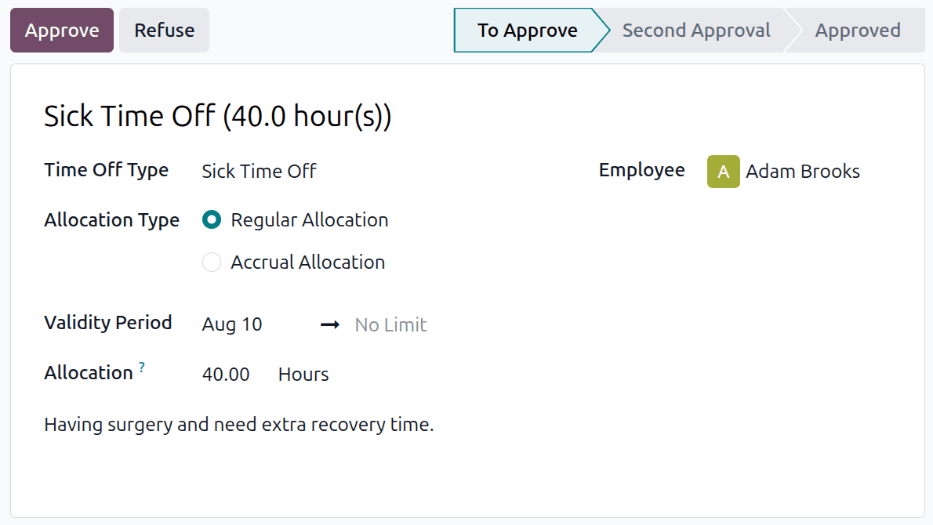
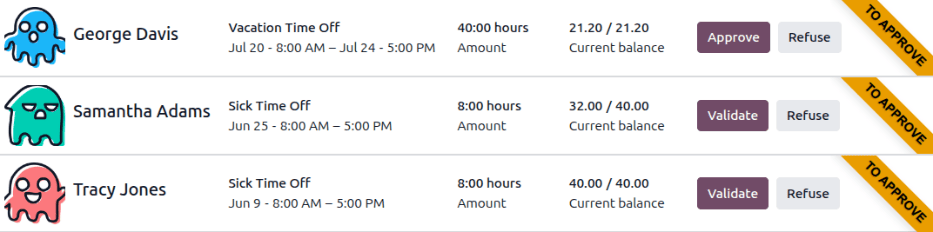
要批准或拒绝休息时间请求,请导航至。在每个休息时间请求看板卡片的末尾,会显示两个按钮:一个批准或验证按钮(取决于请求的状态),以及一个拒绝按钮。
要批准休息时间请求,请点击批准按钮。要验证已批准并等待第二次批准的休息时间请求,请点击验证按钮。要拒绝请求,请点击拒绝按钮。
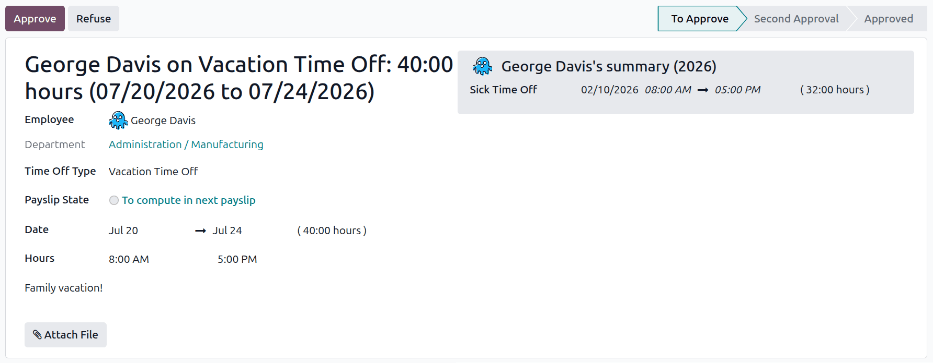
如果在批准休息时间请求之前需要更多信息,请点击看板卡片上的任意位置(除了批准、验证或拒绝按钮)。此操作将加载详细的休息时间请求表单。
根据用户的权限,可以进行更改。要修改请求,请对表单进行任何所需的更改。所有更改都会自动保存。
也可以从此表单批准、验证或拒绝请求。点击:guilabel:`批准`按钮以批准,点击:guilabel:`验证`按钮以验证,或点击:guilabel:`拒绝`按钮以拒绝请求。
All Time Off page. To view all requests, including approved and refused requests, clear the default filters in the search bar.
Add missing time off requests
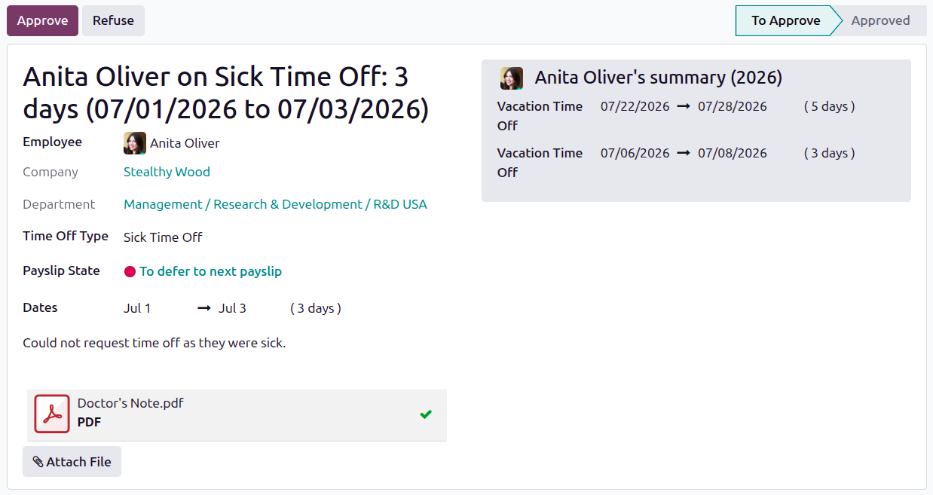
If an employee forgets to request time off for days they did not work, a time off record must be created retroactively. To create missing time off requests, navigate to , and click New.
On the time off request form, configure the following fields:
Employee: Using the drop-down menu, select the employee missing the time off request.
Time Off Type: Using the drop-down menu, select the type of time off for the request.
Payslip State: Using the drop-down menu, select when the paid time off is given to the employee. The options are: To compute in next payslip, To compute in current payslip, and To defer to next payslip.
Dates: Using the calendar selector, configure the start and end dates for the time off request.
Description: In the field below. enter any information regarding the request. For example,
Forgot to request the time off.orCould not request time off as they were sick.Attach File: If there is relevant documentation for the request, click this button, navigate to the desired file, then click Open.
Once the form is filled out, click Approve to approve the request.
查看分配请求
要查看等待批准的分配请求,请导航至。此操作将显示分配页面。所有分配请求均以默认看板视图显示。
此页面上可见的分配请求仅属于用户在**休息时间**应用程序中对其拥有休息时间专员或管理员访问权限的员工。
分配页面上的默认过滤器为第一次批准和我的团队。这些过滤器仅显示用户团队中当前员工需要批准、等待批准或验证的分配请求。
在分配页面的左侧,有多种分组选项可用于缩小显示的分配请求范围,这些选项位于状态和部门标题下方。
由于仅显示需要批准的分配请求,因此唯一的状态选项为全部、待批准和已批准。
用户所属并管理员工的各个部门也会显示在页面左侧,位于部门下方。
要仅显示特定部门的分配请求,请点击页面左侧的部门。然后仅显示所选部门内的请求。
如果移除首次批准和我的团队筛选器,将显示所有状态。
注解
如果没有请求属于某个状态选项或部门,该状态或部门在左侧菜单中不可见。
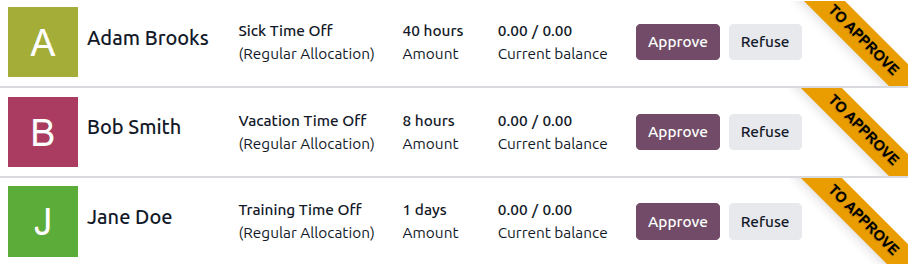
批准或拒绝分配请求
要批准或拒绝分配请求,请导航至。在每个分配请求看板卡片的末尾,会显示两个按钮:一个批准或验证按钮(取决于请求的状态),以及一个拒绝按钮。
如果在批准分配请求之前需要更多信息,请点击看板卡片上的任意位置(除了批准、验证或拒绝按钮)。这样做会加载详细的分配请求表单。
根据用户的权限,可以进行更改。要修改请求,请对表单进行任何所需的更改。所有更改都会自动保存。
也可以从此表单批准、验证或拒绝请求。点击:guilabel:`批准`按钮以批准,点击:guilabel:`验证`按钮以验证,或点击:guilabel:`拒绝`按钮以拒绝请求。
一旦请求被批准、验证或拒绝,看板卡片将从默认的分配页面消失。要查看*所有*请求(包括已批准和已拒绝的请求),请清除搜索栏中的默认筛选器。