
进行考评
本指南介绍了 Odoo 中从创建到最终评级的端到端考核工作流程,并展示了管理人员和员工如何在每个阶段进行协作。
员工自评:员工需填写 员工反馈 模板并更新自身技能。在员工将表单设置为 对管理人员可见 之前,所有填写内容均处于隐藏状态。
经理反馈: 当员工在自己的部门工作时,经理会审查目标,必要时收集同事的意见,并填写*经理反馈*模板。反馈可以一直隐藏到考评会议。
考评审查: 经理和员工会面,讨论两个反馈部分,验证技能变化,并就下一步达成一致。会议可直接从考评或日历中安排。
完成与评级:讨论结束后,管理人员需指定最终考评等级、添加相关私密备注,并将该考评标记为完成。此后,该记录将被锁定,除非重新开启以进行进一步编辑。
在整个流程中,一些可选操作,如请求同事反馈或记录经理的私人备注,可以提高绩效的准确性和相关性。
员工自我评估
一旦绩效被确认,员工就需要填写自我评估。
注解
只有已确认的绩效才能进行操作。如果绩效*未*被确认,则无法编辑表单字段,也无法记录反馈。
员工收到绩效已确认并排期的邮件通知后,需要填写默认绩效模板中属于自己的部分,并更新任何技能。
员工可点击确认邮件中的链接导航至该考评,也可在 考评 应用中打开自己的考评。要执行此操作,打开 考评 应用,然后点击对应的考评卡片即可。
该模板的 员工反馈 半部分包括以下部分: 我的工作、 我的未来`和 :guilabel:`我的感受。每个板块都包含几个问题供员工回答,以便员工进行自我评估,并就其对公司和自己角色的感受提供反馈。
完成自我评估
员工进行自评期间,其反馈内容对管理人员保持隐藏状态。当员工完成自身负责的考评部分并更新所有相关技能后,点击灰色的 私密 切换按钮。该按钮的文本将变为 已共享给考评人,颜色变为绿色,此时员工的反馈内容将对考评人可见。
经理反馈
在员工填写 员工反馈 部分时,经理填写 经理反馈 部分。
注解
可在考评表单上半部分的 考评人 字段中选择多名考评人。任何被添加为考评人的人员,都可以查看该考评并填写 管理人员反馈 部分。
通常情况下,管理人员会与员工进行一对一的考评。在某些情况下,可能需要多名考评人,例如高层管理岗位的年度考评,或员工晋升时的考评。
在管理人员填写其负责的考评部分之前,通常会向员工的同事征求 额外反馈,以便更全面地了解该员工的所有业绩与面临的挑战。
一旦经理掌握了评估员工所需的所有信息,他们就会填写评估表的 经理反馈 部分。经理反馈包括以下部分:反馈、评价`和:guilabel:`改进。
经理评估的重点是员工取得的成就,以及找出需要改进的地方,并采取可行的措施帮助员工实现其长期和短期目标。
当反馈部分填写完成后,管理人员点击 私密 切换按钮。该按钮的文本将变为 已共享给员工,颜色变为绿色,此时管理人员的反馈内容将对员工可见。
注解
有些经理偏好在 :ref:` 与员工 <appraisals/review>` 会面讨论考评之前,对员工隐藏反馈意见。
询问反馈
作为评估流程的一部分,经理可以 为员工请求反馈,从公司的任何人那里请求关于员工的反馈。在 Odoo 中,这被称为 360反馈。
要求同事和其他与员工共事的人提供反馈。这样做是为了更全面地了解员工,帮助经理做出整体评估。
重要
要请求反馈,**必须**确认考评。确认后,表单左上角会出现一个 询问反馈 按钮。
考评审核
当绩效评估的两个部分(即 员工反馈 和 经理反馈 部分)都完成后,员工和经理便可以进行 会面,共同讨论评估结果。
安排考评面谈
评估审查会议通过个人评估看板卡进行安排。
要安排评估,请前往 ,然后点击所需的看板卡片。
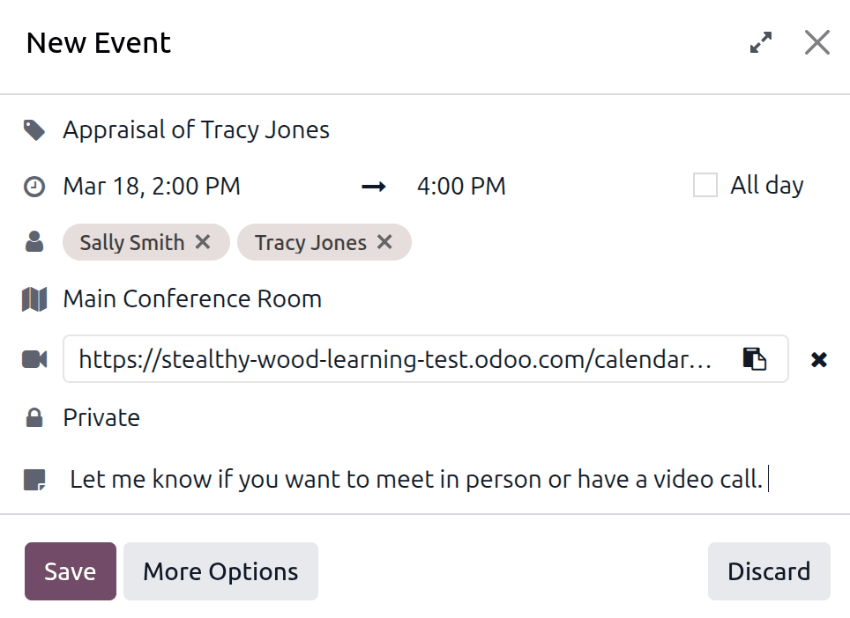
点击 安排会议 按钮,系统将加载 会议 控制面板。使用右侧日历导航至目标日期,然后在日历上点击目标时间段,将弹出 新建活动 窗口。
(标题) 字段将自动填充为 (员工姓名)的考评,日期和时间会自动填入 (日期) 字段。员工及考评人默认添加至 (参与者) 字段,如有需要,可添加其他应参会人员。
如需添加,可添加图标:icon:fa-map`及 :guilabel:`(位置)。标签可更具体,例如`主会议室`。
若要将会议改为视频通话(而非面对面会议),请点击 视频,此时将出现一个 (视频通话链接) 的链接。
通过下拉菜单设置 图标对应的 (可见性) 选项。可选值包括 私有、公开 或 仅限内部用户。
任何备注或补充信息均可添加在 (备注) 行中。
完成所有所需更改后,请点击 保存。会议现已显示在日历上,受邀方将通过电子邮件收到通知。
查看员工技能
绩效评估的一部分是评估员工技能并追踪其长期发展。评估确认后,评估表的*技能*选项卡会自动填充来自 员工表单 <employees/skills>`的技能信息。此外,若 :guilabel:`目标职位`字段已填写,对应的技能及预期等级也会显示在*技能*选项卡中。每项技能的目标等级将在 :guilabel:`岗位目标 列以红色显示。
每项技能将与同类技能分组展示,且会显示每项技能的 技能等级、当前 进度以及 说明 信息。
若自上一次考评后,某项 技能等级 发生了变化,则必须更新该等级。
注解
在考评确认之前,考评表单上不会显示 技能 标签页。
点击发生变化的技能所对应的 技能等级,会弹出包含所有可用等级的下拉菜单。点击该技能对应的新等级,选中后,当前 字段将随之更新。接下来,点击该技能的 说明 字段,输入解释等级变化的相关细节,例如 通过了语言流利度测试 或 获得了JavaScript认证。
如有需要,可 为该员工添加新技能。
考评完成且技能更新后,下次确认考评时,更新后的技能将自动填充至 技能 标签页。
注解
技能 标签页可随时进行修改。
完成一次考评
在员工和经理双方填写完绩效评估,并会面讨论了员工的绩效表现之后,经理便可以 记录备注 并 给出评分。
完成后,点击评估表单左上角的 :guilabel:`标记为完成`按钮。
一旦考评被标记为*完成*,其状态会从 已确认 变为 已完成 ,并且 :guilabel:`标记为完成`按钮也会变为 :guilabel:`重新打开`按钮。
小技巧
当考评被标记为完成状态时,该考评将被锁定,无法进行修改。若需对状态为 已完成 的考评进行任何更改,请点击 重新开启 按钮,然后进行所需修改。所有修改完成后,再次点击 标记为完成 按钮即可。
添加私密备注
管理人员可在考评中记录**仅**对其他管理人员可见的备注。在 私密备注 标签页中输入相关备注即可,此操作可在考评过程中的任意时间进行。
接受评估的员工**无法**访问此选项卡,该选项卡也**不会**出现在其评估报告中。
该标签页为可选填项,不会影响最终评分。
给出最终评分
在经理与员工会面并讨论其绩效表现后,必须为本次评估给出一个 最终评分。
通过下拉菜单,为员工选择考评等级。默认选项包括: 需要改进、 符合预期、 超出预期 以及 大幅超出预期。
要添加新评分,请前往 。默认评分会以列表视图显示。要添加新评分,请点击左上角的 :guilabel:`新建`按钮,列表底部会出现一个空白行。输入新评分后,按回车键或在行外任意位置点击即可保存。您可以根据需要添加任意数量的新评分。
点击顶部菜单中的 。