
考勤日志
进入**考勤**管理应用后,系统默认展示 概览 仪表板,该页面会显示当前用户当日的全部考勤日志(即上下班打卡信息)。若该用户具备相应的 访问权限,或是特定员工的 审批人,则这些员工的考勤日志也会同步显示在 概览 仪表盘上。
概览 `仪表板以小时为单位划分当日时间轴,当前时段会以黄色高亮标注。仪表板的显示样式由员工档案中设置的 :ref:`排班计划 <employees/schedule> 决定:员工的排班工时显示为白色,其余时段则为灰色。管理人员可通过该视觉区分,直观判断员工是否存在非工作时段打卡的情况。
仪表板的行按员工名字首字母排序展示。每条考勤日志会标注该次打卡的总工时,以及具体的上下班打卡时间。日志颜色对应不同考勤状态,具体说明如下:
灰色:考勤记录已完成,员工已完成上下班打卡。
绿色:考勤记录处于活跃状态,员工已打卡上班但尚未打卡下班。
红色:考勤记录存在异常(例如:员工重复打卡、下班忘记打卡等)。
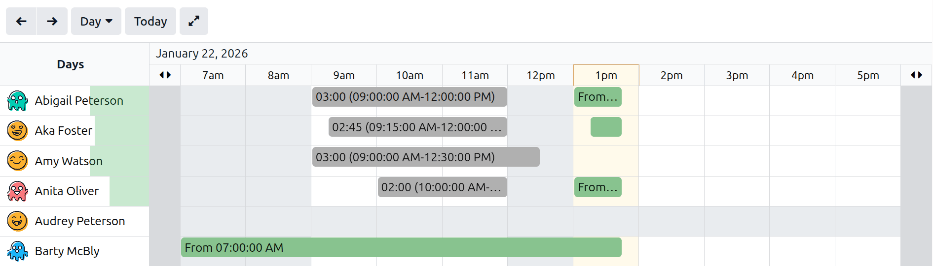
仪表盘内设有彩色进度条,用于显示员工当日实际工时占计划总工时的比例。鼠标悬浮在进度条上,即可查看该员工当日的考勤详情。纯色段代表已完成的考勤工时(有明确的上下班打卡时间);浅色段代表员工处于打卡上班状态,但尚未打卡下班。仅已完成的考勤记录(包含完整上下班打卡时间的记录)会被计入工时汇总统计。
Example
Abigail Peterson 的排班计划为:上午 9:00 至 12:00 工作,随后 12:00 至 13:00 为 1 小时午休时间,下午 13:00 至 18:00 继续工作,每日计划总工时为 8 小时。
Abigail 上午 9:00 打卡上班,12:00 打卡下班;下午 13:00 再次打卡上班,当前时间为 14:15。此时鼠标悬浮进度条会显示 3h / 8h,表示 Abigail 已完成 3 小时有效工时,距离当日 8 小时计划工时还有剩余。进度条汇总模块外会延伸出一段浅绿色线条,代表她从 13:00 开始打卡上班,目前尚未下班;浅绿色线条的长度则对应她当前的在岗时长。

**考勤**管理仪表板支持切换显示的时间维度,可选 按日、 按周、 按月、 按季度、 按年,也可自定义时间范围。如需快速返回当前日期视图,随时点击 今日 按钮即可。
筛选器和分组
有时,考勤员和经理需要查看特定记录,如所有自动签出记录,以确定哪些员工长期忘记签出,或按部门查看,以确定哪个团队加班最多。
在这些情况下,请使用搜索栏选择 筛选器 或 分组方式,或将两者结合起来以显示所需的信息。
其他资料
高价值筛选器
筛选 |
常见使用场景 |
|---|---|
工作中 |
在夜间关闭办公楼前确认仍在岗员工,执行人员清点。 |
错误 |
查看所有错误记录以便在薪资处理前修正。 |
自动签退 |
审计经常忘记签退的员工。 |
日期 |
将结果限定在特定薪资周期或审计时段。 |
在职/已存档员工 |
审计历史数据时在当前员工与离职员工间切换。 |
智能分组
分组 |
适用场景 |
|---|---|
员工 |
在 1:1 会议期间审查个人出勤记录。 |
部门 |
对比人员配置与工时,识别工作超负荷或不足的团队。 |
管理员 |
确定需要跟进考勤问题的员工对接人。 |
方法 |
发现考勤方式趋势以排查硬件问题。 |
日期(日/周/月) |
识别缺勤高峰或季节性规律。 |
考勤记录详情
Odoo 会针对每一次上下班打卡,同步记录打卡时间与打卡地点,具体记录字段会根据打卡方式的不同有所差异。这些详尽的考勤日志可用于核实员工在任意工作日的在岗地点,对于实行混合办公制度的企业而言尤为实用 —— 这类企业可能需要通过考勤审计,确保相关制度得到合规执行。
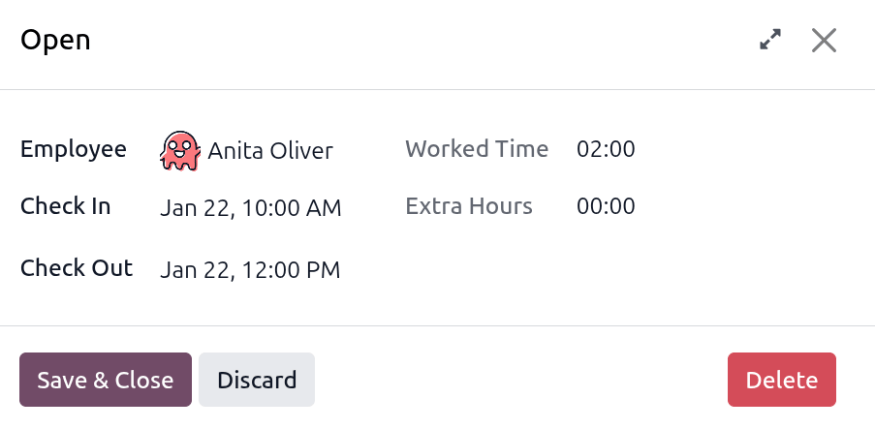
要查看考勤记录,请点击 概览 仪表板上的任何考勤条目,考勤记录就会弹出窗口。该日志显示摘要,包括以下信息:
员工:员工姓名。
签到: 员工签到的日期和时间。
签退:员工签退的日期和时间。**只有**员工签退时才会显示。
工作时间:员工为特定条目记录的时间,以小时和分钟为格式 (HH:MM)。
额外工作时间:特定条目在预期工作时间之外的无薪加班时数(**仅**在员工存在时显示)。
额外工作时间:该条目已批准的加班时间(工作时间 减去已批准的 额外工作时间。
签到/签退详情
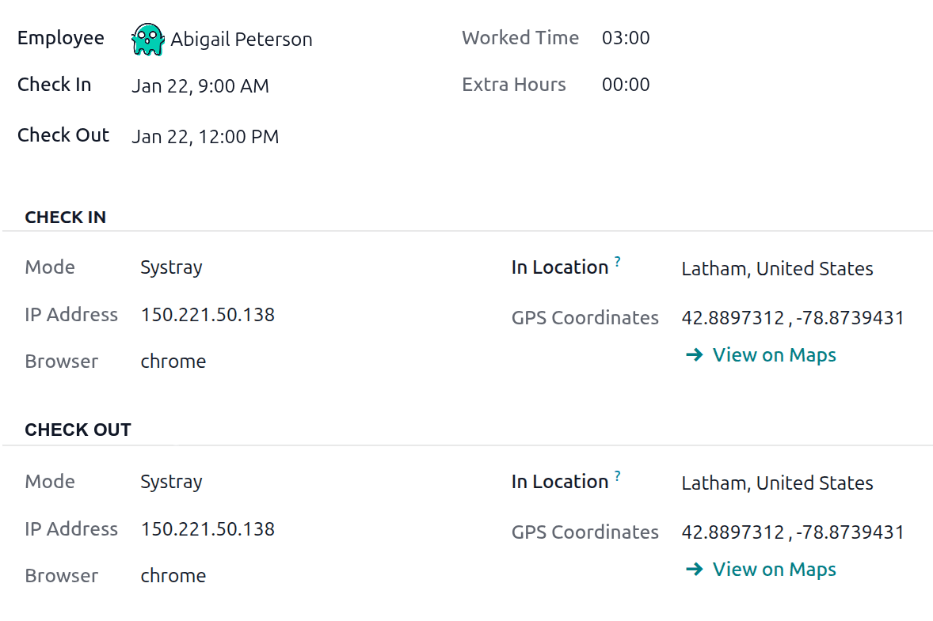
考勤日志还支持查看更详尽的上下班打卡信息。点击考勤日志右上角的 (展开),即可加载详细记录内容。
展开后的考勤日志中,*打卡记录*与*签退记录*两个板块均会显示以下补充信息。
模式:提交考勤的方式。可用选项有:
IP 地址:员工打卡时所用设备的 IP 地址。
浏览器:员工打卡时使用的网页浏览器。
定位信息:与打卡设备 IP 地址对应的城市及国家/地区。
GPS坐标:用户签到或签出时的地理坐标。若要在地图上查看坐标,请点击 GPS 坐标下方的 :guilabel:`地图查看`按钮。该操作将在新浏览器标签页中打开地图,并标注出该位置。
考勤异常
包含错误的条目会以红色显示在概览仪表板上。在 (甘特) 视图中,条目显示为红色背景;在 (列表) 视图中,条目文本显示为红色。
员工打卡后 24 小时内未签退,或单次打卡时段超过 16 小时,将触发异常。
要修复错误,必须修改或删除考勤条目。点击条目会弹出一个包含该条目详细信息的弹出窗口。要修改 签到 或 签退 信息,请点击 签到 或 签退 字段,弹出日历选择器。点击所需的日期,然后使用日历下方的时间选择器选择条目的具体时间。信息正确无误后,点击 应用 。
弹出窗口中的所有信息都正确后,点击 保存并关闭。当条目不再有错误时,条目将显示为灰色而不是红色。
如需删除记录,请点击弹窗中的红色 删除 按钮(而非修改记录)。