考勤报告
考勤 应用报表可帮助管理者提前发现员工考勤问题,通过分析以下趋势提供洞察 加班较多的员工,以及 未完成完整班次的员工。
查看报告
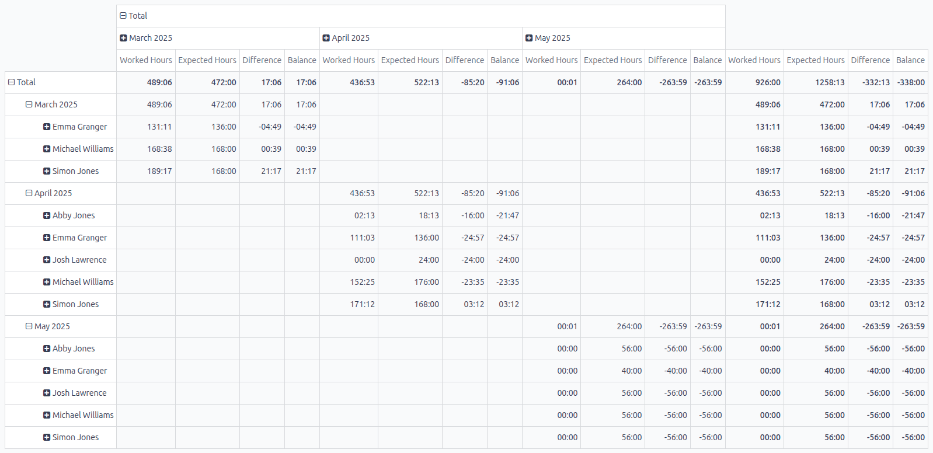
To view the attendances report, click Reporting in the top menu. The default report displays attendance information for current employees over the past three months, in a default Pivot table. The rows are populated by employee, while the columns are populated by the various attendance records. All entries are grouped by month.
包含以下列:
实际工时:员工当月累计工作时间。
预期工时:根据员工表单中配置的 工作时间表 计算的理论工作时间。
差异值:当月 预期工时 与 实际工时 的差值。
核准差额:已批准 加班时长与实际加班*总时长*的差值。
要显示不同的信息,请按照 概览 仪表板中的相同方式调整筛选器和分组。
使用场景:月度加班分析
加班直接影响企业人力成本(多数公司会编制薪资预算)。当实际薪资超出预算时,将导致运营成本上升。考勤报表的核心价值就在于监控异常加班情况。
查看指定月份员工加班数据步骤,进入考勤应用点击顶部菜单 报表。移除搜索栏默认的 日期: 月 > 员工 分组。点击搜索栏末端的 (展开搜索面板) 图标。选择 日期,并指定月份。
接下来,点击左上角 度量值 按钮,取消勾选 预期工时 和 实际工时。系统将显示选定月份的 差异值 和 核准差额 数据(按员工分组)。
差异值 显示当月加班总时长,核准差额:未批准加班时长。点击 差异值 列可排序,正数最大值即当月加班最多的员工。
Example
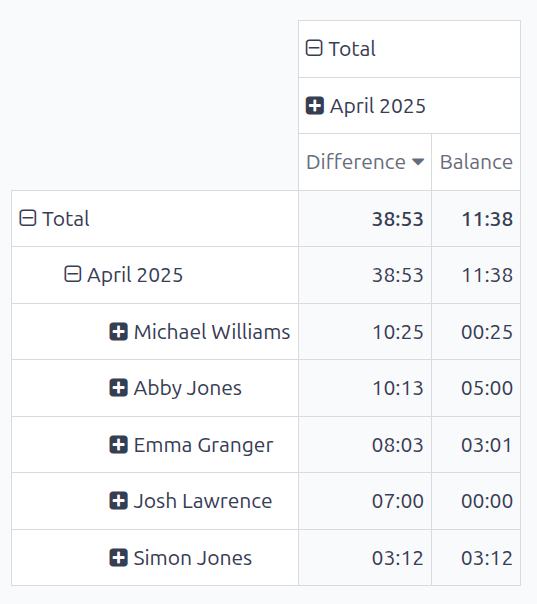
在以下示例中,4 月份共批准了 38 小时 53 分钟的加班。 Michael Williams 的加班时间最多,记录了 10 小时 25 分钟。在这些加班中,只有 25 分钟未经批准,总共有 10 个带薪加班小时。
使用案例:缺勤
当员工的:guilabel:差异值 显示为负数时,表明其实际工作时间未达到预期标准。这种情况可能源于忘记打卡操作,或是未经批准的情况下工作时间不足。
要分析最近三个月的考勤趋势数据,首先需打开**考勤**应用报表界面。接着点击左上角的 度量值 :icon:`fa-caret-down`下拉按钮,确保**仅**勾选 :guilabel:`差异值` 这一指标。
接下来,通过点击行首的:icon:fa-minus-square-o 总计 按钮重置行数据,再点击 总计 并选择 员工 分组。点击 差异值 列名即可按照实际工时与预期工时的总差值进行排序。
差异值负值最大的员工即为工时缺口最大的员工,点击任意数值即可查看该员工的详细考勤记录。
Example
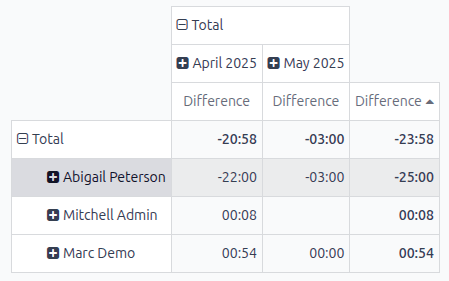
在下方示例中,由于公司仅运营两个月,因此即使启用了:guilabel:最近三个月 筛选器,实际仅能查看两个月的数据。
根据该报表显示,Abigail Peterson 在过去两个月的工作时长最少,比预期工时少了 25 小时。