
产品目录
产品*目录*是与任何 Odoo 应用集成的功能,允许用户向订单添加产品或组件。这包括**库存**、制造、销售、**采购**和**维修**应用等。
产品目录可在报价单、询价单 (RfQ)、订单或物料清单 (BoM) 表单的首个标签页打开,点击后将在新页面加载。目录采用直观易用的 POS 风格布局展示产品与零部件,用户可从中选取物料添加至各类表单。
产品目录提供可视化选择界面,能够快速挑选产品和零部件,简化销售订单 (SO)、采购订单 (PO)、生产订单 (MO)、物料清单 (BoM) 等单据的创建流程。
使用产品目录
如需使用产品目录,先新建或打开一份可添加产品、零部件的报价单、询价单、订单或物料清单。例如:进入 ,点击 新建,创建一份销售报价单。
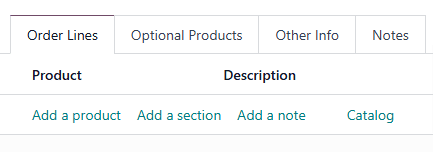
在报价单、询价单、订单或物料清单表单页面,确认底部首个标签页处于激活状态。根据表单类型不同,该标签名称可能为*订单明细*、零部件、产品*或*配件。
在该标签页第一条空白行处,点击 :guilabel:`目录`链接,产品目录将在新页面弹出。
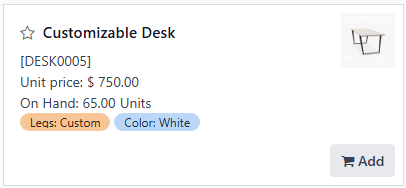
系统录入 Odoo 的所有产品都会在产品目录中以卡片形式展示,每张卡片显示对应产品的几项关键信息:
产品图片
产品名称
产品售价或成本(根据产品用途:采购、销售或用作零部件自动切换)
产品编码(例如:DESK0005)
现有库存数量
变体属性(例如:颜色:白色
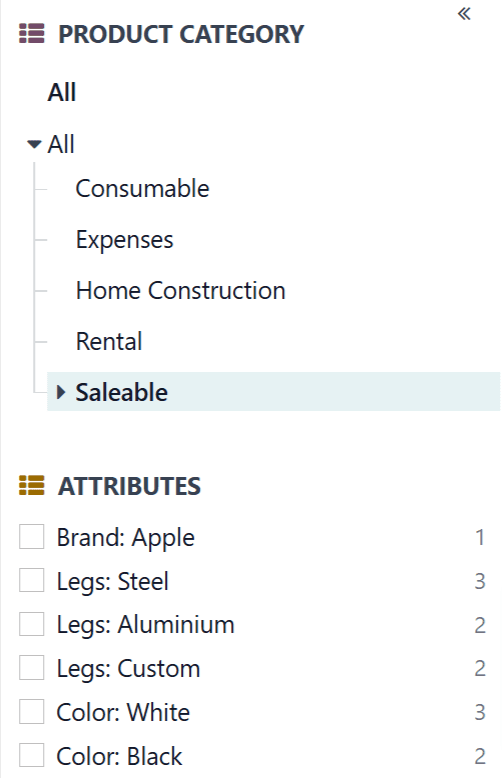
可通过页面顶部搜索栏或页面左侧侧边栏筛选产品。
如需按产品类型筛选,点击搜索栏右侧 :guilabel:`(向下箭头)`按钮展开搜索菜单。在:guilabel:`筛选条件`区域,选择:guilabel:`服务`筛选器将仅展示服务类产品;选择 :guilabel:`产品`筛选器则仅展示实物产品。
在创建或配置报价或 SO 时,特别是在搜索栏的 筛选器 部分,会出现一个 在订单中 过滤器。选择此筛选器以仅显示已添加到表单的产品。
在页面左侧的边栏中,选择产品类别区域中的选项以按产品类别筛选,或选择属性区域中的选项以按变体属性筛选。
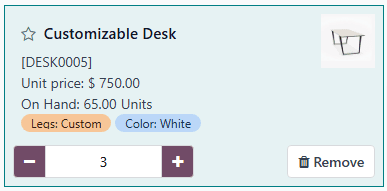
要添加产品,请点击产品卡片,或点击卡片右下角的添加按钮。这样会添加一个单位的产品,数量显示在卡片左下角的字段中。
添加产品后,点击产品卡片即可继续以1为单位添加该产品的数量。
要调整添加的产品数量,请点击(减号)按钮将数量减少一,或点击(加号)按钮将数量增加一。
或者,可以通过选择(减号)和(加号)按钮之间的字段并输入所需数量来输入特定数量。
若要将某项产品完全从订单或 BoM 中移除,请点击产品卡片右下角的 移除 按钮,或者点击 (减号) 按钮,直到数量减至零为止。
添加完每种产品的所需数量后,请点击屏幕顶部的 返回 [X] 按钮回到表单。该按钮会根据所配置表单的类型(报价单、|物料清单| 等)而有所不同。
重要
产品会显示在产品目录中,即使该产品的库存数量为零,也可以将其添加到订单中。因此,务必确认添加到订单中的产品数量确实有货,否则可能会导致库存不一致。