
商机未成交
并非所有商机都能成功转化为订单。为保持销售管道的实时性,需要及时标记未成交商机。明确记录商机流失原因有助于发现共性问题、揭示团队培训需求,并助力优化整体销售策略。
注解
通过 :doc:`合并未成交商机与活跃商机 <merge_similar>`的操作,可将已标记未成交的商机重新纳入销售管道。
将商机标记为丢失
要将商机标记为丢失,首先要打开 ,然后通过点击相应的看板卡从管道中选择一个商机。这样就会显示该商机的详细表单。
然后,点击商机详情表顶部的 已丢失。

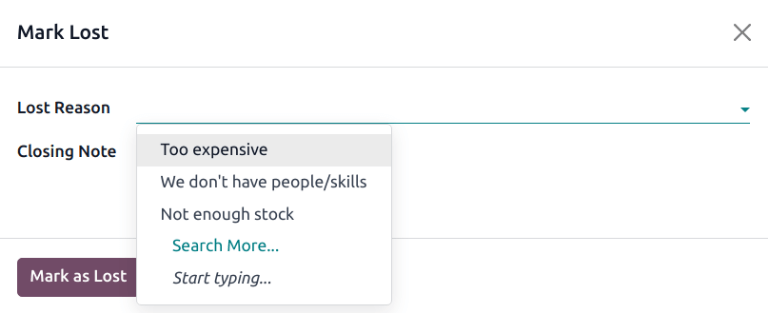
这将打开 标记为损失 弹出窗口。从 损失原因 下拉菜单中选择一个现有的损失原因。如果没有可用的原因,则在 损失原因 字段中输入新原因,然后点击 创建。
可在丢失原因下方的指定 :guilabel:`结案备注`字段中,添加补充说明与备注信息。
小技巧
:guilabel:`标记为丢失`弹窗中的 :guilabel:`丢失原因`字段与 :guilabel:`结案备注`字段均为非必填项,但为实现可追溯性、明确责任并便于报表统计,建议填写上述信息。
在弹出的 标记丢失 窗口中输入所有所需信息后,单击 标记为丢失。
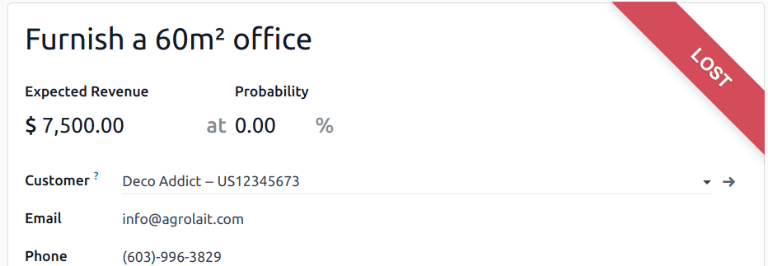
点击 :guilabel:`标记为丢失`后,该商机的右上角会显示红色的 :guilabel:`已丢失`横幅标识。
注解
若要将*非活跃(已归档)*的商机标记为丢失,需将赢单 概率`字段设置为`0。
创建/编辑丢失原因
要创建新的丢失原因或编辑现有原因,请导航至 。
编辑现有丢失原因,点击待编辑的丢失原因将其选中,在 :guilabel:`描述`字段中修改内容,即可完成该丢失原因的编辑。
要创建新的丢失原因,请点击 丢失原因 页面左上角的 新建。然后,在 描述 字段中输入新的丢失原因。
查看丢失的商机
要检索丢失原因,前往 ,然后点击页面顶端的搜索栏,然后移除所有默认筛选项。
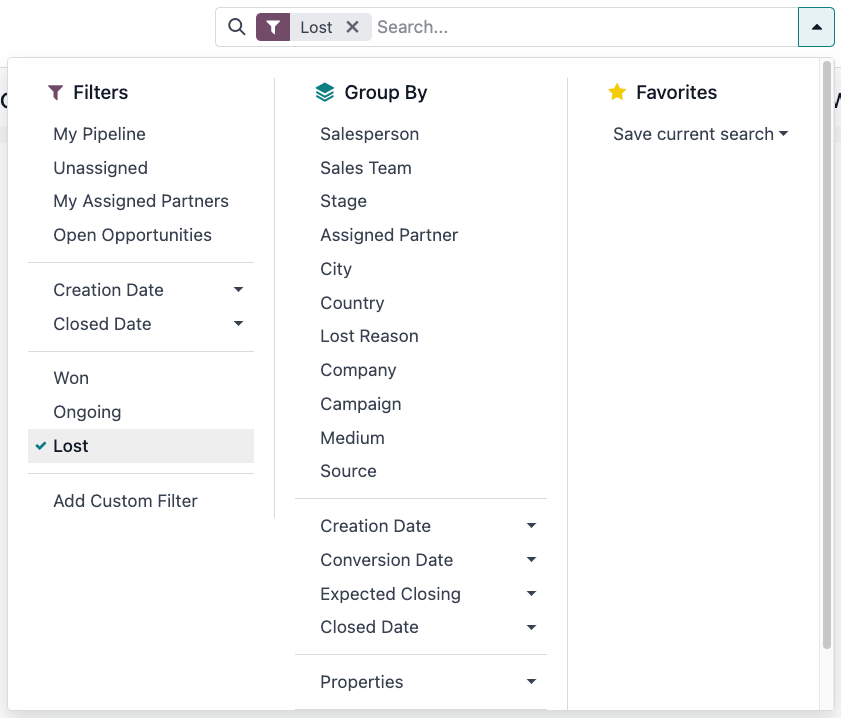
点击搜索栏右侧的 (下拉)`图标,打开 :guilabel:`筛选器 下拉菜单,下拉菜单包含 筛选器、分组方式 和 收藏 选项,并指定到相应的列中。
在 筛选 部分选择 丢失 选项。选择 丢失 后,只有标记为 丢失 的商机会显示在 管道 页面上。
按丢失原因对商机进行排序
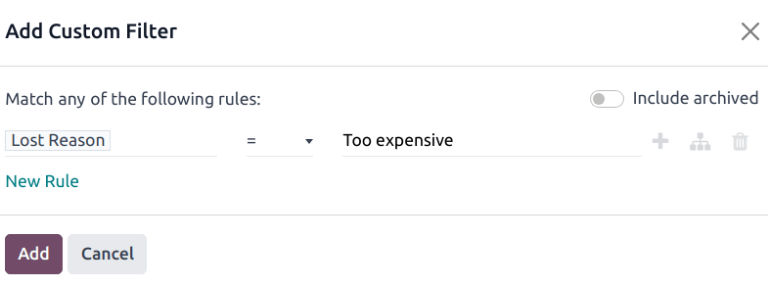
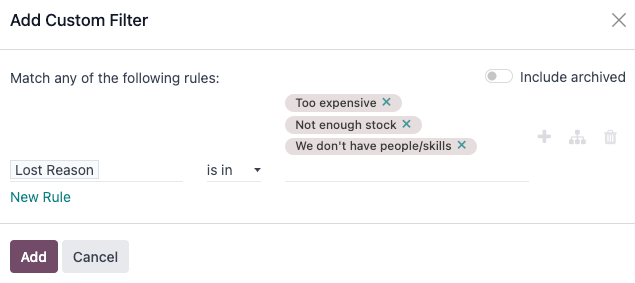
要根据特定的丢失原因筛选商机,请再次点击搜索栏右侧的 (下拉) 图标,打开下拉菜单。除 丢失 筛选外,在 筛选器 栏下,点击 添加自定义筛选,弹出 添加自定义筛选 窗口。
在 添加自定义筛选器`弹窗中,点击首个字段并在搜索栏输入丢失原因,也可滚动列表查找该字段;接着点击第二个字段,从下拉菜单中选择 :guilabel:`=;再点击第三个字段,从下拉菜单中选定对应的丢失原因;最后点击 :guilabel:`添加`即可。
小技巧
要查看多个丢失原因的结果,请在弹出的 添加自定义筛选器 窗口中的自定义筛选器第二个字段中选择操作符 is in。选择该运算符后,就可以在第三个字段中选择多个丢失原因。
恢复失去的机会
要恢复丢失的商机,请打开 应用程序,显示 管道 仪表板。或者,前往 。从这里,点击搜索栏右侧的 (dropdown)`图标,打开包含 :guilabel:`筛选器、分配方式 和 收藏 列的下拉菜单。
在 筛选 列下,选择 丢失。这样就会显示 管道 页面上所有丢失的商机。
小技巧
要查看数据库中的所有商机,请从搜索栏中移除默认的 我的管道 筛选器。
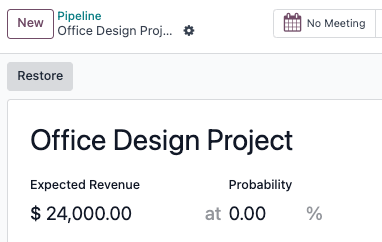
在已丢失商机的详细信息表单中,点击左上角的 恢复。这样,商机表单上的红色 已丢失 条幅就会消失,表明商机已恢复。
一次恢复多个机会
要同时恢复多个商机,请点击 (dropdown) 图标(位于搜索栏右侧)打开仪表板主菜单,并选择位于左侧 筛选项 列下的默认 丢失 选项。
接下来,选择列表视图选项,右上角的 (list)`图标代表了该选项。这样就可以把 :guilabel:`管道 页面上的所有机会都放在列表视图中。选择列表视图后,选择要恢复的每个机会左侧的复选框。
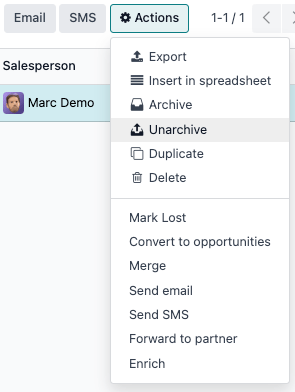
选择所需的机会后,点击 管道 页面顶部的 Actions`下拉菜单。从 :icon:`fa-cog (Actions)`下拉菜单中,选择 :guilabel:`解除存档。
这样做将从 管道 页面移除这些选定的机会,因为它们不再符合 已丢失 筛选条件。从搜索栏中删除 已丢失 筛选器,以显示这些新恢复的商机。
管理丢失的潜在客户
若数据库中启用了*销售线索*功能,则可按照与商机完全相同的方式将其标记为*已丢失*。销售线索与商机共用相同的 :ref:`丢失原因<crm/lost-reasons>`配置。
注解
要启用销售线索,请前往 并选中 销售线索 复选框。这将在页面顶部的标题菜单栏中添加一个新的 销售线索 菜单。
将销售线索标记为输
要将线索标记为丢失,请前往 ,然后从列表中选择线索。这样就会显示该线索的详细表单。然后,点击线索详情表顶部的 已丢失。
这将打开 标记为丢失 弹出窗口。从 丢失原因 下拉菜单中选择一个现有的丢失原因。如果没有可用的原因,则在 丢失原因 字段中输入并选择 创建 来创建一个新原因。
可在 :guilabel:`关闭注释 ` 字段指定的丢失原因下方,添加其他注释和评论。
在弹出的 标记丢失 窗口中输入所有所需信息后,单击 标记为丢失。
恢复丢失的潜在客户
要恢复丢失的线索,请前往 ,然后点击搜索栏右侧的 (下拉) 图标,打开包含 筛选项、分组方式 和 收藏 列的下拉菜单。
在 筛选 栏下,选择 已丢失。这样就会显示 潜在客户 页面上所有丢失的潜在客户。
然后,点击需要恢复的已丢失潜在客户,打开该潜在客户的详细信息表。
在已丢失潜在客户的详细信息表单中,点击左上角的 恢复。此操作将移除潜在客户表单中的红色 :guilabel:`已丢失`横幅,表明潜在客户已恢复。
一次恢复多个潜在客户
要一次恢复多个潜在客户,请导航至 ,打开 筛选器 下拉菜单,并选择 已丢失 选项。选择要恢复的每条信息左边的复选框。
选择所需线索后,点击 线索 页面顶部的 (操作)`下拉菜单。从 :icon:`fa-cog(操作) 下拉菜单中,选择 取消存档。
这样做会从 线索 页面移除这些选定的线索,因为它们不再符合 已丢失 筛选条件。从搜索栏中删除 已丢失 筛选项,即可显示这些新恢复的线索。
其他资料