
产品
Odoo POS 允许您从后台或在 POS 收银机中创建产品和管理产品信息。产品可以通过多种方式进行配置,包括创建规格、产品组合和POS 特定产品类别,以及添加标签和图片。您还可以按单位对产品进行分组并管理库存。
产品创建
要从后台创建产品,请转到,然后点击新建以创建产品,或选择现有产品进行编辑。确保在表单顶部启用POS复选框,然后根据需要配置产品的常规信息,例如定义产品类型、设置追踪策略或添加产品图片。根据需要配置高级的 POS 特定产品详细信息。
在 POS 收银机中显示产品信息
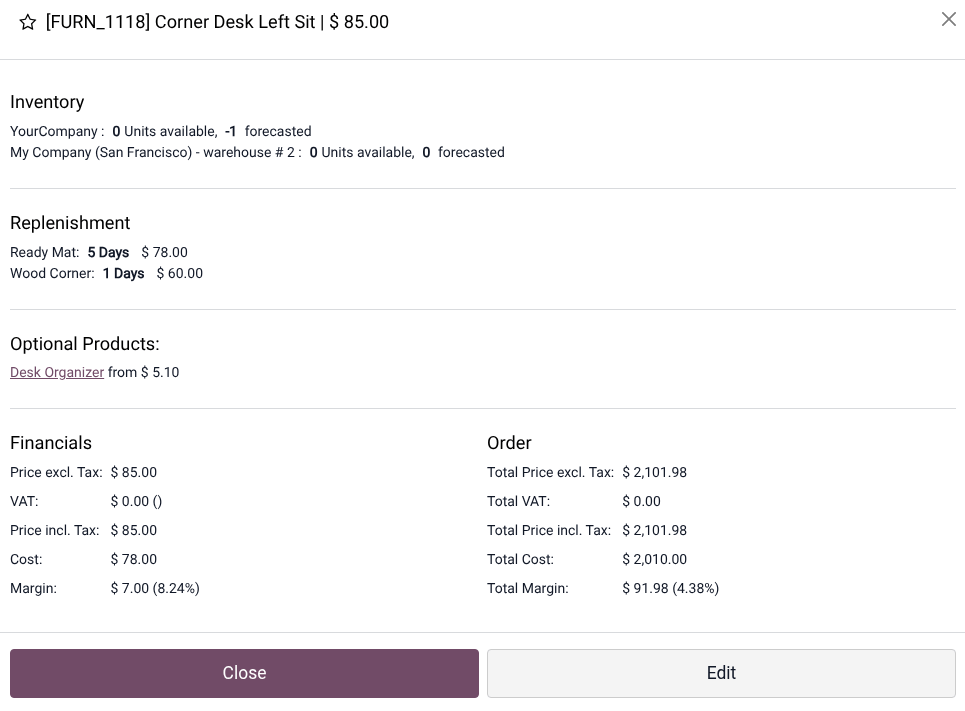
要从 POS 收银机查看和编辑产品信息,请点击并按住产品以访问以下详细信息:
您还可以访问和编辑已添加到购物车的产品的产品信息,方法是选择产品,点击(垂直省略号)图标,然后点击信息按钮。
小技巧
要在产品信息窗口中显示利润率和成本,请转到POS 设置,导航到产品和 POS 类别部分,然后启用显示利润率和成本。
产品配置
创建产品后,请在产品表单上导航到POS选项卡以配置以下 POS 特定选项:
如果产品必须称重,请启用使用秤称重选项。为此目的配置已连接的秤。
选择 POS 特定类别。
定义颜色以在POS 收银机中突出显示产品。
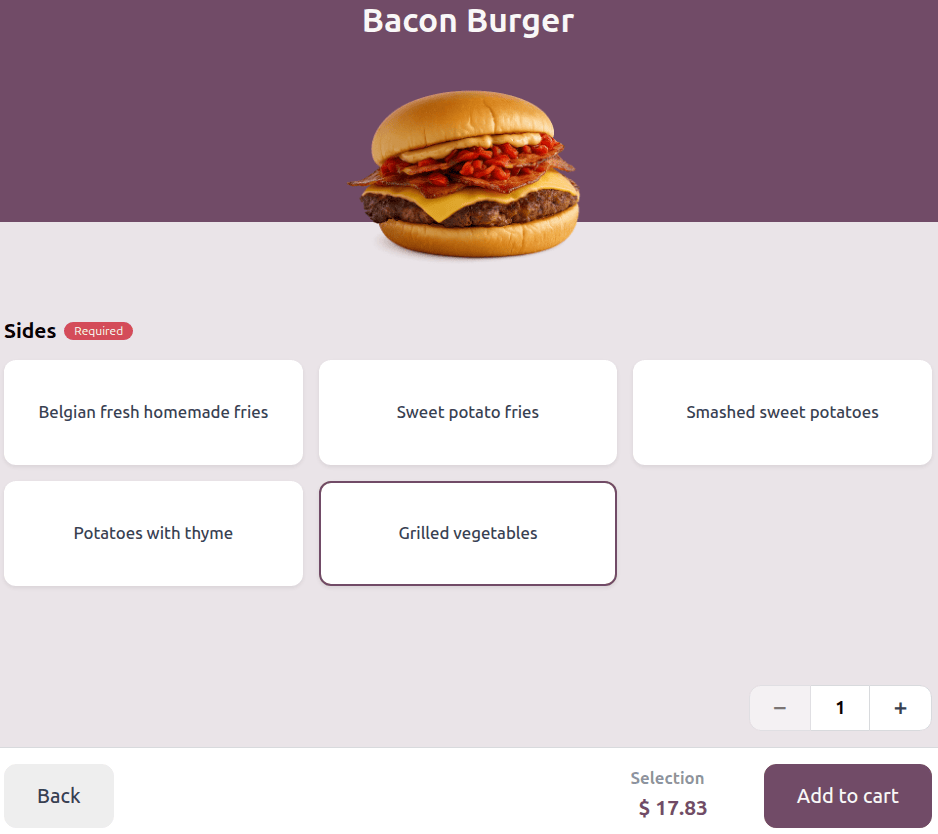
编写描述,以在POS 收银台的产品信息窗口和自助点餐模式中点击信息按钮时显示。
如果适用,配置Urpan Piper,并/或决定产品是否可用于平台订单,例如 GrabFood 或 GoFood。
产品变体
要允许使用不同的产品变体,请前往,向下滚动到产品,启用变体,然后保存。
注解
使用POS应用时,库存应用会自动安装。
然后,导航至,选择一个产品,并在属性与变体标签页中配置属性及其值以创建变体。在值的表单中,如果适用,为通过配送平台提供的值启用可用于外卖配送。
小技巧
导航至以管理所有已配置的属性,或前往以查看所有变体。
产品标签
产品标签有助于在自助点餐模式中突出显示特定功能。要创建产品标签,请前往。在产品标签页面上,点击新建或选择现有标签。
在产品标签表单中:
输入标签名称。
启用/禁用对顾客可见,以控制标签是否在自助点餐模式中对顾客可见。
可选择一个颜色或添加图片。如果两者都配置,图片将替换标签的颜色。
在POS部分,编写要在自助点餐模式中显示的描述。
要向产品添加标签,请导航至产品表单,前往销售标签页,然后在额外信息部分添加所需数量的标签。
注解
如果安装了电子商务应用,标签在两个应用中都会使用,需要在销售标签页的电子商务商店部分添加。
产品单位
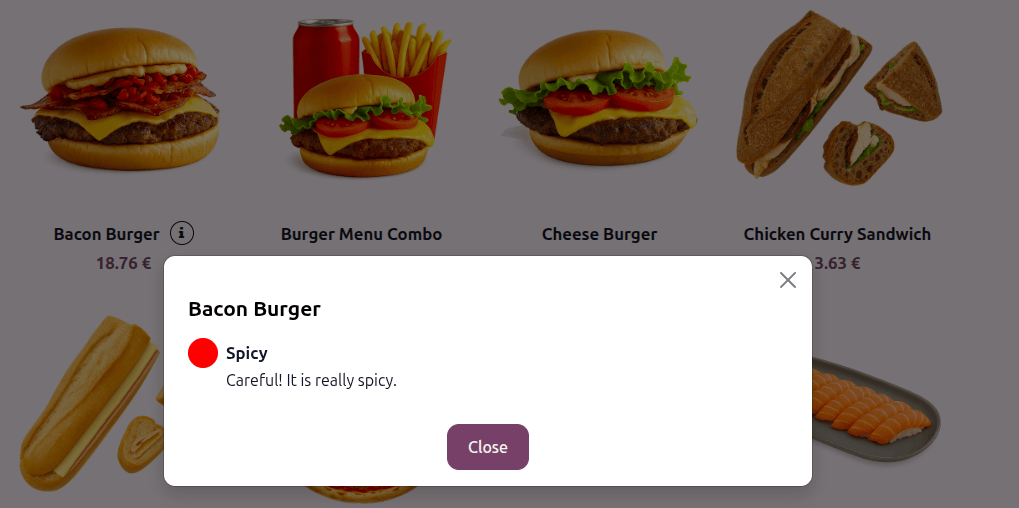
为此,请按照以下步骤操作:
实际应用
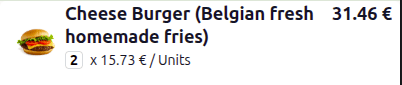
当顾客订购同一产品的多个单位时,这些产品会合并为单行显示,而不是单独显示。单价显示在产品下方,总金额显示在旁边。
产品和类别图片
可以为产品、产品标签、变体和类别添加图片。它们可以显示在POS 收银台、顾客显示屏和/或自助点餐模式中,如下所示:
POS 收银机 |
客户显示屏 |
自助点餐模式 |
|
|---|---|---|---|
产品图片 |
在您的订单页面上 |
||
产品标签图片 |
点击信息按钮时 |
||
产品变体图片 |
在您的订单页面上 |
||
类别图片 |
将图片添加到产品或类别后,在POS 收银机中配置其可见性。为此,导航到POS 设置,向下滚动到POS 界面部分,然后在在 POS 中隐藏图片下,启用/禁用显示产品图片和/或显示类别图片。
POS 产品类别
POS 产品类别用于在 POS 收银机中对产品进行分组以便于导航。
要管理 POS 类别,请执行以下步骤:
转到。
点击新建创建类别或选择现有类别进行更新。
在类别表单上:
输入或编辑类别的标签。
选择父类别以构建类别层次结构。父类别可包含一个或多个子类别(例如,使用”饮品”来分组”热饮”和”软饮”)。
定义在 POS 收银机中显示的颜色。
如需要,添加图片。
如果您的数据库中配置了在线外卖平台,请指明其服务时间。
创建 POS 产品类别后,在产品表单上将其分配给特定产品。
要在 POS 收银机中仅显示特定类别,请转到POS 设置,导航到产品和 PoS 类别部分,然后在限制类别字段中,选择应可用的类别。
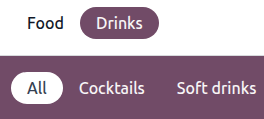
小技巧
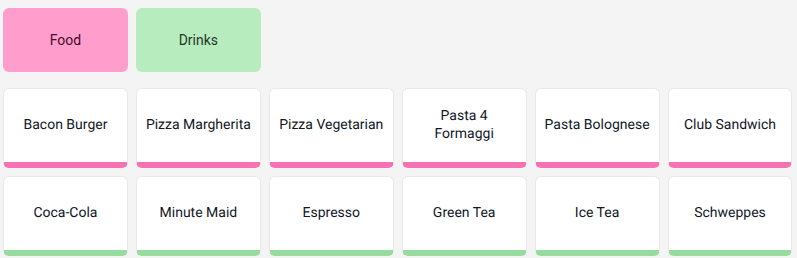
如果在 POS 收银机中未选择类别,则显示所有产品。要在此视图中按类别组织产品,请导航到POS 设置,向下滚动到PoS 界面部分,并启用按类别分组产品。
Example
在此 POS 收银机中,配置了两个类别:食品和饮品,但当前未选择其中任何一个。概览显示两个类别中的所有产品,按类别分组显示在不同行上。
产品组合
产品组合是作为单一单位一起销售的多个产品的捆绑。每个产品组合由多个类别组成,称为组合选项,每个组合选项包含多个项目。购买产品组合时,客户可以从每个组合选项中选择一个或多个项目。
Example
A burger menu is offered as a product combo including three combo choices: one burger, one drink, and one portion of fries. For each combo choice, customers select one item from the available options (e.g., cheese burger or bacon burger; water or soda; large or regular fries).
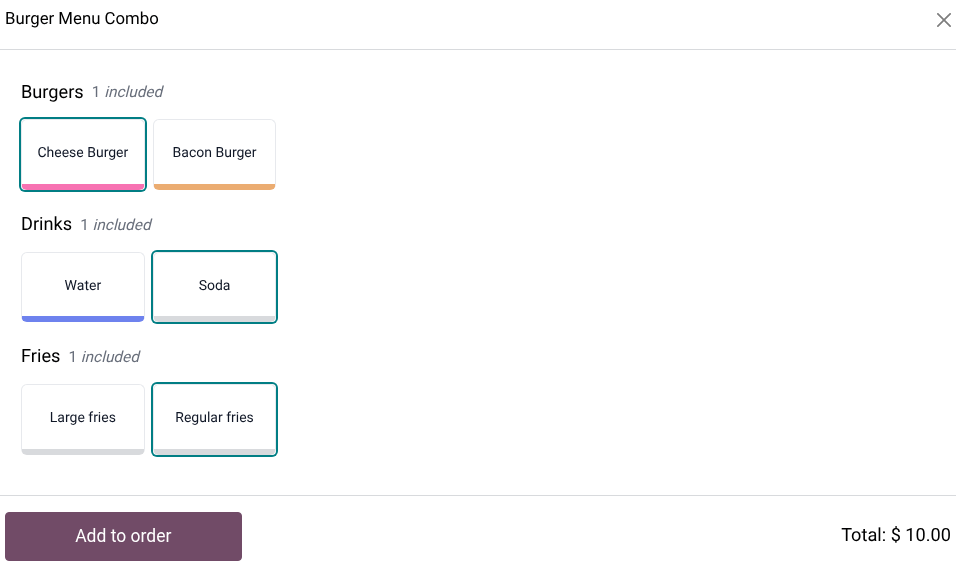
小技巧
To change the selection after adding a product combo to the cart, click and hold the combo item in the cart to reopen the selection popover.
套餐选项创建
要创建将添加到产品套餐的套餐选项,请按照以下步骤操作:
前往,然后点击新建。
为套餐选项输入名称。
使用最大项目数字段设置套餐选项的最大可选项目数。
使用包含項目欄位設定組合選項中包含的項目數量。
If you are in a multi-company environment, choose the relevant Company. Leave the field empty to make it available for all companies.
在選項部分下點擊新增一行,以新增構成組合選項的產品。
如需要,點擊產品以新增額外價格。
組合價格與額外價格
組合價格欄位顯示應用於客戶可能選擇的任何額外產品的價格(即當最大項目數欄位設為
2或更高時)。此價格會根據組合選項中定義的最便宜產品的價格自動計算。額外價格欄位用於為組合選項中的特定產品設定額外費用,例如用於覆蓋更高成本或鼓勵追加銷售。每當客戶在組合選項中選擇該產品時,就會應用此額外價格。
產品組合建立
要建立包含組合選項的特定產品,請遵循以下步驟:
进入 并点击 新建。
輸入產品名稱。
將產品類型設為組合,並選擇相關的組合選項。
新增銷售價格。
(選用)點擊POS分頁以選擇偏好的類別。
注解
The total price of the product combo displayed in the POS register is based on the Sales Price defined on the product combo’s form. Selecting several products in the combo choices and selecting a product with an Extra Price influences the total price.
Example
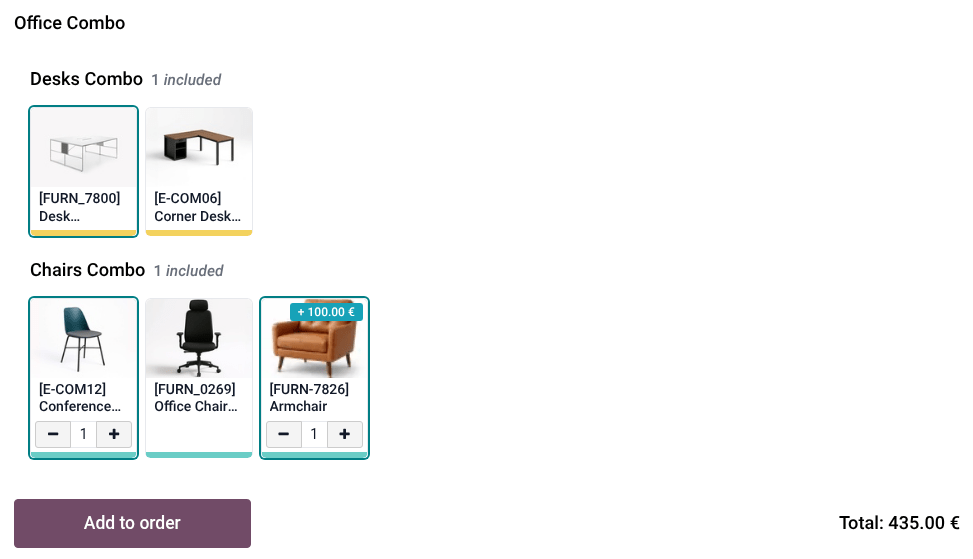
The Office Combo has a Sales Price of 300 € and offers a selection of chairs and desks. The combo choice for chairs includes a conference chair, an office chair, and an armchair, with a maximum selectable amount set to 2. For each additional chair a customer selects, a Combo Price of 35 € is added. The armchair has an Extra Price of 100 € because it is made of leather. Selecting both the conference chair and the armchair increases the price of the Office Combo to 435 €, i.e., Sales Price + 35 € (Combo Price) for adding a second chair + 100 € (Extra Price) for the leather armchair.
Stock management
To track stock for POS products, the product type must be set to Goods or Combo, and the track inventory option must be enabled. Products can be tracked by quantity, by lot, or by serial number.
小技巧
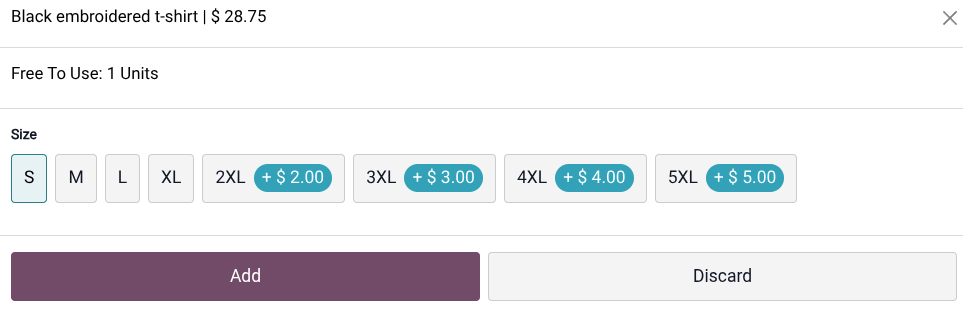
When adding tracked items to the cart, the number of Free To Use units is displayed in the POS configuration popover.
序列号和批次
Using lots and serial numbers allows product movements to be tracked throughout a product’s lifecycle. When traceability is enabled, Odoo identifies a product’s location based on its last recorded movement.
按批次或序列号跟踪产品:
小技巧
Expiration dates can also be configured for products tracked by lot or serial number.
Selling tracked products
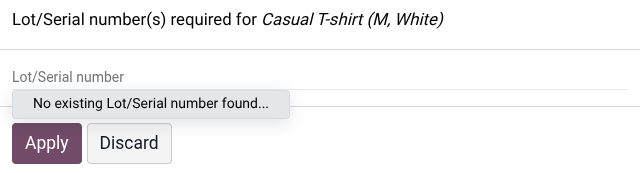
Adding a tracked product to the cart from the POS register automatically imports its serial number or lot number. If no tracking number exists, a popover appears to create and assign one.
注解
When you load a quotation or sales order containing tracked products, a popover asks whether the numbers linked to the quotation or sales order should be imported. Click Ok to proceed.
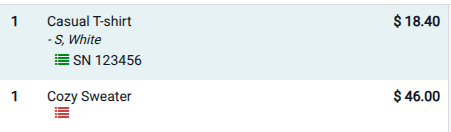
Once tracking numbers are assigned or imported, they appear in the cart below the corresponding products, next to the (Valid product lot) icon. The icon’s color highlights if the tracking has been assigned:
绿色)**图标**:跟踪编号已成功导入或分配。
红色)**图标**:跟踪编号缺失或不正确。
To change a tracking number, click the (Valid product lot) icon, select a different lot or serial number from the popover, and click Apply.
Example
休闲T恤的图标显示为绿色,因为已分配序列号 123456。另一方面,舒适毛衣的图标显示为红色,因为尚未分配序列号。
注解
缺失或无效的跟踪号码不会阻止销售,但在继续付款之前必须确认警告弹出窗口。