
销售线索分配报告
销售线索分配报告 可用于查看活跃销售线索是否在各销售成员之间公平分配。它还可用于查看良好或 优质线索 的分布情况,以及每位销售人员接收(和保留)线索的频率。
可以每周运行销售线索分配报告,帮助销售人员保持正常工作,同时为他们提供充足的优质销售线索。这些报告还可用于了解销售人员是否保持高效率,某个销售人员是否经常丢失优质销售线索,以及优质销售线索总体保留比例。
创建潜在客户分配报告
要创建潜在客户分布报告,首先导航至 ,显示 管道分析 仪表板。
删除页面顶部搜索栏中的所有默认筛选器。这样做会显示与 所有 潜在客户相关的数据。
自定义筛选项 现在可以通过点击搜索栏右侧的 :guilabel:`(down caret)`图标来添加,以显示搜索和筛选选项的下拉菜单。
将显示三列:筛选项、分组方式 和 收藏。首先,导航至 筛选项 列的底部,然后点击 添加自定义筛选项。这将打开一个 添加自定义筛选项 弹出窗口,可在此逐个添加基本筛选项。
基本筛选项
以下筛选条件用于创建基本的销售线索分布报告。它们一起收集了在一定时间范围内创建的所有销售线索,这些销售线索都有相关的联系方法,并已分配给某个销售团队。
销售线索创建日期
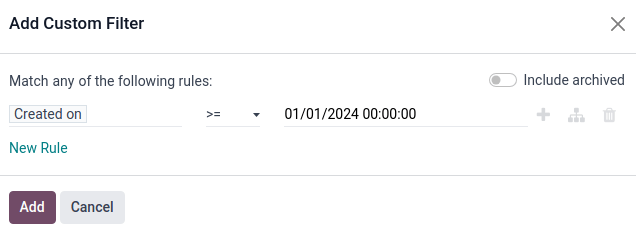
点击 符合以下任一规则: 下的第一个字段,其中包含 国家/地区 值。在出现的弹出窗口中,在搜索栏中输入 创建于,或滚动到列表中搜索,找到并选择它。
然后,在该行的第二个字段中,从下拉菜单中选择 >=。该运算符 只 包括大于(或等于)最右边第三个字段中的值。
添加自定义筛选器 弹窗的第三个字段,需填写销售线索的最早筛选起始日期。
例如,若填写 01/01/2024 00:00:00,则筛选结果仅包含2024 年 1 月 1 日及之后创建的销售线索。
销售团队
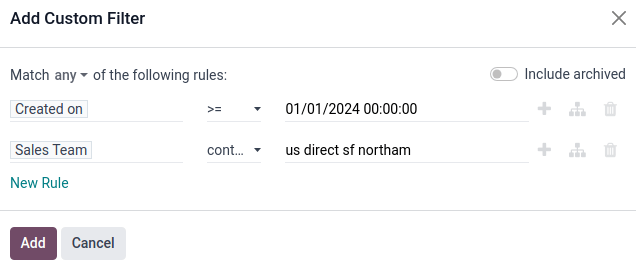
点击 新规则 在表单中添加另一行,并选择 销售团队 作为该规则的参数。然后,点击新规则的第二个字段,并从下拉菜单中选择 包含。选择此操作符可筛选任何包含最右边第三个字段中单词的记录。
小技巧
对于某些预先确定的、有限的选择(如销售团队),在 操作符有助于通过第三个字段中的下拉菜单进行更简单、更准确的选择,而不是冒着在文本框字段中出现错字或错误值的风险,使用 包含 操作符。
在第三个字段中,输入要包含在报告中的所需销售团队的名称。重要的是,所有 包含 参数值都必须足够具体,并且拼写正确,否则可能会返回多个(或零)值。
重要
在表单中添加多条规则后,所有筛选器上方的弹出窗口顶部会出现一个新选项,用于指定条件中的 any 或 全部 条件应该匹配。正确设置这一区别非常重要,因为它会影响筛选器返回数据的驱动逻辑。
点击默认的 any 菜单项,并确保选择了 全部 选项。此设置将 只 显示与表单中包含的 所有 规则相匹配的记录。
联系方式
注解
以下说明并非必要,但强烈建议在报告的搜索条件中添加设定的联系人值。只需添加设置 手机 或 电子邮件 规则,就能轻松从报告中筛选出大量垃圾信息、重复信息或低质量信息。
在表单中添加另一个 新规则 并将第一个字段设置为 手机。然后,从第二个字段的下拉菜单中选择 已设定。选择此操作符 只 筛选与潜在客户有关联的电话号码的记录。
或者(或除上述规则外),点击 新建规则,将第一个字段设置为 电子邮件。然后,从第二个字段的下拉菜单中选择 已设置。
这些规则只将具有关联联系方法的潜在客户添加到报告中。
活跃状态
点击 “电话已设置” 行右侧的 (添加分支) 图标,添加从上述规则分支的新规则。
在显示 any of: 选项的一行下方出现两组水平字段。此设置可筛选符合其中 任意 规则的记录。这与 OR (|) 逻辑运算符使用相同的逻辑。
将第一个字段设置为 活跃。然后,在下一个字段中选择 已设置。
接下来,点击 设置为活跃 旁边的 (添加新规则) 按钮,在其下方创建一行新字段。
将第一个字段设置为 活跃。然后,在下一个字段中选择 未设置。
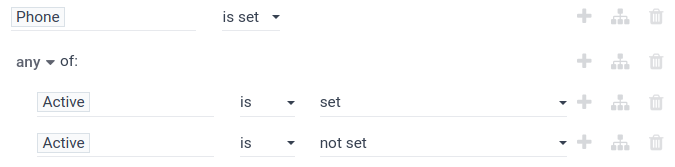
此规则会将潜在客户的活动状态添加到报告中。
注解
在创建销售线索分配报告时,活跃状态是一个重要的筛选项,因为它包括了报告中的 所有 销售线索,无论其状态是赢得/丢失,或活跃/不活跃。这样就能全面了解分配给每个销售成员的所有潜在客户。
分组
设置好所有筛选器后,点击 添加 按钮,将这些筛选器添加到搜索栏。要对报告进行适当分组,请点击搜索栏右侧的 (down caret) 图标,然后点击 分组方式 部分中的 销售人员。现在,所有结果都将按分配给每个潜在客户的销售人员分组。
设置好筛选器的规则后,点击弹出菜单底部紫色的 确认 按钮,保存自定义筛选器并关闭弹出菜单。
现在搜索栏中的每个筛选规则都会再次显示 管道分析 面板。
点击搜索栏右侧的 (图表) 图标,以条形图形式查看报告。或者,点击 :icon:`ioi-view-list`(list) 图标,以分组列表的形式查看潜在客户。
小技巧
要保存筛选器以便再次应用,请点击搜索栏下拉菜单 收藏夹 部分中的 保存当前搜索 按钮。
然后,在下面的文本框中键入筛选器的名称。选中 共享 复选框,以便与任何可以访问管道的用户共享该筛选器。最后,点击下方紫色的 保存,按钮保存过滤器。
现在,该筛选器将以其名称出现在下拉菜单的 收藏 部分,点击该筛选器即可重新应用。
筛选优质潜在客户
以下附加条件是寻找优质潜在客户的一套 好 但 不全面 的规则示例。这些筛选器应按照指定的顺序应用于 基本筛选项 的顶部,以实现详细的筛选器。
推荐人: 筛选推荐人,如通过预约或销售成员。
来源: 筛选特定来源 UTM,如 Facebook 或 LinkedIn。
备注: 内部备注筛选器。
标签: 筛选分类标签。
电子邮件: 筛选特定电子邮件域,如 gmail.com 或 yahoo.com。
销售人员: 筛选与某些销售成员相关的潜在客户。
可以添加、删除或修改这些条件,以最适应报告中所需的信息。
其他资料