
印度
安装
:ref:`安装<general/install>`以下模块,以获得印度本地化的所有功能:
名称 |
技术名称 |
描述 |
|---|---|---|
印度—会议 |
|
默认:ref: |
印度电子发票 |
|
|
印度电子运单 |
|
|
印度电子运单库存 |
|
|
印度 - 会计报告 |
|
公司
要配置公司信息,请打开 设置 应用,向下滚动到公司部分,点击更新信息,并配置以下内容:
公司名称
地址,包括街道、城市、州、邮政编码和国家
PAN:對於確定納稅人類型至關重要。
GSTIN:生成電子發票、電子運單和提交 GST 申報所必需。
GSP配置
要在 Odoo 中使用电子发票、电子运单和GST 申报服务,请将BVM IT Consulting Services India Private Limited配置为GSP(GST 便利服务提供商)。为此,请按照以下步骤操作:
如需要,请升级印度 - 会计(
l10n_in)模块。前往。
向下滚动到选择 GSP 提供商部分,并将GSP字段设置为BVM IT Consulting。
登录 NIC 电子发票门户和NIC 电子运单门户,并为每个门户创建一个新的 API 用户。
印度配置
印度集成部分提供了重要的稅務和合規功能,以簡化財務運營。要啟用這些功能,請導航至並向下滾動到印度集成部分。
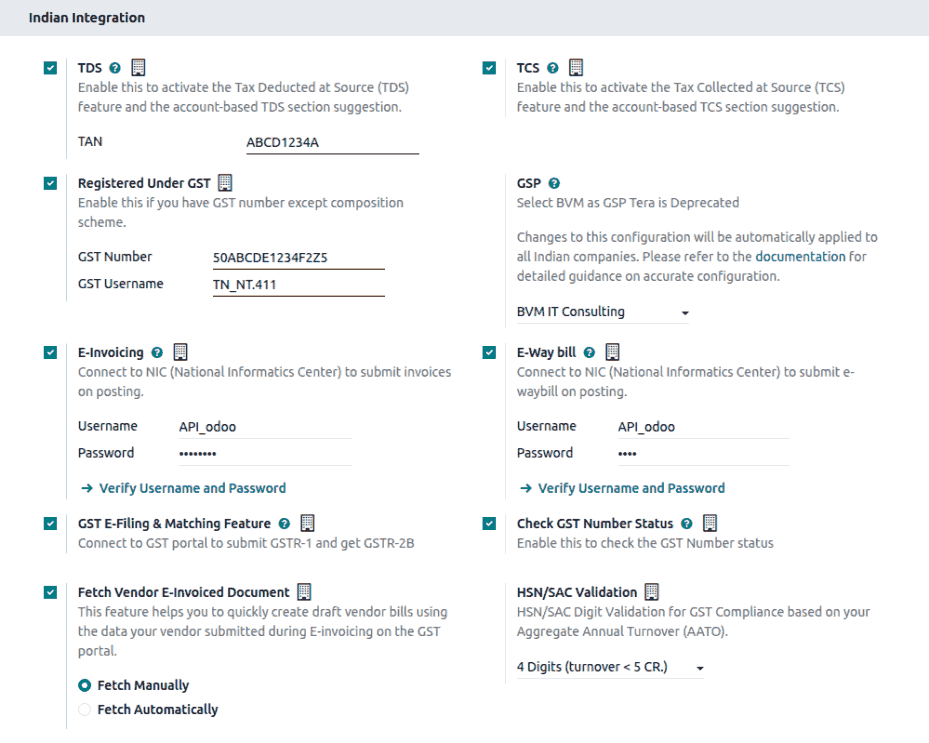
TDS/TCS:激活此選項以啟用TDS/TCS功能以及基於賬戶的 TDS/TCS 部分建議。
在 GST 下註冊:如果您的企業已在 GST 下註冊,請選擇此項以訪問與 GST 相關的功能,包括電子發票、電子運單、GST 電子申報、獲取供應商電子發票文檔和檢查 GST 號碼狀態。
電子發票:連接到電子發票 NIC門戶以提交發票。
電子運單:連接到電子運單 NIC門戶以生成電子運單。
GST 電子申報和匹配:啟用該功能以促進GST 申報並連接到 GST 門戶以提交 GSTR-1 和檢索 GSTR-2B。
檢查 GST 號碼狀態:啟用以驗證GSTIN 狀態。
獲取供應商電子發票文檔:幫助使用供應商在 GST 門戶上提交的電子發票數據創建草稿供應商賬單。
重要
選中生產環境複選框以開始在生產環境中使用印度服務。如果您想使用測試環境,則保持複選框未選中。
电子发票系统
Odoo 符合**印度商品和服务税(GST)电子发票系统**的要求。
设置
NIC 电子发票注册
您必须先在 NIC(国家信息中心) 电子发票门户注册,以获取 API 凭证。这些凭证用于 配置您的 Odoo 会计应用。
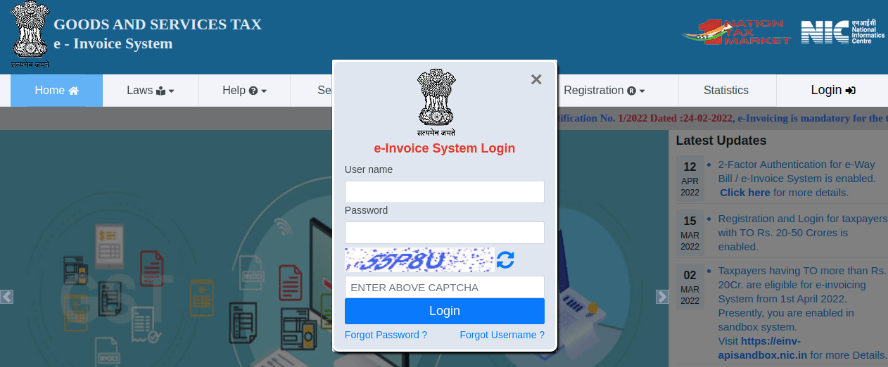
登录 NIC 电子发票门户,点击 登录 并输入您的 用户名 和 密码;
注解
如果您已在 NIC 门户注册,可直接使用相同的登录凭证。
在仪表板中,进入 ;
随后,您将在注册的手机号上收到一条 OTP(一次性密码) ` 验证码。输入该验证码并点击 :guilabel:`验证 OTP;
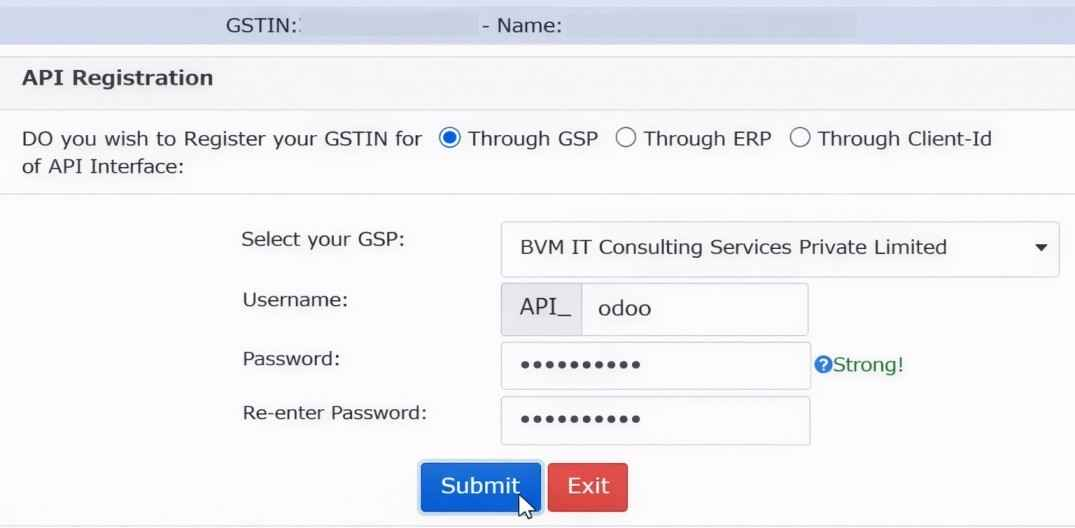
为API接口选择通过GSP,将GSP设置为BVM IT Consulting Services India Private Limited,并为您的API输入用户名和密码。完成后,点击提交。
Odoo 中的配置
要在 Odoo 中啟用電子發票服務,請激活 電子發票功能並輸入之前為 API 設置的用戶名和密碼。
此外,请确保在会计设置中配置了GSP字段。
工作流
生成电子发票
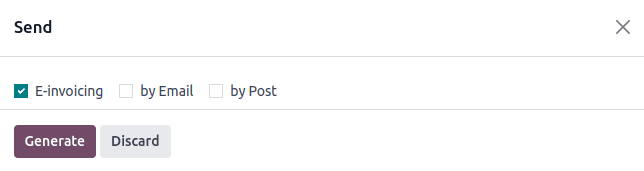
发票确认后,点击发送按钮打开向导。选择电子发票,然后点击生成按钮。Odoo 将把发票的 JSON 签名文件上传到 NIC 电子发票门户。
注解
您可以在活动记录中找到 JSON 签名文件并检查电子发票状态。
开票报告PDF
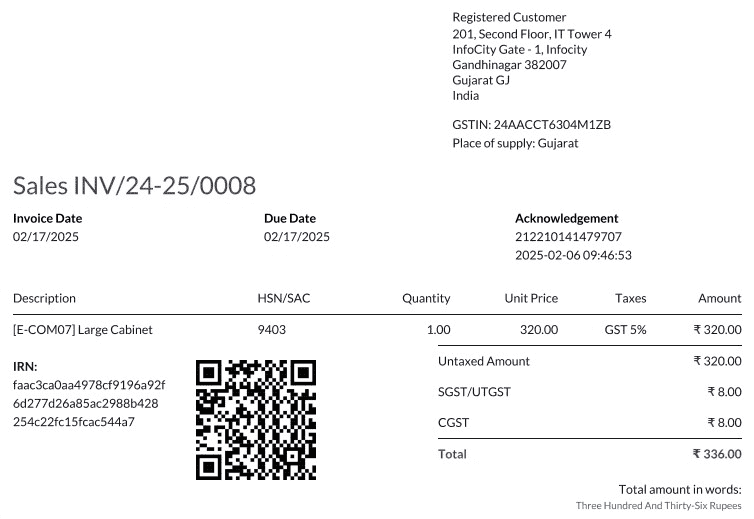
发票验证并提交后,可以打印发票 PDF 报告。报告包含IRN(发票参考编号)、确认(编号和日期)和二维码。这些信息证明该发票是有效的财务文档。
取消电子发票
要取消电子发票,请点击相关发票上的请求取消按钮。在取消电子发票窗口中,填写取消原因和取消备注。
注解
您可以在活动记录中查看电子发票状态。
电子发票负行管理
负数行通常用于表示与特定产品或全单折扣相关的折扣或调整。政府门户网站禁止提交带负数行的数据,这意味着需要根据 HSN 代码和消费税税率对负数行进行转换。这项工作由 Odoo 自动完成。
Example
考虑以下示例:
产品详情 |
|||||
|---|---|---|---|---|---|
产品名称 |
HSN 代码 |
不含税 |
数量 |
GST 率 |
合计 |
产品字段 |
123456 |
1,000 |
1 |
18% |
1,180 |
产品 B |
239345 |
1,500 |
2 |
5% |
3,150 |
产品 A 折扣 |
123456 |
-100 |
1 |
18% |
-118 |
以下是转换后的表示:
产品详情 |
||||||
|---|---|---|---|---|---|---|
产品名称 |
HSN 代码 |
不含税 |
数量 |
折扣 |
GST 率 |
合计 |
产品字段 |
123456 |
1,000 |
1 |
100 |
18% |
1,062 |
产品 B |
239345 |
1,500 |
2 |
0 |
5% |
3,150 |
在此转换中,负数行已转换为正数折扣,根据 HSN 代码和 GST 税率保持准确计算。这确保了电子发票记录中更直接和标准化的表示。
GST 电子发票验证
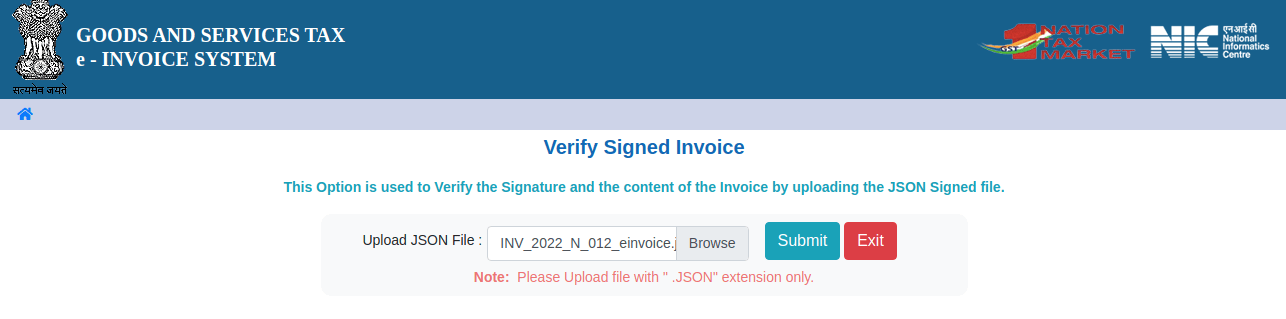
提交电子发票后,您可以从 GST 电子发票系统网站上验证发票是否已签署。
从附件中下载 JSON 文件。它可以在相关发票的沟通栏中找到;
打开`NIC 电子发票门户网站 <https://einvoice1.gst.gov.in/>`_,进入 ;
选择 JSON 文件并提交;
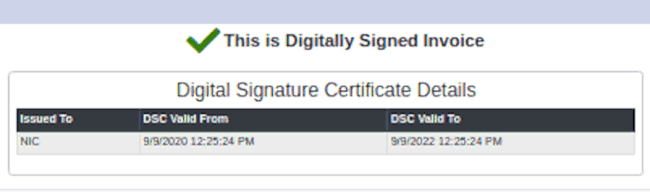
如果文件已签署,则会显示一条确认信息。
电子货运单
设置
Odoo 符合**印度商品和服务税(GST)电子运单系统**的要求。
在 NIC 电子运单上注册 API
您必须在NIC(国家信息中心)电子运单门户上注册以创建您的 API 凭据。您需要这些凭据来配置您的 Odoo 会计应用程序。
登录到 NIC 电子运单门户,点击登录并输入您的用户名和密码;
从您的仪表板,转到;
点击发送 OTP。收到注册手机号码上的验证码后,输入并点击验证 OTP;
检查BVM IT Consulting Services India Private Limited是否已在注册的GSP/ERP列表中。如果是,请使用登录NIC门户时使用的用户名和密码。否则,请按照下一步操作。
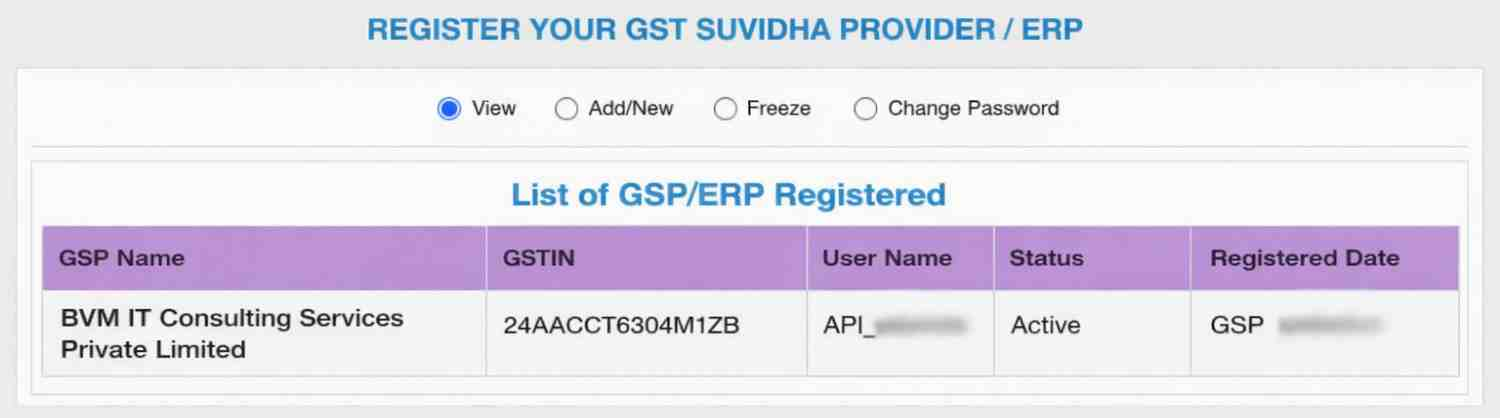
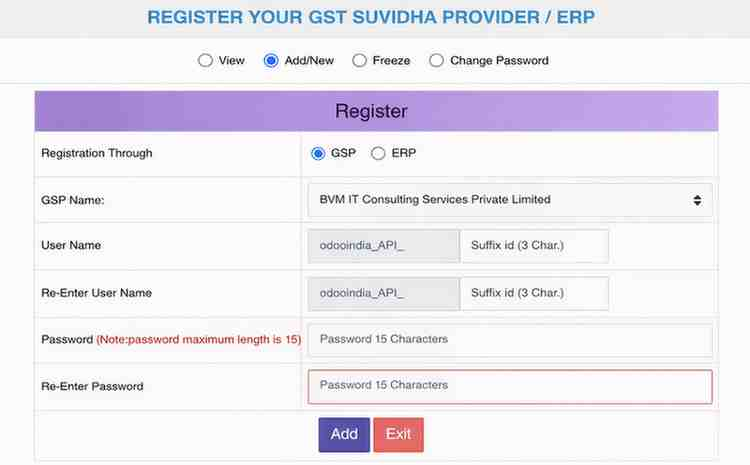
选择添加/新建,选择BVM IT Consulting Services India Private Limited作为您的GSP名称,为您的API创建用户名和密码,然后点击添加。
Odoo 中的配置
要在 Odoo 中启用电子运单服务,请激活电子运单功能并输入用户名和密码。
此外,请确保在会计设置中配置了GSP字段。
工作流
生成电子运单
要生成电子运单,请确认客户发票/供应商账单并点击创建电子运单。输入必要的详细信息并点击生成电子运单以继续。
注解
您可以在沟通栏附件中找到经 JSON 签名的文件。
开票报告PDF
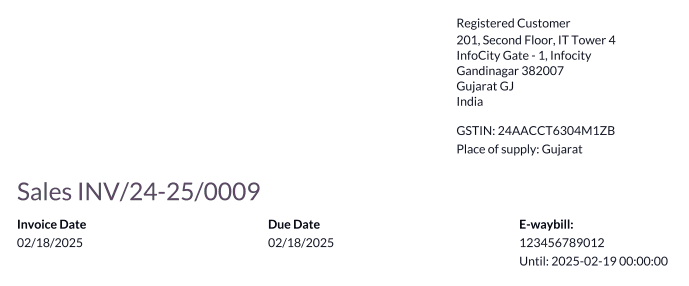
提交电子运单后,您可以打印发票 PDF 报告。该报告包括**电子运单编号**和**电子运单有效日期**。
取消电子运单
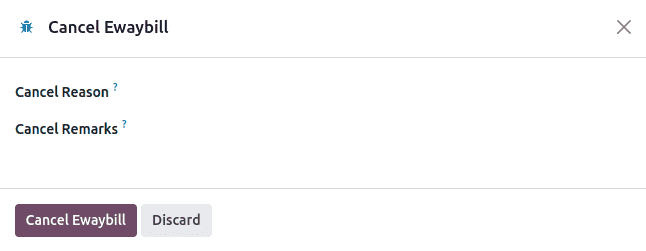
要取消电子运单,请点击相关发票/账单上的电子运单,然后点击取消电子运单。在取消电子运单窗口中,填写取消原因和取消备注。
注解
一旦您请求取消电子运单,Odoo 会自动将 JSON 签名文件提交到政府门户。您可以在活动记录中检查 JSON 文件。
根据收据和送货单创建电子运单
要从库存应用程序中的 收据和交货 创建电子运单,请按以下步骤操作:
进入 或 ,选择一个现有的送货单/收据或创建一个新的送货单/收据。
点击 创建电子运单/Challan。
注解
创建电子运单:
配送单必须处于 已完成 状态(即已验证)。
收据必须处于 准备 或 :guilabel:已完成` 状态。
点击 生成电子运单 以验证电子运单并将其发送到 NIC 电子运单门户。
小技巧
若要将电子运单(E-Way Bill)作为货物交付的交运单使用,而无需提交至 NIC 电子运单门户,请点击 用作交运单。
如需打印电子运单或交运单,请点击 :icon:fa-cog :guilabel:(齿轮) 图标,并选择 :icon:fa-print :guilabel:电子运单/交运单。
印度 GSTIN 状态查询
Indian - Check GST Number Status允许您直接从 Odoo 验证GSTIN的状态。
要验证联系人的商品及服务税号状态,请访问客户/供应商表单并点击 检查 GSTIN 状态 旁边的 GSTIN 字段。
要验证发票/账单上输入的消费税号码的状态,请访问发票/账单并点击 GST 状态 字段旁边的 )按钮。
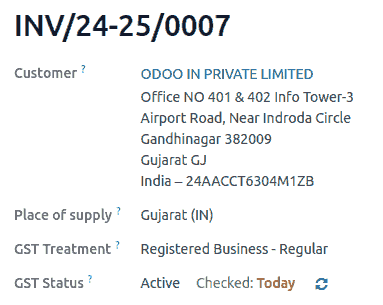
系统会显示通知确认状态更新,GSTIN 状态和验证日期也会记录在联系人的沟通栏中。
印度 GST 申报
启用 API 访问权限
要在 Odoo 中进行 GST 申报,您必须先在 GST 门户上启用 API 访问权限。
请登录
GST 门户网站 <https://services.gst.gov.in/services/login>,输入您的 用户名 和 密码,然后进入**个人资料**菜单中的 我的资料;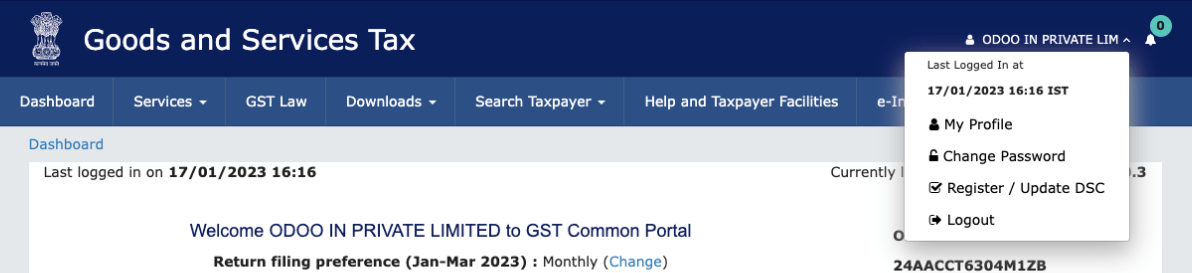
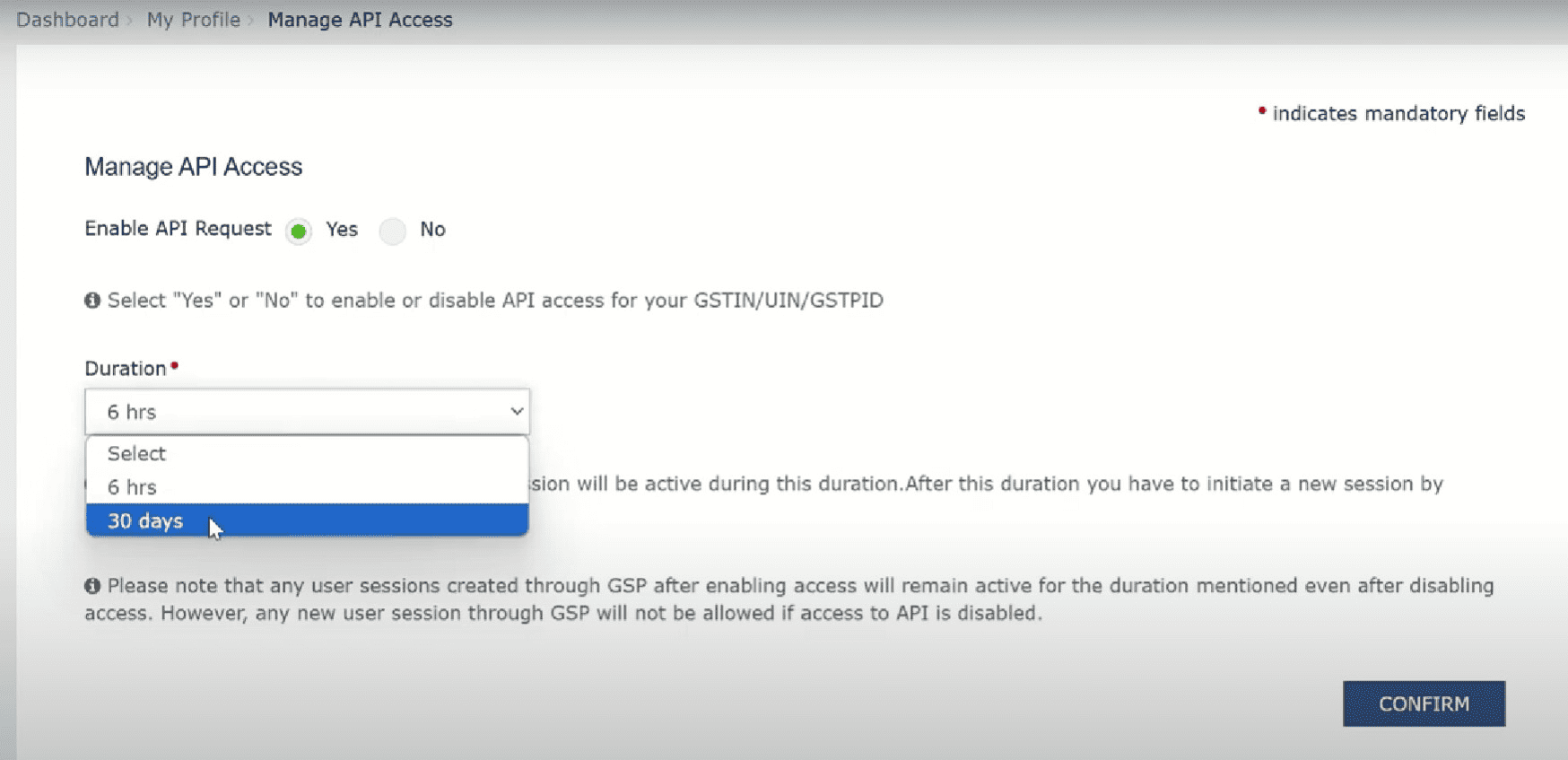
选择 管理 API 访问权限,并点击 是 以启用 API 访问;
注解
建议将 有效期 设置为 30天,以避免频繁重新进行令牌认证;
这样做将启用 持续时间 下拉菜单。选择您偏好的 持续时间 并点击 确认。
Odoo 中的印度 GST 服务
在 GST 门户上启用API 访问后,激活GST E-Filing & Matching Feature以开始使用 GST 服务。然后,在Registered Under GST部分,填写所需的GST Username。
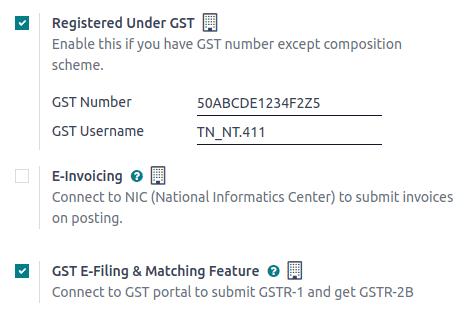
此外,请确保在会计设置中配置了GSP字段。
提交 GST 申报表
要提交 GST 申报表,请确保已启用GST 电子申报和匹配功能。然后,前往会计仪表板,在税务申报表凭证簿中点击税务申报表。在会计期间窗口中,填写以下字段。
开始日期:创建税务申报期间的起始日期。
会计年度结束:会计年度的结束日期(例如,3 月 31 日)。
GSTIN 周期性:申报频率(例如,每月)。
小技巧
或者,前往,点击 报表:并选择GSTR-1 (IN)。然后,点击申报表提交申报。
注解
要将供应商账单与 GST 门户数据进行核对,请前往,点击 报表:并选择GSTR-2B,然后点击核对。
提交 GSTR-1 税务申报表
要提交 GSTR-1 税务申报表,请按照以下步骤操作:
点击所需期间的相应GSTR-1报表以打开申报视图。

注解
建议在申报日期前**五天**提交申报表,以避免任何罚款。
Odoo 在提交前自动执行验证检查,以确保符合 GST 门户要求,必须在申报前解决这些问题。
注解
可能会出现以下类型的验证问题:
应用适当的税:IGST不适用于州内交易。
州际交易中的 CGST/SGST 错误:CGST/SGST不能应用于州际交易。
会计年度冲销分录:在特定财政年度开具的发票的贷项通知单,不应在**11 月 30 日**之后包含在 GSTR-1 中;请从这些行中删除税。
无效的 HSN 代码:- 对于产品(非服务),HSN 代码不得以
99开头。- 对于服务,HSN 代码必须以99开头。缺失的 HSN 代码:某些产品行没有凭证项目的 HSN 代码。
无效的 UQC 代码:单位数量代码(UQC)必须符合印度 GST 标准。
缺失的单据摘要:单据摘要行对于 GSTR-1 是必需的。此检查最初始终标记为异常。通过点击相关检查审阅摘要后,它会变为已审阅。
缺少電子發票:某些發票未連結到電子發票。
未連結的未登記信用票據:信用票據已開立但未參照發票。
驗證檢查有四個階段:
待審核:檢查需要審核。
已審核:檢查已被審核。
已監督:檢查已被監督,並已指派監督者。
異常:檢查失敗。
點擊任何單個檢查以查看並解決相應問題。
小技巧
稅務申報只有在所有檢查都處於已審核或已監督階段時才能驗證。
審核檢查後,點擊驗證。然後審核階段會顯示為綠色。
點擊GSTR-1(IN)以審核報表。
點擊提交,然後在提交說明視窗中點擊推送資料,將報表傳送到GST入口網站。
在此步驟中,必須驗證GST入口網站憑證。當資料正在傳送時,進度列中的傳送階段會顯示為橘色。一旦GST入口網站確認收到,該階段會變為綠色。如果發生錯誤,傳送階段會變為紅色。
注解
點擊相關GSTR-1列上的(省略號)圖示以顯示其他選項:
產生XLSX:將GSTR-1報表下載為XLSX檔案。
重設:清除目前狀態並將申報還原到初始階段。
點擊檢查狀態以從GST入口網站擷取目前狀態。收到確認後,進度列中的審核階段會變為綠色。然後,點擊標記為已申報以完成並提交申報。
重要
一旦申報被標記為已申報,就無法重設或再次申報。
接收GSTR-2B稅務對帳
選擇需要對帳的期間的相關GSTR-2B報表。
在验证检查视图中,点击获取电子发票以检索对账期间的供应商电子发票数据。该检查最初标记为异常,并在获取后更改为已审核。然后,点击验证以确认并将审核阶段标记为绿色。
重要
仅当在上月对账期间结束后**两天后**获取电子发票数据时,获取电子发票检查才会变为绿色。
点击获取 GSTR-2B从 GST 门户检索所有发票。数据获取后,进度条中的获取阶段变为绿色。要查看原始报告数据,请点击GSTR-2B (IN)。
获取的发票会自动与电子发票匹配。点击查看账单查看详细的匹配结果。
注解
匹配阶段指示对账状态:
橙色:部分匹配(某些账单需要更正)。
绿色:完全匹配(所有账单已对账)。
如果出现不匹配,请更正受影响的账单,然后点击(省略号)图标以访问其他选项:
重新匹配:在进行更正后重新运行匹配过程。
重置:将对账重置为匹配阶段。
在所有账单完全匹配后,点击(省略号)图标并选择标记为完成。进度条中的完成阶段变为绿色,最终完成账单对账。
税务报表
GSTR-1 报告
GSTR-1报告分为多个部分。它显示每个部分的Base金额、CGST、SGST、IGST和CESS。
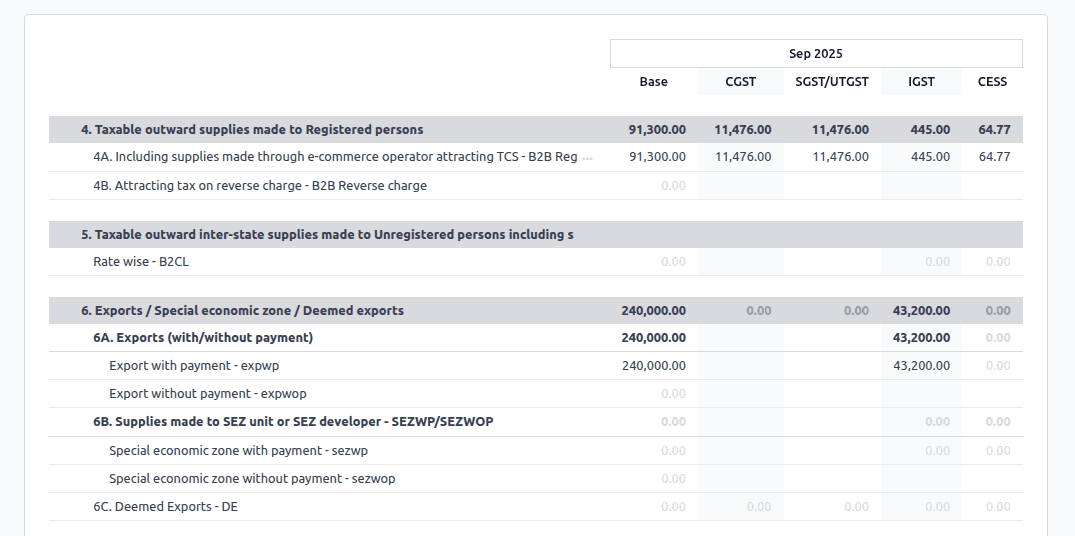
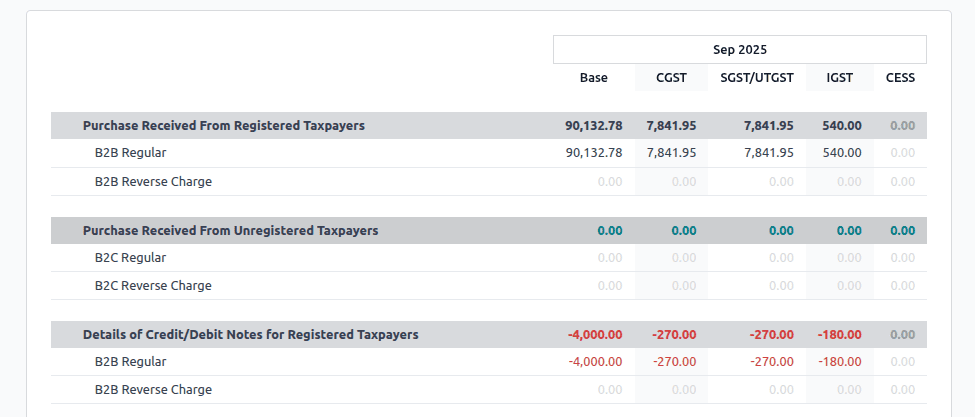
GSTR-2B 报告
GSTR-2报告分为多个部分。它显示每个部分的基础金额、中央商品和服务税(CGST)、州商品和服务税(SGST)、综合商品和服务税(IGST)和CESS。
GSTR-3B 报告
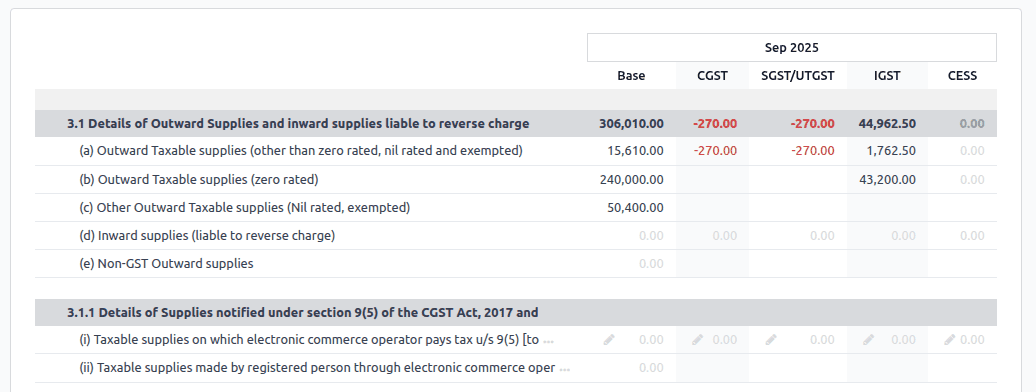
GSTR-3B报告包含不同的部分:
受**反向征税**约束的进项和出项供应的详细信息;
符合条件的ITC;
免税、零税率**和**非 GST 进项供应的价值;
向**未注册**人士提供的州际供应的详细信息。
损益(IN)报告
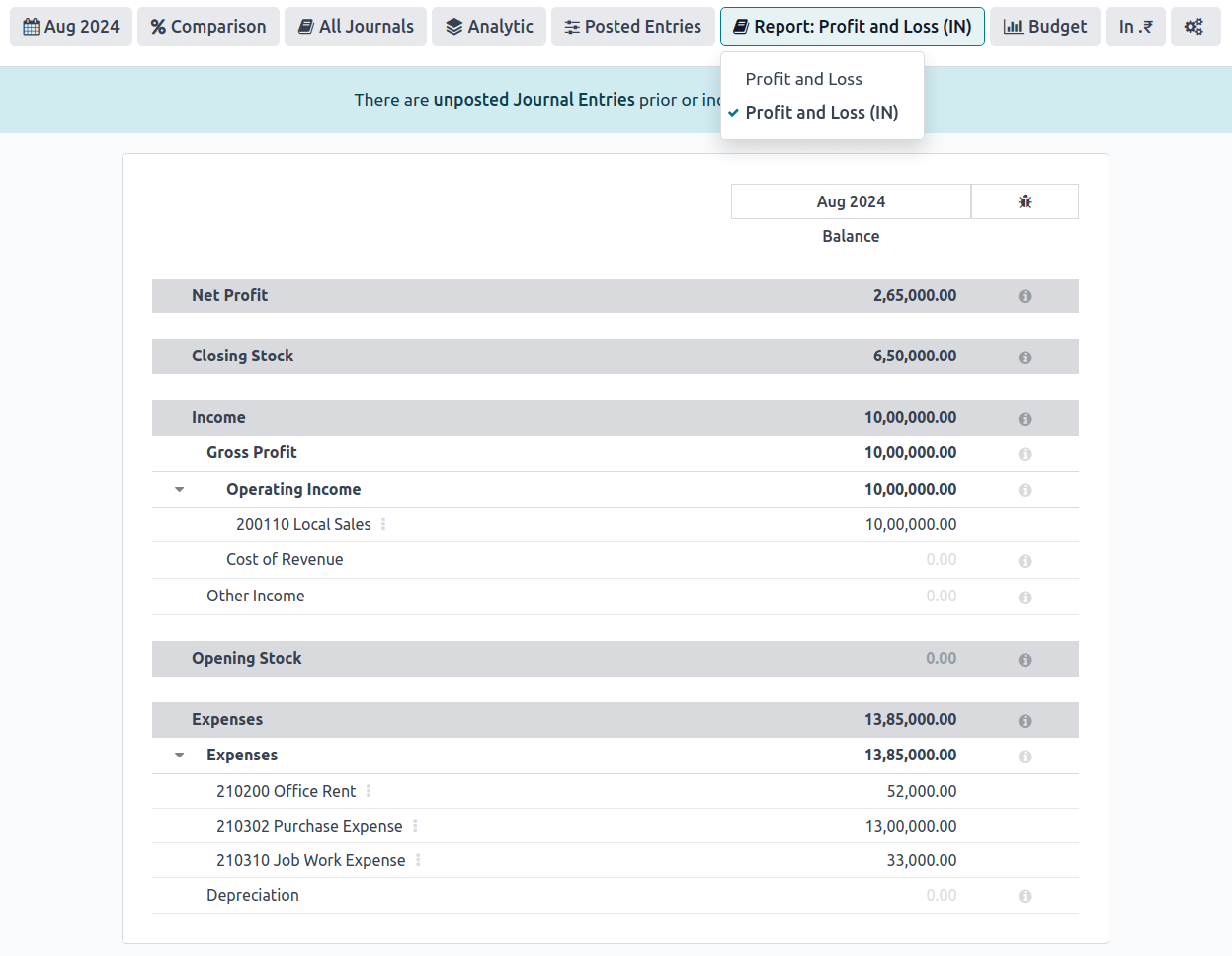
这是一份Profit and Loss报告,显示**期初库存**和**期末库存**的余额。它帮助使用大陆会计的用户准确确定商品成本(即Opening Stock+期间采购-Closing Stock)。
TDS/TCS 阈值警报
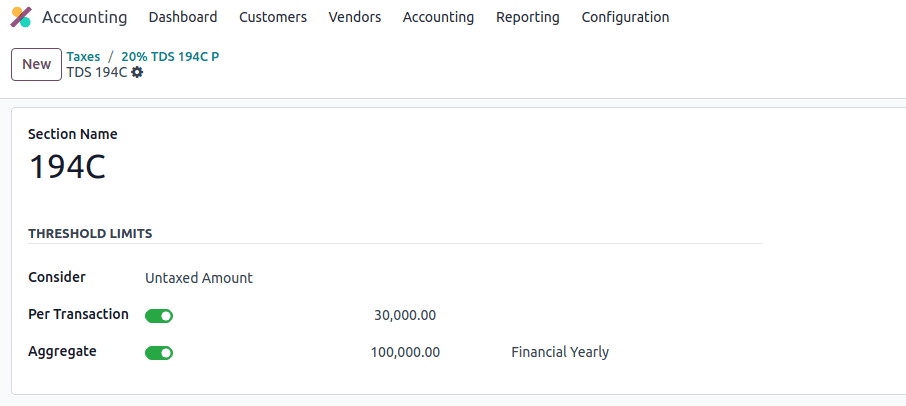
TDS和TCS是印度法律下的税务规定,当交易金额超过指定阈值时触发。此警报会在发票或账单价值超过这些限额时通知用户,提示应用相应的 TDS/TCS。
要配置 Odoo 在何时应用 TDS/TCS 时向您提供建议,请在会计科目表中的相应账户上设置TDS/TCS section字段。在记录发票或账单时,Odoo 会显示横幅,建议可能适用的 TDS/TCS 部分下的税务。
配置
导航至
在Indian Integration部分,根据需要启用TDS或TCS功能。
导航至。
点击所需账户的View,并设置TDS/TCS Section字段。
注解
TDS/TCS 部分已预先配置阈值限制。如果您需要修改这些限制,请前往。在Advanced Options选项卡中,点击Section字段的(internal link)图标。
在發票和帳單上應用 TCS/TDS
根據客戶發票或供應商帳單上使用的科目,Odoo 會檢查 TCS/TDS 閾值限制。如果超過科目的TCS/TDS 部分中指定的限制,Odoo 會顯示警告,建議應用適當的 TCS/TDS。一旦應用 TCS/TDS,警告將消失。
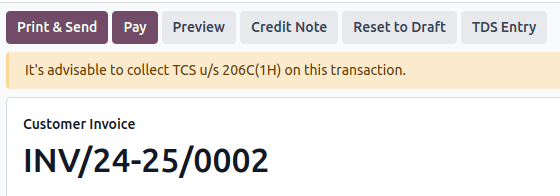
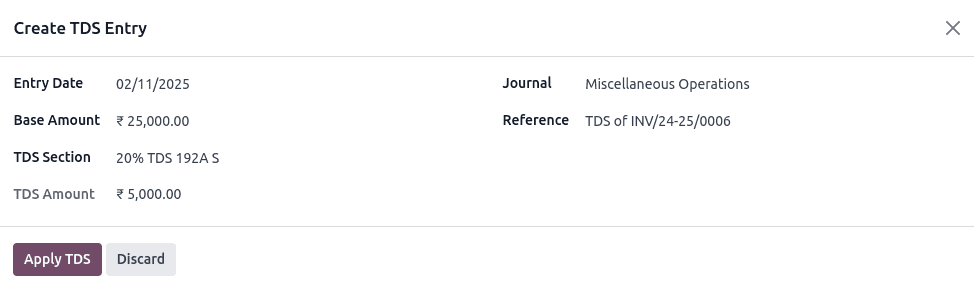
TCS 可直接應用於發票明細行的稅金。要應用TDS,請點擊供應商帳單/付款上的TDS 分錄智慧按鈕。彈出視窗允許指定 TDS 詳細資訊。確認分錄以應用 TDS。
在 Odoo 中,對於共享相同 PAN 號碼的業務夥伴,會跨所有公司分支機構計算匯總總額。
Example
分支機構 |
客户 |
發票 |
交易金額(₹) |
PAN 號碼 |
|---|---|---|---|---|
IN - MH |
XYZ Enterprise - GJ |
开票1 |
₹50,000 |
ABCPX1234E |
IN - MH |
XYZ Enterprise - GJ |
开票2 |
₹30,000 |
ABCPX1234E |
IN - MH |
XYZ Enterprise - MH |
开票3 |
₹40,000 |
ABCPX1234E |
IN - DL |
XYZ Enterprise - GJ |
發票 4 |
20,000 |
ABCPX1234E |
IN - GJ |
XYZ Enterprise - MH |
第5张发票 |
₹60,000 |
ABCPX1234E |
合计总额 = 50,000 + 30,000 + 40,000 + 20,000 + 60,000 = ₹200,000
所有客户(XYZ Enterprise - GJ、MH、DL)在所有分支机构中共享PAN号码ABCPX1234E的合计总额为₹200,000。