分配
分配是给予员工的休息时间额度,可以立即授予,也可以通过累积计划随着员工工作而获得。
配置好休息时间类型和累积计划后,下一步是*分配*或给予员工休息时间。
只有拥有 休假* 应用程序的 **休假负责人* 或 **管理员* 访问权限的用户才能看到 **休假 应用程序的 **分配* 页面。有关访问权限的更多信息,请参阅 访问权限 说明文档。
分配休假时间
要创建新分配,请导航至。这将加载 Allocations 仪表板。
仪表板显示用户团队所有待批准分配请求的看板视图。
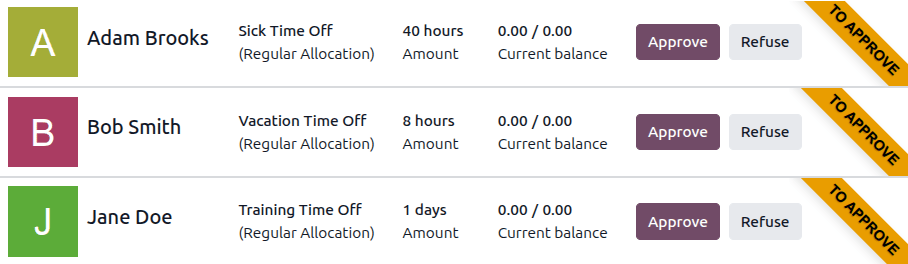
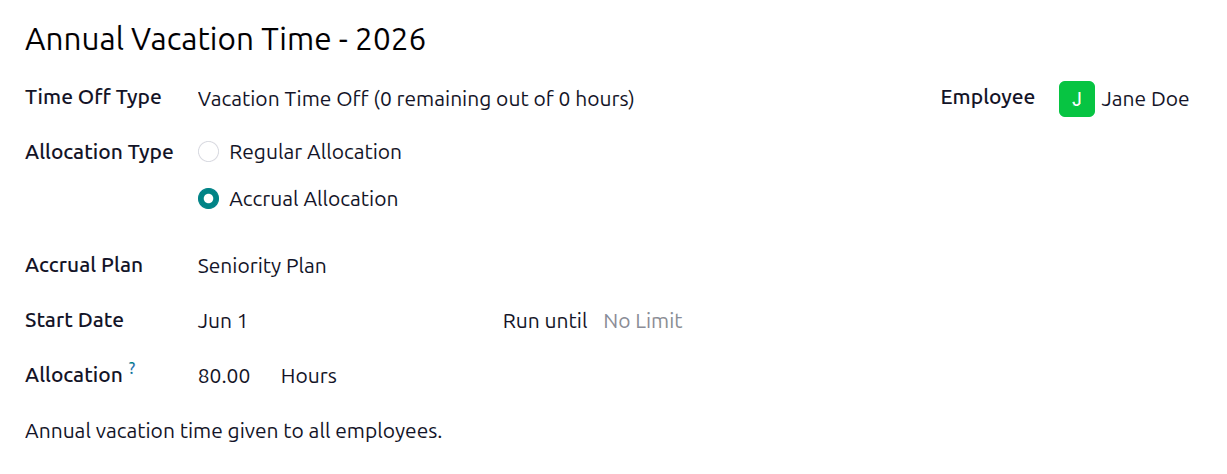
点击New以分配休息时间。这将打开一个空白的Allocations表单。在表单中输入以下信息:
名称:输入分配的名称,通常包含休息时间的类型和可用的时间段(例如:
年度假期休息时间 - 2025)。休假类型:使用下拉菜单,选择分配给员工的休假类型。
分配类型:选择授予分配的方式。有两个选项:
常规分配:休息时间立即全部给予。
应计分配:休息时间通过应计计划获得。
累积计划:如果为分配类型选择了累积分配,则会显示累积计划字段。使用下拉菜单,选择与此分配关联的累积计划。使用累积分配类型时,**必须**指定累积计划。
有效期/开始日期:如果 分配类型 选择了 定期分配,此字段的标签为 有效期。如果 分配类型 选择了:guilabel:
应计分配,此字段的标签为 开始日期。默认情况下,当前日期会填入第一个日期字段。要选择其他日期,请点击预填充日期,弹出日历窗口。导航到所需的分配开始日期,然后点击日期进行选择。
如果分配会过期,请在下一个日期字段中选择过期日期。如果休息时间*不会*过期,请将第二个日期字段留空。
如果选择 应计分配 作为 分配类型,则第二个字段的标签为 运行至。
分配:输入分配给员工的时间量。此字段以小时或天显示时间,具体取决于所选休息时间类型的配置方式。
员工:使用下拉菜单,选择要分配休息时间的员工。
添加原因…:如果需要说明或备注来解释休息时间分配,请在表单底部的此字段中输入。
累积开始日期行为
如果开始日期在应计期间的中间,Odoo 会根据应计计划上输入的*应计获得时间*将其调整为该期间的开始或结束。
Example
在累积期开始时:开始日期为
06/16/25时,从06/01/25开始应用在累积期结束时:开始日期为
06/18/25时,从07/01/25开始应用
对开始日期自动调整到应计期间的开始或结束,确保应计与定义的期间边界对齐,而不是输入的确切日期。
分组分配
在分配休息时间时,通常是一次性为多个员工分配时间,而不是创建单独的分配。
要在单个分配中为多个员工分配时间,请导航至。点击新建分组分配按钮,将加载*新建分组分配*弹出窗口。
此表单与单独的分配表单相同,另外有两个字段用于确定如何选择员工。
使用下拉菜单,为授予字段选择以下选项之一:
按员工:此选项允许选择多个在部门、公司或标签方面不相关的单个员工。选择此选项会显示员工字段。使用下拉菜单,在员工字段中选择要接收分配的员工。可以选择的员工数量没有限制。
按公司:此选项允许选择特定公司内的所有员工。选择此选项会显示公司字段。使用下拉菜单,选择要分配分配的公司。在公司字段中只能分配一个公司。选择公司后,公司内的*所有*员工都会收到分配。
按部门:此选项允许选择特定部门内的所有员工。选择此选项会显示一个部门字段。选择要分配给的部门。在部门字段中只能分配一个部门。选择部门后,该部门内的*所有*员工都会收到分配。
按员工标签:此选项允许选择具有特定标签的所有员工。选择此选项会显示一个员工标签字段。选择所需的员工标签以选择具有该标签的所有员工。在员工标签字段中只能分配一个标签。选择标签后,具有该标签的*所有*员工都会收到分配。
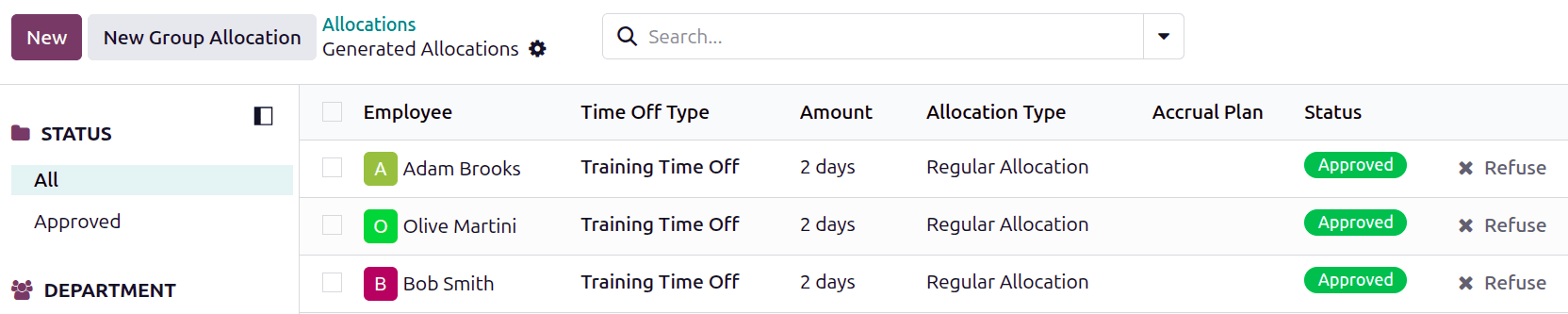
填写新建分组分配表单的其余部分,然后在完成后点击分配休息时间。将加载*生成的分配*仪表板,显示表单上授予分配的所有员工。
Example
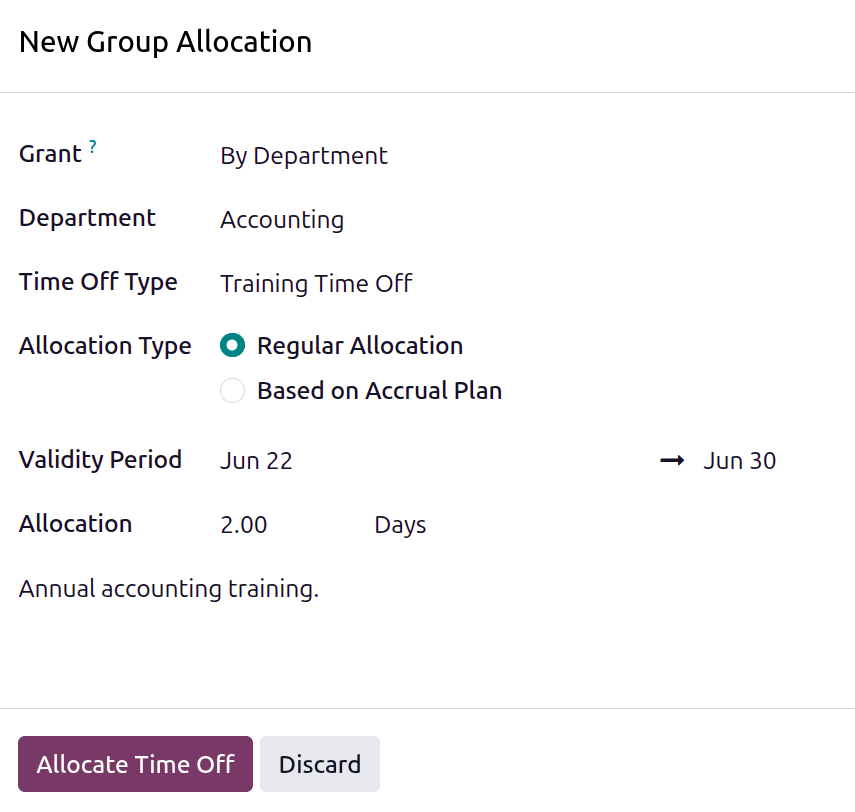
一家公司希望给其会计部门两天的培训时间。培训在一周内进行。由于这是与工作相关的活动,公司希望向会计人员授予休息时间,并让他们决定参加哪两天的培训。
休息时间管理员创建多个分配,并按如下方式配置新建分组分配表单:
授予字段设置为按部门,部门字段设置为会计。
休息时间类型设置为培训休息时间,分配类型设置为常规分配,因为休息时间是预先给予的,而不是通过应计计划*获得*的。
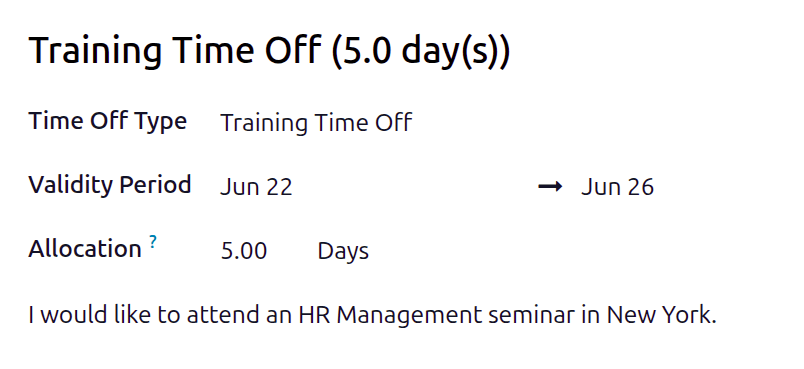
有效期间设置为6月22日 6月30日,因为培训活动将在该周举行,员工可以选择在此期间参加的任意两天。
分配设置为2.00天,底部的详细信息中显示`年度会计培训`,以提供有关为何分配休息时间的信息。
请求分配
如果员工已用完所有休息时间,或即将用完休息时间,他们可以请求分配额外的时间。可以通过两种方式之一请求分配:从主休息时间仪表板或我的分配仪表板。
注解
这两个选项都会打开一个新的*分配请求*表单,但从主**休息时间***仪表板*请求时,表单会在弹出窗口中显示,且*有效期间*字段**不会**显示。
从*我的分配*仪表板请求时,屏幕会导航到新的分配请求页面,而不是显示弹出窗口。
休息时间仪表板
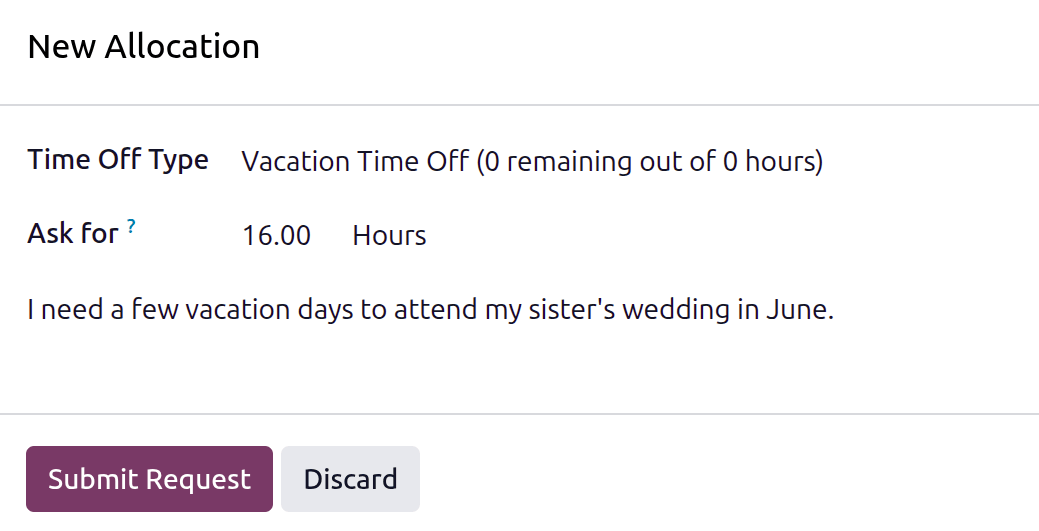
要从**休息时间**仪表板请求分配,请打开**休息时间**应用程序,或导航至。在*仪表板*上,点击新建分配请求(位于待处理请求下方),将加载*新建分配*弹出窗口。
在表单上配置以下字段:
休息时间类型:使用下拉菜单选择请求的休息时间类型。
申请:输入请求的时间量,以天或小时为单位。时间单位由所选的休息时间类型决定。
添加原因…:简要说明请求休息时间的原因。
我的分配仪表板
要从*我的分配*仪表板请求分配,请导航至。点击*我的分配*仪表板上的新建按钮,将加载*分配请求*表单。
在*分配请求*表单上输入以下信息:
名称:分配请求的名称根据默认休息时间类型自动填充,默认显示休息时间类型和小时数。随着选择的进行,请求名称会更新以反映请求内容。名称**不能**手动修改。
休息时间类型:使用下拉菜单,选择请求分配的休息时间类型。选择后,名称会更新为该休息时间类型。
有效期间:默认情况下,第一个字段填充当前日期,第二个字段显示无限制。要更改请求的时间范围,请点击日期,并在日历弹出框中选择所需日期。如果请求有到期日期,请在第二个字段中选择结束日期。
分配:在此字段中输入请求的时间量。根据 休假类型 配置,格式为 天数 或 小时 。该字段填入后,分配请求的名称将更新为包含请求的时间量。
添加理由…:在此字段中输入分配请求的说明。其中应包括审批人审批请求时可能需要的任何详细信息。
信息会在输入时自动保存。要查看请求,请点击我的分配面包屑导航,或导航至。分配请求将与其他等待审批的分配请求一起显示。