向员工发还款项
在费用过账到会计日记账后,下一步是向员工报销。可以直接在工资单中向员工报销,或者可以通过现金、支票或直接存款报销单笔费用。
报销设置
可以通过工资单、支票、现金或银行转账(通常称为直接存款)支付报销。要设置付款选项,首先通过导航到来配置各种设置。
要在工资单 <expenses/reimburse-payslip>` 中报销员工的费用,请在 费用 部分的 在工资单上报销 选项旁打勾。
接下来,在会计部分设置付款方式。点击付款方式下的下拉菜单,然后选择所需的付款选项。默认选项包括通过手动付款(银行)、批量存款(银行)和支票(银行)付款。根据已安装的工资单本地化,可能会显示其他选项。
将此字段留空可使用所有可用的付款选项。
完成所有所需配置后,点击 保存 激活设置。
在工资单中报销
如果在设置页面上激活了在工资单中报销选项,则可以将付款添加到员工的下一份工资单中,而不是单独发放付款。
重要
只有状态为已批准和已过账的费用才能在工资单中报销。如果选择了其他状态的费用,在尝试通过工资单报销费用时会显示警告。
其他资料
单独报销
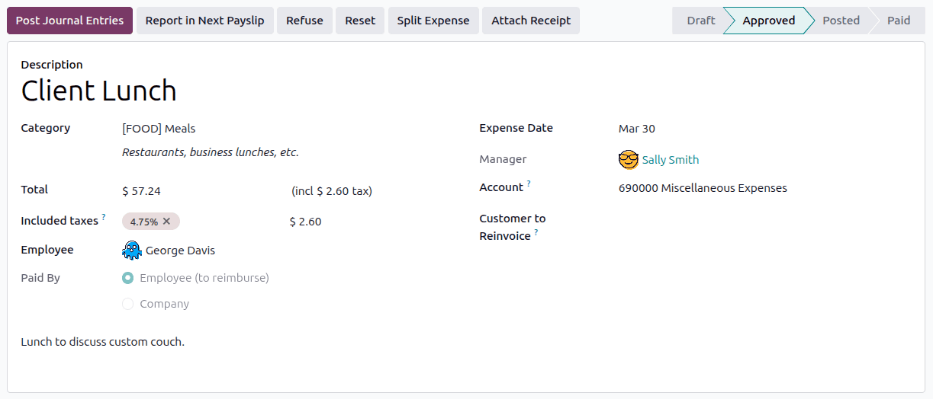
导航到,然后点击状态为已批准或已过账的费用。
在单笔费用上,点击在下次工资单中报销按钮。在活动记录中会记录一条消息,说明”费用(”费用名称”)将添加到下次工资单中。” 费用状态保持不变,但在过账日记账分录时更改为已过账,然后在处理相关工资单时更改为已支付。
如果在处理工资单之前以其他方式报销了费用,可以通过点击从工资单中移除按钮将费用从工资单中移除。
批量报销
导航到,然后选中所有要报销的费用旁边的复选框。
小技巧
要选择所有可报销的费用,请调整侧边菜单,使其仅选中已批准或已过账。接下来,点击员工旁边的复选框以选择所有费用。
点击操作按钮,然后从下拉菜单中选择在下次工资单中报销。在下次工资单中报销按钮,这些费用将全部添加到为相应员工发放的下次工资单中。
待处理费用仪表板上没有任何变化,但在每笔单独费用的活动记录中会记录一条消息,说明”费用(”费用名称”)将添加到下次工资单中。” 单笔费用的状态保持不变,但在过账日记账分录时更改为已过账,然后在处理相关工资单时更改为已支付。
通过现金、支票或直接存款报销费用
要报销单笔费用,请导航到,将显示待处理费用仪表板,显示所有已提交的费用。调整侧边菜单以仅显示已过账的费用。
注解
只有已过账到会计日记账的费用(状态为已过账的费用)才能报销。
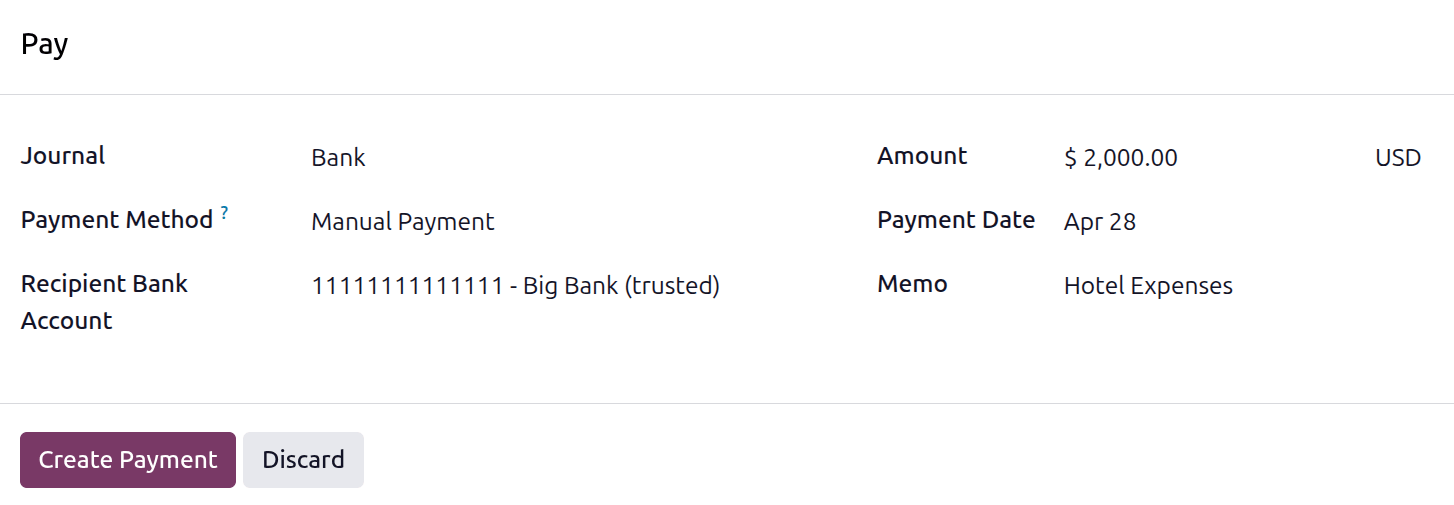
点击要支付的费用,然后点击日记账分录智能按钮。在日记账分录上,点击付款按钮。在付款弹出窗口中,在弹出窗口中输入以下信息:
日记账:使用下拉菜单选择用于记账的会计日记账。默认日记账为银行。
付款方式:使用下拉菜单选择付款方式。如果 日记账 选择了 现金,唯一可用的选项是 手动。如果为 日记账 选择了 银行,默认选项为 手动 或 支票。
收款人银行账户:仅当日记账设置为银行且付款方式设置为手动付款时,此字段才会显示。默认情况下,员工的银行账户会填充此字段。如果员工在其员工档案中有多个受信任的银行账户,请使用下拉菜单选择所需的银行账户。
金额:默认情况下,此字段会填充报销的总金额。
付款日期:在此字段中输入付款发出的日期。默认情况下,此字段会填充当前日期。
备注:默认情况下,此字段会填充费用表单的描述字段中输入的文本。
完成弹出窗口的字段后,点击创建付款按钮以登记付款并向员工报销。日记账分录上现在会显示绿色的已付款横幅。