产品
Odoo 电子商务允许您 创建产品 并管理它们在网站上的 可见性。可以通过各种方式对产品进行 配置,包括添加 产品图片和视频、创建 产品组合、实施 交叉销售和追加销售策略、附加 : 数字文件,翻译 产品信息, 管理库存,以及设置 包装选项。
创建产品
要在前端创建产品,请进入网站应用程序,点击右上角的 新建,然后选择 产品。输入 产品名称 和其他相关详细信息,如 条形码、 销售价格、默认 销售税, 以及 网站类别, 然后添加图片。点击 保存 后,您将被重定向到产品页面,您可以使用 网站编辑器 对其进行 自定义。完成后,点击 保存。要配置其他高级 产品详情,请点击右上角的 产品 访问后台产品表单。
小技巧
也可以通过导航至 从后台创建产品。然后:
点击 新建 配置新产品,或
点击 产品 旁边的 :icon:`fa-cog`( :guilabel:`齿轮`)图标,然后选择 导入记录,即可通过 XLSX 或 CSV 文件 导入产品数据。
产品可见度
要发布产品,请访问网站上的产品页面,并将切换开关从 未发布 切换到 已发布。
小技巧
要同时发布多个产品,请按照以下步骤操作:
转到 。
移除 已发布 筛选器,并切换到 列表 视图。
点击视图最右侧的 )图标,启用 已发布。
点击 已发布 列,按*已发布*或*未发布*产品重新排序。
勾选最左侧的方框,选择要发布的产品。
在 已发布 列中,勾选任何选定产品的复选框,然后 更新 即可发布这些产品。
注解
管理多个网站时,可通过 产品表单 设置每个网站上产品的可用性。导航至 销售 选项卡,然后在 电子商务商店 部分,选择产品所在的 网站。将该字段留空可使产品在*所有*网站上提供。您可以在*一个*网站或*所有*网站上销售产品,但不能只选择*部分*网站。若要在多个指定网站销售该产品,又不想在全部网站显示,可对产品进行**复制**,并为每个副本分配对应的网站。
产品配置
要为产品添加一般信息,请导航至 并选择相关产品。您可以配置各种选项,例如选择 产品类型 ,添加 变体和类别,或定义 价格。
此外,在前台 产品页面 的产品名称下方添加电子商务专用的产品描述。要执行此操作,请转到 销售 选项卡,向下滚动到 电子商务描述 部分,并编写描述。使用 Odoo 的 富文本编辑器 自定义内容。
产品图片和视频
要添加图片和视频等媒体项目,请前往 产品表单 并转至 销售 选项卡。在 电子商务媒体 部分,点击 添加媒体。在弹出的 选择一种媒体 窗口中:
要添加图像,请选择图像,点击 添加 URL 或 上传图片 标签中的 图像。
要添加视频,请前往 视频 选项卡,粘贴视频 URL 或 嵌入 HTML 代码。然后,启用相关的 视频选项。
选择媒体后,点击 添加。
小技巧
使用 :doc:`网站编辑器 从前端 定制产品图片和视频。
产品组合
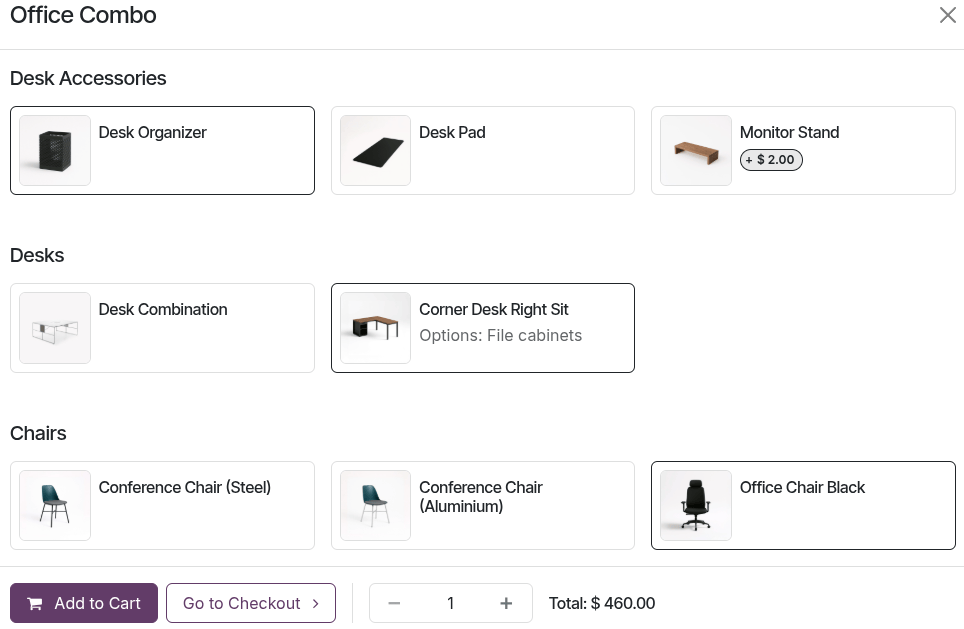
产品组合 允许用户配置一组相关产品,以套餐形式购买。如需 配置产品组合,请导航至 。配置完成并发布后,客户在将产品加入购物车时可选择该产品组合。根据配置不同,部分项目可能会产生额外费用。
交叉销售和追加销售
交叉销售和追加销售是一种销售技巧,用于从 目录 中向客户提供额外或更高级的产品和服务。交叉销售侧重于在订购和结账时,在购买商品的同时推荐附件或 可选产品。另一方面,向上销售鼓励客户选择价格更高或升级的替代产品。
要配置这些产品建议,请访问 ,选择相关产品,转到 销售 选项卡,并在相应的 可选产品、配件产品 和/或 替代产品 字段中添加所需的产品。
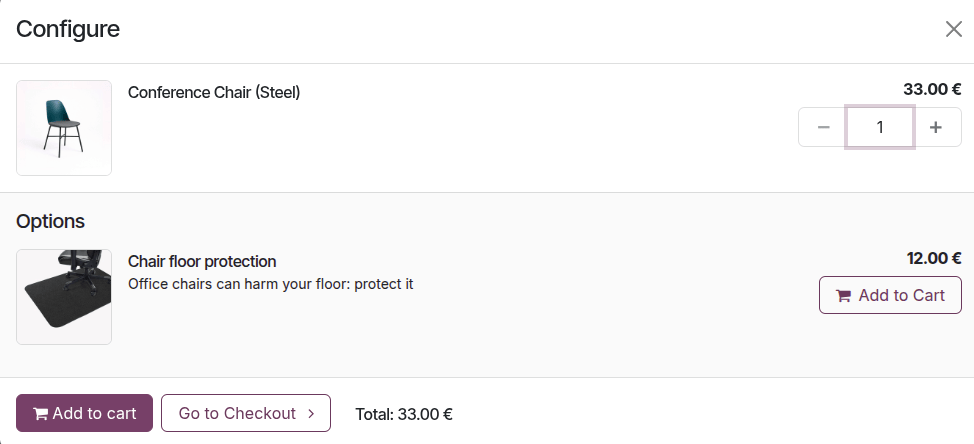
当客户点击 :guilabel:` 加入购物车` 按钮购买特定产品时,会推荐可选产品。
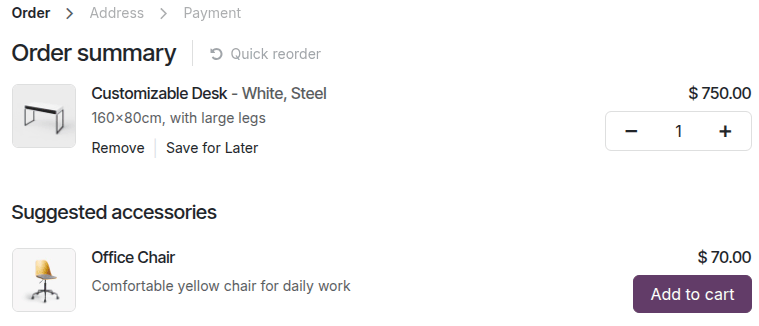
在 订单摘要 步骤中,在结账之前,附件产品会出现在 推荐配件 部分。
注解
要隐藏此部分,请打开 网站编辑器,转到 风格 选项卡,并关闭 推荐配件 开关。
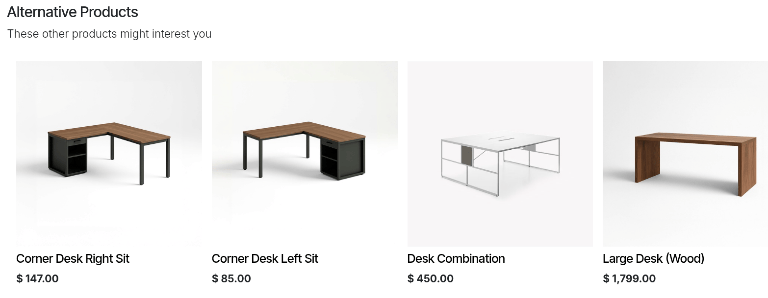
替代产品显示在 产品页面 的底部,位于 替代产品 标题下。
小技巧
要定制这个区块,打开 网站编辑器,点击页面上的区块,如果需要, 调整标题和文本。进入 风格 选项卡,滚动到 替代产品 部分,根据需要修改选项。
数字文件
可以将证书、电子书或用户手册等数字文件链接到产品。要执行此操作,请转到 产品表单 并点击 文件 智能按钮。然后,点击 上传 直接上传文件,或点击 新建 获取其他选项。选择附件的 类型:
文件: 上传您的文件。
URL:插入文件或媒体项目的链接。
云存储 (如果适用):插入指向云存储的链接,以便将文件存储在 云存储 平台上,而不是数据库的服务器上。
可以提供这些文件:
在产品页面(结账前): 将 销售可见度 字段设置为 隐藏 并启用 在网站上发布。
在已确认销售订单(结账后)的 客户门户 中: 将 销售可见度 字段设置为 确认订单时 并禁用 发布在网站。
小技巧
在 看板 视图中,点击文档卡右上角的 :icon:`fa-ellipsis-v`( :guilabel:`下拉菜单`)以 编辑、 :guilabel:`删除`或 :guilabel:`下载`文档。
翻译
如果网站有多种语言版本,可直接在 产品表单 上翻译产品信息。支持多种语言的字段可通过其语言缩写(如 EN)来识别、 例如 产品名称、 缺货信息、 电子商务简介、 丝带或徽章、类别和变体 等名称。
其他资料
库存管理
重要
必须安装 库存应用 才能处理与库存相关的设置和操作。
要配置与库存相关的电子商务选项,请转至 ,向下滚动至 :guilabel:`电子商务`部分,然后进入 :guilabel:`库存默认设置`子部分。可用的设置如下:
如果存在多个 仓库,请从 仓库 下拉菜单中选择相应的仓库,将其设为默认值。
在 缺货 旁边,启用 继续销售,以便客户即使在商品缺货时也能下单。若要阻止客户订购缺货商品,请保持此选项处于禁用状态。
启用 显示可用数量 选项,当产品页面上的可用数量低于设定的阈值时,将显示剩余可用数量。可用数量的计算方式为 库存 数量减去已为出库转移 预留 的数量。
这些设置适用于*所有*产品,但如有需要,也可针对单个产品进行调整。要进行调整,请进入产品表单,并确保已启用 追踪库存选项。随后,转到 销售 选项卡,在 电商商店 部分下,启用或禁用相关的 缺货时继续销售 和 显示可用数量 选项。您还可以编写 缺货提示信息,或创建 缺货横幅或徽章。
注解
Example
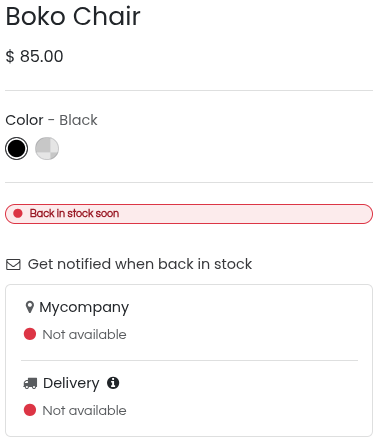
目前,Boko Chair 在所有仓库均无库存。不过,顾客可以点击 (信封) 旁的 有货时通知我 链接,以便在商品重新上架时第一时间收到通知。此外,还可以添加 缺货提示,告知顾客该商品即将补货。
包装
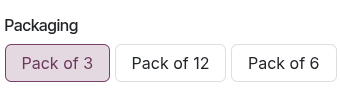
若要在电子商务平台上向客户提供不同规格的产品包装,请配置产品 包装。然后进入 产品表单,并切换至 销售 选项卡。在 增值销售与交叉销售 下方,根据需要向 包装规格 字段中添加任意数量的包装类型。可用的包装类型将显示在电子商务 产品页面 上。