
ePOS打印机的自签名证书
重要
自从Chromium 142 更新<https://developer.chrome.com/release-notes/142>以来,不再需要使用自签名证书。推荐的方法是改用本地网络访问方法。
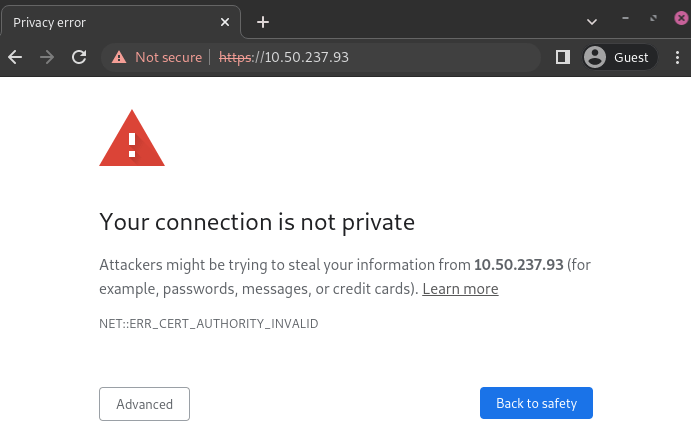
要与 Odoo 配合使用,某些无需IoT system即可使用的打印机型号可能需要 HTTPS 协议来在浏览器和打印机之间建立安全连接。然而,尝试使用 HTTPS 访问打印机的 IP 地址会在大多数网络浏览器中显示警告页面。强制建立连接以建立 HTTPS 链接并在 Odoo 中启用打印机。
自签名证书的生成、导出和导入
在没有IoT system的情况下运行的打印机仍然需要安全通信,这可以通过generating、exporting和/或importing自签名证书来实现。
重要
生成自签名证书应该只执行**一次**。创建另一个证书会导致使用先前证书的设备失去 HTTPS 访问权限。
使用IoT system的打印机不需要自签名证书,因为 IoT 盒会自动生成它。
为获得稳定的结果,强烈建议使用 Google Chrome 浏览器生成自签名证书。
注解
要从本文档中未提及的操作系统或网络浏览器导出自签名证书,请在首选搜索引擎中搜索export SSL certificate以及您的浏览器或操作系统的名称。同样,要导入自签名证书,请在首选搜索引擎中搜索import SSL certificate root authority。
自签名证书生成
生成过程取决于操作系统(Operating System)和浏览器。
要在Google Chrome上生成自签名证书,请按照以下步骤操作:
打开浏览器,在搜索栏中输入打印机的 IP 地址(例如
https://192.168.1.25),然后按Enter。在安全警告页面上,点击高级,然后点击继续前往 [IP 地址](不安全)以强制连接。
在 EPSON 平台上,点击高级设置,然后点击管理员登录以登录到打印机的主页。
在当前密码字段中输入位于打印机背面的初始密码,然后按
Enter。前往。
在证书页面上,点击自签名证书部分下的更新。
调整公用名字段,仅保留 IP 地址,然后点击下一步,再点击确定。等待打印机的指示灯停止闪烁。
注解
Epson 主页可能因所使用的打印机型号而异。对于 Epson TM-m30 ii,请使用epson作为用户名、打印机序列号作为密码登录到 Epson 主页。
要在 Mac 上使用Keychain Access <https://support.apple.com/en-gb/guide/keychain-access/kyca8916/mac>应用程序生成自签名证书,请按照以下步骤操作:
在 Mac 上访问钥匙串访问应用程序。
从菜单栏转到。
输入证书的名称。
选择身份类型,然后选择证书类型。
点击:guilabel:
创建。查看证书,然后点击完成。
自签名证书导出
导出过程取决于操作系统(Operating System)和浏览器。
要匯出憑證,請依照下列步驟操作:
印表機指示燈恆亮後,將滑鼠游標移至瀏覽器的搜尋列,點擊不安全,然後點擊憑證詳細資訊。
在憑證檢視器`彈出視窗中點擊:guilabel:`詳細資訊分頁,然後點擊匯出。
在檔案名稱欄位中,於 IP 位址旁加上
.crt。將儲存類型欄位設定為
Base64-encoded ASCII, single certificate。点击:guilabel:
保存。
要匯出憑證,請依照下列步驟操作:
點擊搜尋列旁的不安全。
前往。
在安全性分頁中點擊檢視憑證,然後點擊詳細資訊。
選擇憑證,點擊匯出,然後在本機磁碟中選擇資料夾。
點擊關閉。
要匯出憑證,請依照下列步驟操作:
打开浏览器,在搜索栏中输入打印机的 IP 地址(例如
https://192.168.1.25),然后按Enter。在安全警告页面上,点击高级,然后点击继续前往 [IP 地址](不安全)以强制连接。
點擊搜尋列旁的不安全,然後點擊憑證無效。
前往詳細資訊分頁,並點擊匯出。
在檔案名稱末端加上
.crt,以確保副檔名正確。在彈出視窗底部選擇
Base64-encoded ASCII, single certificate。点击:guilabel:
保存。
要匯出憑證,請依照下列步驟操作:
打开浏览器,在搜索栏中输入打印机的 IP 地址(例如
https://192.168.1.25),然后按Enter。點擊搜尋列旁的不安全。
前往。
在安全性分頁中點擊檢視憑證,然後點擊詳細資訊。
選擇憑證,點擊匯出,然後在本機磁碟中選擇資料夾。
點擊關閉。
自簽憑證匯入
匯入過程取決於作業系統(Operating System)和瀏覽器。
要從 Google Chrome 匯入自簽憑證:
開啟瀏覽器。
前往,然后点击管理证书。
在证书管理器页面上点击管理从 Windows 导入的证书。
在证书弹出窗口中点击导入。
在证书导入向导中,点击下一步,然后点击浏览选择证书,再次点击下一步。
选择将所有证书放入以下存储区选项。
点击浏览,选择受信任的根证书颁发机构文件夹,然后点击确定。
点击下一步,然后点击完成。
在安全警告弹出窗口中点击是。
注解
要在 Windows 上使用 Mozilla Firefox 导入自签名证书,请参阅Linux标签页中的步骤。
要导入自签名证书,请按照以下步骤操作:
開啟瀏覽器。
前往,然后点击管理证书。
在本地证书标签页上的自定义部分下点击由您安装。
点击 受信任的证书`旁的 :guilabel:`导入 按钮,从本地磁盘中选择导出的证书文件。
接受所有警告。
点击 确定。
重要
安装证书的具体步骤可能因 Android 版本和设备制造商而异。
要将自签名证书导入 Android 设备,请先在计算机上创建并导出它。然后,通过电子邮件、蓝牙或 USB 将 .crt 文件传输到设备。文件在设备上后,如有需要请安装 EPSON ePOS SDK for JavaScript,然后按照以下步骤操作:
前往设备设置。
在搜索栏中输入
certificate。点击证书 AC,然后点击从设备存储安装。
选择证书文件以将其安装在设备上。
注解
如果平板电脑限制直接下载,请在电脑上下载证书。通过电子邮件转发文件,然后直接从平板电脑打开以完成安装。
要将自签名证书导入 iOS 设备,首先在电脑上创建并导出证书。然后,通过电子邮件、蓝牙或任何文件共享服务将.crt文件传输到设备。
下载此文件会触发警告弹出窗口。点击允许下载配置文件,然后关闭第二个弹出窗口。接着按照以下步骤操作:
在 iOS 设备上打开设置应用。
点击用户详情框下方的已下载描述文件。
找到已下载的
.crt文件并选中它。点击右上角的 安装。
如有需要,请输入密码。
在证书警告屏幕和弹出窗口的右上角,点击 安装。
点击 完成。
证书安装完成后,请按以下步骤对其进行验证:
转到:。
使用 :icon:`fa-toggle-on`(开关)按钮启用已安装的证书。
在弹出窗口中点击 继续。
证书导入验证
要确认打印机的连接是否安全,请通过 HTTPS 连接到其 IP 地址。例如,在浏览器中访问 https://192.168.1.25。如果自签名证书已正确应用,则不会出现警告页面,且地址栏应显示挂锁图标,表明连接是安全的。