
电子开票(EDI)
EDI,即电子数据交换,是指企业间以标准格式传输采购订单和发票等商业文件。按照 EDI 标准发送文件可确保接收方系统能够正确解读信息。根据企业所在国家/地区的不同,有多种 EDI 文件格式可供选择。
EDI 功能帮助企业实现行政管理流程自动化。部分国家政府出于财税管控或行政程序支持的目的,也可能要求使用 EDI。电子化发送客户发票、贷记单或供应商账单等文件就是 EDI 的一种应用场景。
Odoo 支持多个国家/地区的电子发票功能。具体详情请参考 各国/地区页面说明。
其他资料
配置
默认情况下,:ref:`发送窗口 <accounting/e-invoicing/generation>`中可用的格式取决于客户所在国家/地区。
若要为某个客户指定特定的电子发票格式,请前往 ,进入客户表单,切换到 会计`选项卡,在 :guilabel:`客户发票`部分选择合适的 :guilabel:`格式。
电子发票生成
在已确认的发票上,点击 发送。在 打印和发送`窗口中,启用相关的电子发票格式选项(例如 :guilabel:`通过 Peppol),然后点击 发送 以生成并附加相应的电子发票 XML 文件。
Peppol
Peppol 网络确保了企业与政府机构之间的单据和信息交换。它主要用于电子发票,其接入点(连接至 Peppol 网络的连接器)使企业能够发送客户发票和贷记单等电子单据,并接收供应商账单和退款等单据。
在此场景下,Odoo 同时充当接入点和 SMP(服务元数据发布者),实现电子发票交易,无需再通过电子邮件或邮寄方式发送发票或账单。
注解
Peppol 注册在 Odoo 社区版中**免费**提供。
支持发送单据的格式包括 BIS Billing 3.0、XRechnung CIUS 和 NLCIUS。
- 以下**国家/地区**可以在 Odoo 中进行**Peppol 注册**:安道尔、阿尔巴尼亚、奥地利、波斯尼亚和黑塞哥维那、比利时、保加利亚、瑞士、塞浦路斯、捷克共和国、德国、丹麦、爱沙尼亚、西班牙、芬兰、法国、英国、希腊、克罗地亚、匈牙利、爱尔兰、冰岛、意大利、列支敦士登、立陶宛、卢森堡、拉脱维亚、摩纳哥、黑山、北马其顿、马耳他、荷兰、挪威、波兰、葡萄牙、罗马尼亚、塞尔维亚、瑞典、斯洛文尼亚、斯洛伐克、圣马力诺、土耳其、圣座(梵蒂冈城)。
登记
要在 Peppol 上注册,请前往 部分。然后,按照以下步骤操作:
点击 :guilabel:`激活电子发票`并填写以下字段:
使用 :guilabel:`(向下箭头)`图标,确保在下拉列表中选择了相关的国家特定 Peppol 端点标识符,然后输入您的 Peppol 端点(通常是公司注册号或增值税号)。
电子邮件
电话:需包含国家/地区代码(例如,比利时为 +32)
点击 激活 Peppol。随后注册状态将显示为“待激活”,并应能在一天内自动激活。
其他资料
Peppol 端点 - OpenPeppol eDEC 代码列表 (以 HTML 页面形式打开“参与者标识符方案”)
定义接收单据的位置:
点击:guilabel:
保存。
所有发票和供应商账单都可以直接通过 Peppol 发送/接收。
注解
要更新 主联系邮箱,请点击:icon:
oi-arrow-right高级配置,修改后点击 保存。如果您正在使用之前服务提供商的接入点,请务必先从其处注销,然后再向您的新接入点注册( Hermes BOSA 除外)。若使用 Hermes(BOSA),则无需任何操作,迁移将自动处理。
联系验证
在使用 Peppol 向联系人发送发票前,请确保该联系人已注册为 Peppol 参与者。具体步骤如下:
前往 并进入客户表单。
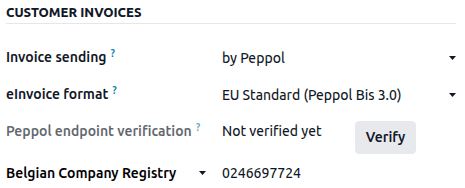
在 :guilabel:`会计标签页`的 :guilabel:`客户发票`区域,检查以下信息:
电子发票格式:选择相关格式。
使用 (向下箭头) 图标,确保在下拉列表中选择了相关的国家特定 Peppol 端点标识符,然后输入客户的端点标识符(通常为公司注册号或增值税号)。
要验证联系人,请启用 开发者模式 <developer-mode>`并点击 :guilabel:`验证。如果该联系人在 Peppol 网络中被找到,其 Peppol 端点验证`状态将标记为 :guilabel:`有效。
重要
尽管 Odoo 会根据联系人的可用信息预填端点编号,但仍建议与联系人核实这些详细信息。
发送发票
所有已过账且准备通过 Peppol 发送的发票,可以通过以下方式在 发票 列表视图中查看:
使用:icon:
oi-settings-adjust`(:guilabel:`调整设置)按钮添加 :guilabel:`Peppol 状态`列。在搜索栏中应用 Peppol 已就绪 筛选器。
要通过 Peppol 向客户发送发票,请点击已确认发票表格上的 发送。在 发送 窗口,启用 通过 Peppol 选项,然后点击 发送。
小技巧
:ref:` 多张发票 <accounting/invoice/sending-multiple-invoice>` 也可以通过 Peppol 分批发送。
在客户表单的 会计 标签的 客户发票 部分,为客户设置首选 发送发票 方法为 Peppol。
一旦发票成功传送到联系人的接入点,状态就会更新为 已完成。
收到供应商账单
通过 Peppol 接收的新文件每天会被多次检查。根据 注册设置,接收到的文件会自动执行以下操作之一:
导入到 PEPPOL 电子发票 部分设置的采购日记账中,并创建对应的供应商账单草稿;
或通过 文件管理应用 接收。
小技巧
要手动触发用于检索传入 Peppol 文档的计划任务,请启用 开发者模式,打开“设置”应用,进入 ,并搜索 Peppol:检索新文档。打开该计划操作,然后点击 手动执行。
在文档文件管理应用中接收供应商账单
注解
请确保 文件 - 从 Peppol 导入 (documents_account_peppol) 模块已 安装。
要通过 文件管理 接收供应商账单,请按照以下步骤操作:
在“文件管理”应用中,创建一个特定的 文件夹 <documents/folders>`或为 :guilabel:`会计 文档启用 文件集中管理。
在 文档工作区 字段中,选择相关的文件夹。
使用 文档标签 字段为传入的 Peppol 文档添加标签,以便于识别。
点击:guilabel:
保存。
然后,打开文件管理应用,导航至相应的文件夹,选择相关的供应商账单,并点击 创建供应商账单。随后,相应的供应商账单即被创建。
注解
还可以通过 Peppol 发送 自开票据。
添加额外字段
重要
添加字段需要使用 Studio 应用。
Odoo 默认支持最常见的 Peppol 字段,但在通过 Peppol 发送电子发票时,可以通过使用 Studio 向发票中 添加额外字段 来包含其他 Peppol 数据。
下表显示:
可以添加的额外 Peppol 字段。以下字段:
資料類型,在使用工作室新增欄位時*必須*符合欄位類型
使用工作室新增欄位時*必須*輸入的確切欄位標籤
重要
Odoo 使用新欄位的標籤自動產生欄位的技術名稱。為確保欄位的技術名稱格式正確,使用下方工作室欄位標籤欄中的確切文字至關重要。
Peppol 技術名稱(XML) |
資料類型 |
工作室欄位標籤 |
|
|---|---|---|---|
主發票 |
TaxPointDate |
日期 |
|
ContractDocumentReference.ID |
文本 |
|
|
DespatchDocumentReference.ID |
文本 |
|
|
AccountingCost |
文本 |
|
|
ProjectReference.ID |
文本 |
|
|
InvoicePeriodStartDate |
日期 |
|
|
InvoicePeriodEndDate |
日期 |
|
|
OrderReference.ID |
文本 |
|
|
发票行 |
OrderLineReference/LineID |
文本 |
|
item.buyersItemIdentification |
文本 |
|
要在发票表单视图或发票行列表视图中添加新字段,请按照以下步骤操作:
启用开发者模式。
导航至(或,适用于发票用户)。
打开现有发票,或点击新建。
点击(切换工作室)图标打开工作室。
如果要在发票行列表视图中添加字段,请在发票行标签页中点击,然后点击编辑列表视图。
从左侧面板拖放文本或日期字段到右侧视图中的所需位置。
输入标签,完全按照上表中工作室字段标签列中显示的内容输入,然后在字段标签外点击,即可看到技术名称自动更新。
点击关闭以保存所有更改。
注解
Odoo 中的技术名称应与 x_studio_peppol_tax_point_date 的格式匹配。如果出错且技术名称不正确,请编辑技术名称。
小技巧
按照上述说明创建新字段后,可以将其添加到其他视图,例如发票列表视图。
从 Odoo 注销 Peppol
每个 Peppol 端点标识符一次只能有一个活跃的 Peppol 接收方注册。若要停止使用 Odoo 作为 Peppol 接入点(例如,切换到其他提供商或为新数据库重新配置注册),您必须先从 Peppol 注销。要执行此操作,请前往 ,向下滚动到 PEPPOL 电子发票 部分,然后点击 高级配置。接着点击 从 Peppol 移除 并确认。
一旦移除,Peppol 注册将从数据库中删除,并且无法再通过 Odoo 中的 Peppol 发送或接收文档。
特定国家/地区的电子发票详情
有关具体国家的详细信息,请参阅以下页面: