
客户显示屏
客户显示功能在结账过程中为客户在辅助屏幕上提供实时更新。它显示以下信息:
Example
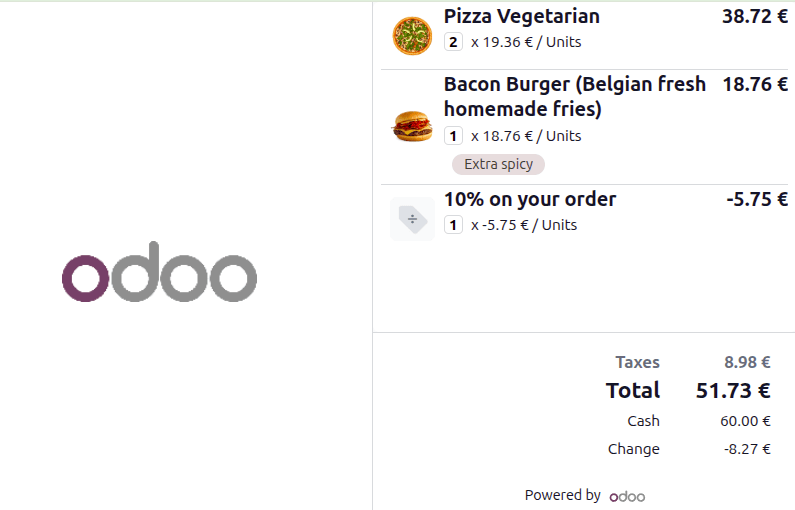
在顧客顯示器上,顧客可以查看他們的訂單和所有金額,包括折扣和稅金:
2 個披薩,每個
19.36€1 個
Extra spicy漢堡,價格為18.76€訂單套用了 10% 折扣
稅金為
8.98€
最後,顧客支付 60.00€ 現金,收到 8.27€ 找零。
配置
顧客顯示器可以顯示在透過 USB-C 或 HDMI 連接的副螢幕上,或透過IoT 裝置連接的螢幕上。也可以透過掃描 QR 碼進行無線設定。
背景圖片可以在POS 設定中自訂。若要進行此操作,請向下捲動至連接的裝置區段,在顧客顯示器下方,點擊上傳您的檔案。然後,選擇相關圖片並點擊儲存。
小技巧
若要變更圖片,請點擊編輯按鈕。
注解
顾客显示屏和 POS 显示屏的对角线尺寸均不得小于6英寸。为获得最佳可读性,建议使用更大尺寸的屏幕。
使用 IoT 裝置
若要透過IoT 裝置連接顧客顯示器:
小技巧
透過 IoT 裝置連接顧客顯示器對於平板 POS 裝置特別有用。
打开客户显示屏
要打开客户显示屏,请按照以下步骤操作:
點擊右上角的)圖示。
点击(客户显示)图标。
在打开客户显示弹窗中,选择用于客户显示的设备:
此设备:如果通过 USB-C 或 HDMI 连接了辅助屏幕,请使用此选项,然后将客户显示窗口拖动到该屏幕。
显示二维码:扫描二维码在任何连接互联网的设备上打开客户显示。
注解
对于 IoT 连接的屏幕,客户显示会自动在已连接设备上打开。请确保两台设备连接到同一网络。
小技巧
对于运行`Odoo Android 应用<https://play.google.com/store/apps/details?id=com.odoo.mobile>`_且带有双屏的 POS 终端,激活 POS 移动模块。要使用客户显示,打开它,然后选择显示。