
准备工作显示
准备显示屏有助于管理需要在完成前进行准备的 POS 订单。它适用于订购的商品在交付给客户之前必须进行组装、烹饪或其他处理的环境。
配置
新建并配置备餐显示屏,请前往:menuselection:销售终端 → 订单 → 备餐显示屏,点击 新建,然后进行相关配置。
输入描述性的名称`(例如,`主厨房、
酒吧、取货区)。选择向此显示屏发送订单的POS。将该字段留空可将其链接到所有POS。
指定要发送到此显示屏的 POS产品类别。将该字段留空以允许所有类别。
启用自动清除选项,以在给定时间后自动从订单状态屏幕中删除订单。
在阶段选项卡中定义处理订单所需的步骤:
点击 添加一行 以添加一个阶段。
(可选)为阶段分配颜色以提高可见性。
为每个阶段设置警报计时器(分钟),以定义预期的处理时间。超过此时间后,订单将被突出显示。
小技巧
配置准备显示屏的通信渠道以便通知客户。操作步骤:
安装POS Enterprise SMS Whatsapp模块。
前往准备显示表单。
在通讯选项卡中激活启用短信和/或启用WhatsApp。
为已收到订单和订单已就绪选择模板。
要编辑现有的准备显示,请点击显示卡片上的(下拉菜单),然后选择配置。
准备工作显示
要查看所有准备显示及其相关的订单状态屏幕,请前往。
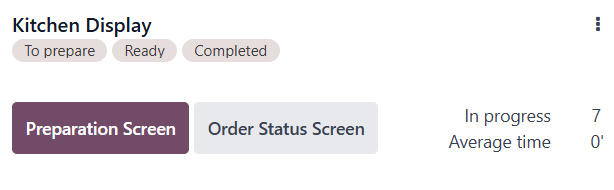
显示屏卡片将显示以下信息:
已配置的阶段,例如:
待准备、就绪、已完成。当前处于 处理中 状态的订单数量。
员工完成一个订单通常所需的 平均时间。
订单状态屏幕按钮。
小技巧
注解
要使用准备显示,请通过移动设备上的网页浏览器或通过USB或HDMI连接的触摸屏登录。不支持IoT盒子。
准备显示界面
顶部栏
顶部栏显示所有订单在已配置阶段(如`待准备`/待烹饪、就绪`和`已完成)中的进度,以及每个阶段的订单数量。点击某个阶段可查看相关订单。

顶部栏提供以下按钮:
撤销:撤销最近一次订单阶段移动。仅当此移动在所选阶段上进行时才可用。
完成:一次性删除最后阶段中的所有已完成订单。
关闭:退出显示。
侧面板
侧边栏默认处于折叠状态。点击左上角的 图标打开它。然后,按以下方式筛选订单:
订单/类别项目的总数显示在相应的筛选器旁边。每个筛选器部分包含各个元素的明细。
使用侧面板底部的和缩放控件来调整卡片视图大小,使用清除所有订单按钮将当前阶段中的所有订单移动到下一个阶段。
订单卡片
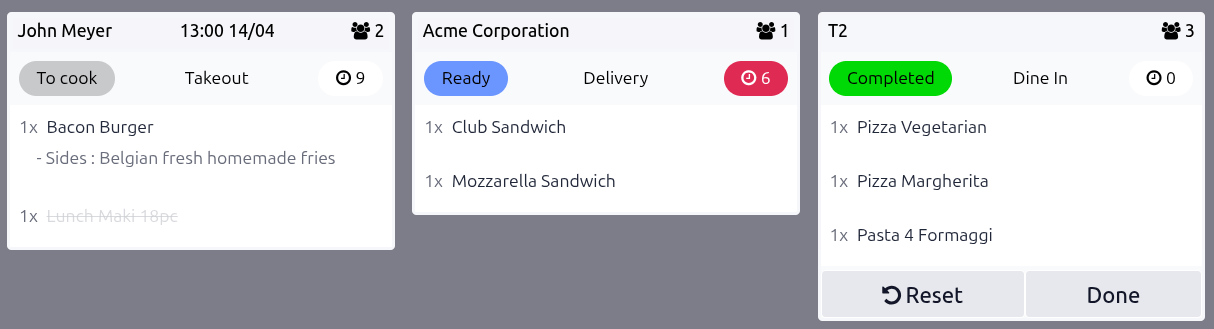
订单卡片表示各个订单,并显示以下信息:
客人数量。
预设(如果已配置)。
选择的时间和日期(如果预设按时间管理订单)。
阶段,即状态(例如`待准备`、
已准备`等),以定义的颜色突出显示(仅在显示:guilabel:`所有订单时显示)。等待时间,如果已用时间超过预定义的警报时间,则显示视觉指示器。
要从订单卡片更新订单进度,请点击各个项目以逐个划掉它们,或点击订单卡片本身以一次性标记所有项目。一旦所有项目完成,订单会自动移动到下一个阶段。如有需要,点击重置以将已完成订单移回第一个阶段。
Example
准备显示屏显示了多个要处理的订单:
订单 1:外带的`午餐寿司 18 件`,订单名称为`John Meyer`,计划于`14/04`的`13:00`,已准备好(已划掉)。`培根汉堡`仍在准备中。
订单 2:客户`Acme Corporation`的配送订单标记为红色,因为它在`已准备`阶段超过了预期时间。
订单 3:餐桌 2`T2`有一个`堂食`订单,包含 3 道菜和 3 位客人(图标)在此桌。您可以点击`完成`以归档订单,或点击重置以将其移回`待烹饪`阶段。
订单状态屏幕
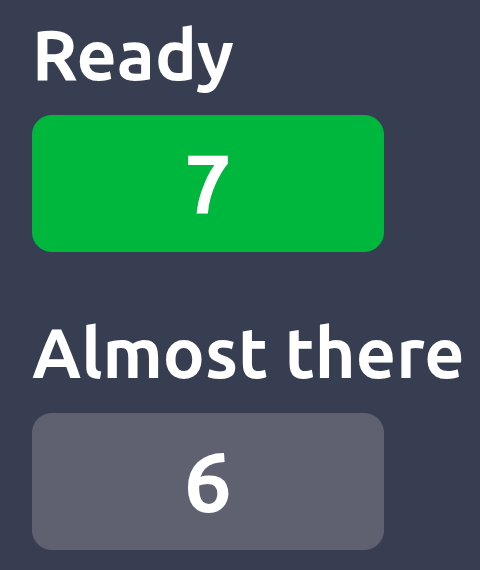
订单状态屏幕在创建准备显示后会自动启用。这是一个额外的显示屏,向顾客展示以下订单的概览:
:guilabel:`准备`取件。
即将完成,表示订单正在处理中。
要打开此顾客界面,请在准备显示卡片上点击订单状态屏幕。
注解
订单号可以在顾客的收据顶部找到。
要使用订单状态屏幕,请通过移动设备或通过USB或HDMI连接的屏幕上的网页浏览器登录。不支持IoT盒。