
税
税务法规通常要求公司计算销售税额、保留累计借记税额和贷记税额的记录,并定期在纳税申报表中提交这些信息。
概述
一般来说,在 Odoo 中管理税务涉及以下步骤:
通过销售、采购、会计和 POS 应用创建的文档的各个行上会添加税额。
Odoo 会自动计算文档上的税额。
在会计文档上,Odoo 会生成日记账分录以跟踪借记税额和贷记税额。
可以在纳税申报表中查看某个期间的总基数、借记税额和贷记税额,并用于提交纳税申报表。
销售和采购税额
大多数销售和采购文档都有一个税字段,可以将税应用于各个行。这包括会计应用中的发票和供应商账单、销售应用中的销售报价单以及采购应用中的采购订单。

自动计算税额
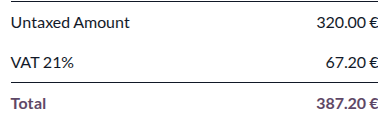
将税应用于销售或采购行时,Odoo会根据销售或采购行的小计和税的配置自动计算税额。计算的详细信息在税额计算文档中说明。
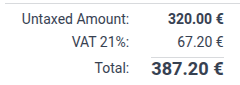
自动生成税务日记账分录
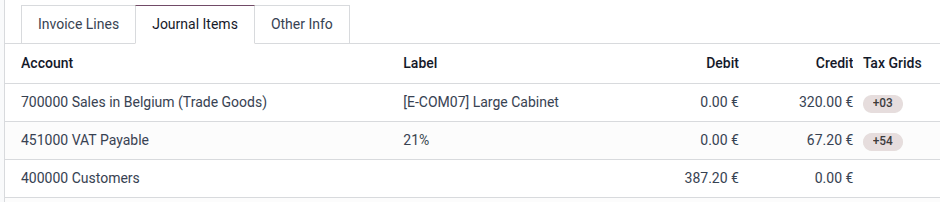
在发票或供应商账单上应用税费时,系统会自动生成一个包含税额的应付税费日记账项目。这用于跟踪与交易相关的税费借记或贷记。
此外,税额会添加到应收或应付日记账项目的应付金额中。
最后,税务网格会同时添加到自动创建的应付税费日记账项目和应用税费的发票行中。这些标签用于在税务申报报告中检索对应于税费基数和税额的日记账项目。
注解
如果启用了现金制,在将发票或供应商账单与付款核销时,将创建一个额外的日记账分录,以表示该时间点税费借记或贷记的产生。
提交税务申报
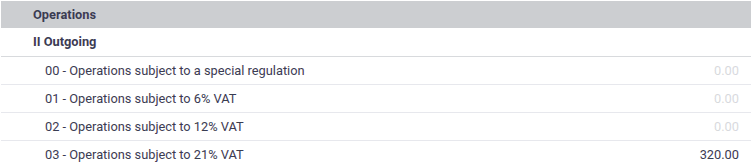
税务申报报告汇总了特定期间内发票和供应商账单的基数和税额,并以适合财务本地化的格式呈现。
税务申报报告中显示的金额可用于填写需要定期向政府提交的税务申报表。在大多数情况下,税务申报表的行与官方税务申报表之间存在一对一的对应关系,可以直接将金额从一个复制到另一个。

基本税费配置
按照以下基本步骤设置税费:
公司范围选项
要访问这些配置选项,请转到并向下滚动到税费。
默认税
创建新产品时,默认的销售税和采购税会自动设置到产品上。
如果启用了会计事务所模式,默认销售税会自动设置到新发票行上,默认采购税会自动设置到新供应商账单行上。
可以将价格更改为含税,以便默认将所有税费视为含税。如果公司的所有定价都是含税的,这将是合适的。如果公司只有部分定价是含税的,则可以将单个税费设置为含税。
欧盟境内远程销售
如果您位于欧盟并向其他欧盟国家的消费者销售商品,请启用此选项以应用当地增值税税率。
其他资料
现金收付
如果必须按现金制而非权责发生制对税费进行会计处理,请启用此选项。某些国家强制要求现金制会计;在这种情况下,此选项将由财务本地化包默认启用。
其他资料
啟用預先配置的稅收
稅收清單可透過前往存取。
一般而言,大多數銷售稅率的非活動稅收由財務狀況套件建立,但預設僅主要稅率為活動狀態。若要啟用非活動稅收,請點擊活動欄中的切換按鈕。
在產品上分配稅收
若要配置每個產品使用的稅收,請前往,選取要配置的產品,並填寫銷售稅和採購稅欄位。當將產品新增至發票、供應商帳單、銷售訂單、採購訂單或 POS 訂單時,這些稅收會自動套用。
小技巧
使用預設稅收全公司設定,在新產品上自動填寫這些欄位。
進階稅收配置
可以自訂稅收的以下方面:
若要開啟稅收的配置,請前往,然後點擊稅收名稱。
配置後端外觀和可用性
以下選項決定稅收如何在 Odoo 後端向使用者顯示。
税项名称
税务类型
稅收類型決定稅收在何處可被選取。
销售:客户发票、产品客户税等。
采购: 供应商账单、产品供应商税等。
没有
小技巧
對於您想包含在稅收組中但不想與其他銷售或採購稅一起列出的稅收,請使用無。
描述
描述可以编辑以用于内部文档记录。
配置税如何向客户显示
发票上的标签
发票上的标签会显示在发票 PDF 和客户门户的发票行上。

税组
税组会显示在发票 PDF 和客户门户的发票汇总部分。属于同一税组的多个税会汇总为单个税金额。
配置如何创建税会计分录
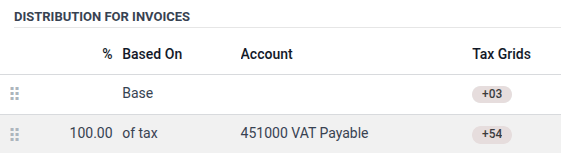
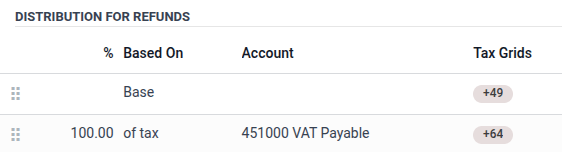
发票分配和退款分配部分分别控制发票和贷项通知单中应付税会计分录的生成。它们还决定在应用此税时在发票行上设置哪些税表。
这些部分中的每一个都应包含一个基准行,一个或多个总计为 100% 的税的百分比行(例如一个 100% 行,或两个 50% 行),以及可选的一个或多个总计为 -100.00% 的税的百分比行。
基准行可以设置一个或多个税表,这些税表会添加到应用该税的发票行上。
税的百分比行控制应付税会计分录的创建。税金额根据这些行的百分比分配,然后每行用作模板,以相同的科目和税表创建应付税会计分录。如果未指定科目,则默认为应用该税的原始发票行的科目。
典型案例包括:
一个税的 100%行:这是最常见的情况,税金额应显示在单个应付税会计分录上。
一个税的 100%行和一个税的 -100%行:如果税同时产生互相抵消的税借记和税信用(例如欧盟境内反向征税增值税),这种方式是合适的。
一个税的 50%行指定应付税科目,另一个税的 50%行不指定科目:这适用于部分可抵扣的采购增值税,其中部分税必须视为费用而非可抵消税负债的税收抵免资产。
税项映射
税可以与财务规则结合使用,将税相互映射,以便根据客户或供应商的位置和业务类型应用正确的税。
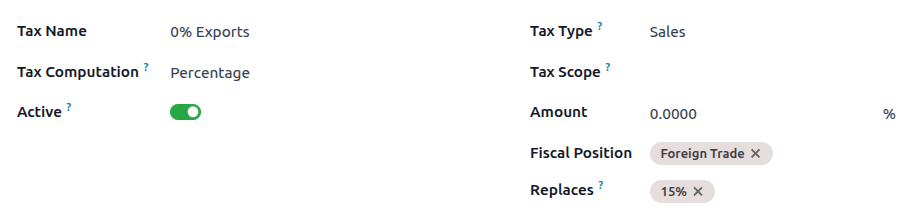
配置税时,将财务规则字段留空可使该税在所有财务规则中立即可用,或选择应使用此税替换其他税的特定财务规则。如果选择了一个或多个财务规则,请使用替换字段选择此税应为所选财务规则替换的所有税。
要用多个其他税替换一个税,请配置每个替换税来替换默认产品税。
Example
作为销售税,0% Exports税适用于使用Foreign Trade财务规则的报价单、销售订单和发票。在这些记录中,每当应使用15%税时,会改用0% Exports税。
注解
由于序列中的第一个财务规则被视为公司的默认规则,产品上设置的税预计将与该财务规则一起使用,因此在该规则上不显示替换字段。
小技巧
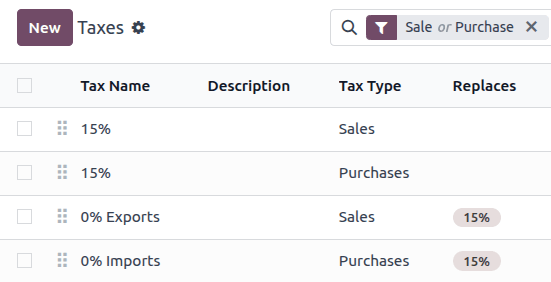
要更轻松地查看哪些税被替换,请在税列表视图中使用调整设置并显示替换字段。
注解
税映射仅适用于已启用的税。
额外税费
“额外税”是一个广义的术语,指政府征收的标准税或基本税之外的额外税。这些额外税收可以是**奢侈**税、**环境**税、**进口**税或**出口关税**税等。
注解
不同国家计算这些税款的方法各不相同。我们建议您查阅所在国家/地区的相关法规,以了解如何为您的企业计算这些税款。
要在 Odoo 中计算额外税,创建税,输入税名称,选择税计算方式,设置金额,然后在高级选项选项卡中,启用影响后续税的基准。然后,按应计算的顺序拖放税。
Example
在比利时,环境税的计算公式为:
(产品价格 + 环境税) x 销售税。因此,在计算顺序中,我们的环境税必须*先于*销售税。在我们的案例中,我们设立了 5%的环境税(Ecotax),并将其置于比利时 21%的基础税之前。
