
创建出租订单
在 Odoo **出租**中,可以创建报价单并发送给客户。与**销售**报价单类似,报价单一旦确认,即成为*出租订单*,可以开具发票并支付。只有在出租订单确认后,才能提取出租产品。
创建出租报价单
要在**出租**应用中创建出租订单,请导航至,然后点击新建。这样会显示一个空白的出租订单表单。
首先添加客户,然后在出租期限字段中设置所需的出租时长。要调整出租时长,请点击出租期限字段中的第一个日期,然后从弹出的日历表单中选择日期和时间范围来表示出租时长。
完成后,在日历弹出表单中点击应用。之后,弹出表单消失,出租的指定时间段将显示在时长字段中。
重要
每个出租订单只能有一个出租期限。具有不同出租期限的多个出租产品订单需要为每个出租期限创建一个出租订单。
接下来,在订单明细选项卡中添加出租产品,点击添加产品,然后选择要添加到表单中的所需出租产品。
注解
如果在正确配置出租期限字段*之前*添加了出租产品,用户仍然可以相应地调整它。
选择所需的日期范围来表示出租时长,然后在时长字段中点击更新出租价格。
这样会弹出一个 确认 窗口。如果一切无误,请单击 确认,Odoo 会相应地重新计算租赁价格。
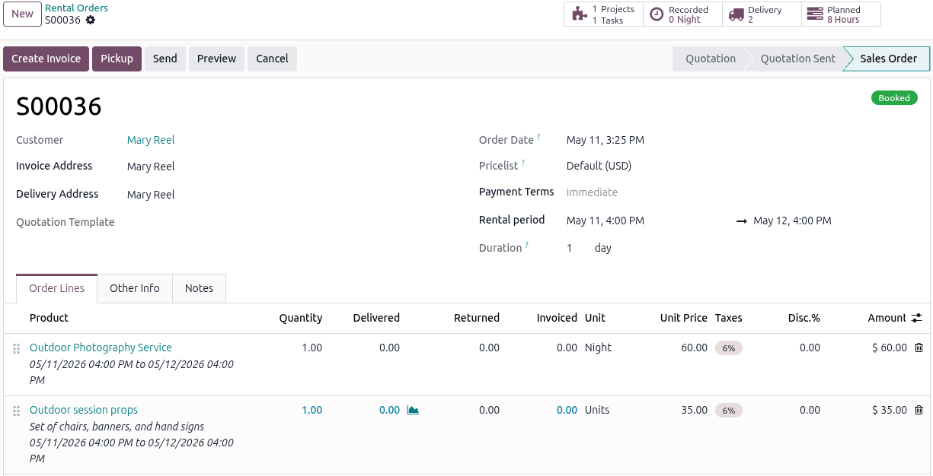
在出租订单表单上正确输入所有信息后,点击发送将报价单发送给客户。当客户确认报价单时,点击确认以完成订单。出租订单上将显示已预订横幅。
出租订单确认后,表单顶部会出现以下智能按钮:
任务:链接到**项目**应用,显示与出租订单相关的任何项目或任务。
已记录:链接到工时单应用,显示与出租订单相关的小时数。
已计划:链接到计划应用,显示与出租订单相关的班次数量。
交付:链接到库存应用,显示与出租订单相关的任何交付和仓库收据。
重要
要显示相应的智能按钮,需要项目、工时单、计划和库存应用。出租订单上选定的服务产品必须正确配置以与推荐的应用集成。
请求客户签名
Odoo 可以在客户提取出租产品之前请求客户签署出租协议,概述公司与客户之间的安排。此类文档可以确保所有物品按时归还且保持原状。
注解
可以在订单的任何阶段请求签名。此功能还需要电子签名应用程序。
如果需要签名,请转到出租应用,从默认的出租订单仪表板中选择所需的出租订单。转到(操作)图标,然后点击请求签名。
在”新建签名请求”弹出窗口中,选择现有文档模板或创建新模板。发送请求后,签名请求的链接将出现在记录的聊天记录中。客户可以通过客户门户或电子邮件访问该文档。
其他资料
管理出租服务的员工班次
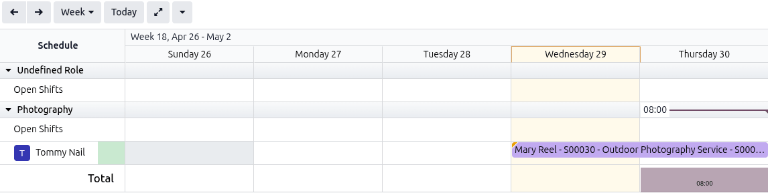
包含服务产品的已确认出租订单会触发自动创建班次。当可用性与指定的出租期间匹配时,会为分配的员工角色生成这些班次。此自动化通过与计划应用的集成以及配置服务产品来实现。
点击已计划智能按钮以打开”按资源排程”页面。该页面默认为所有开放班次的”甘特图”视图,以及出租订单的出租期间内可用的相关角色班次。根据需要自定义班次。
小技巧
项目模板允许自动分配任务。当与计划应用集成时,如果员工的可用性与出租期间匹配,系统会自动安排并发布员工的班次。如果适用,优先考虑具有相关角色的员工。
管理从出租订单创建的项目
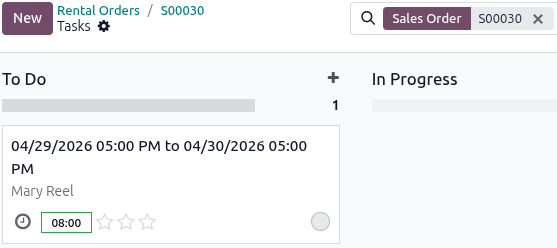
点击出租订单顶部的任务智能按钮,以显示确认出租订单时自动创建的所有任务的看板视图。根据需要自定义项目任务。
小技巧
在产品表单上配置使用项目模板会创建具有预定义任务、优先级和分配员工的新项目。
输入出租服务任务的时间
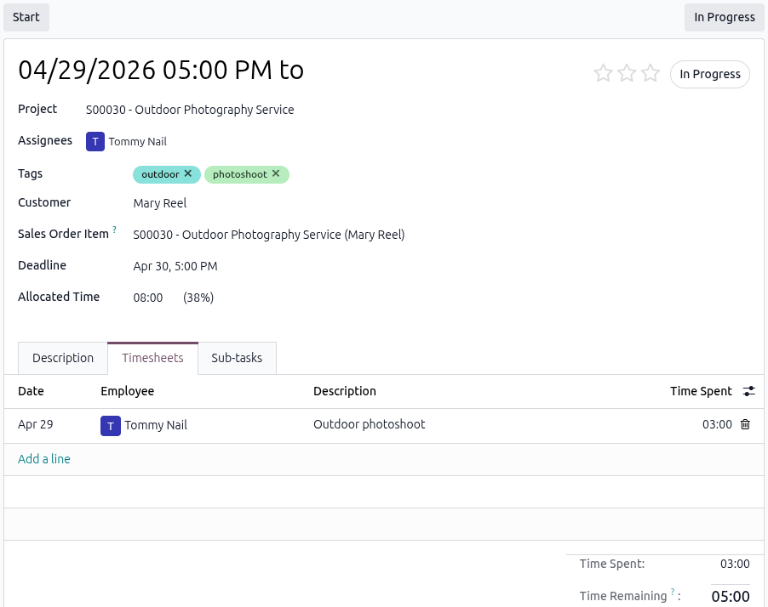
要输入服务产品的工作时间,请选择相应的服务任务,然后点击工时单选项卡。点击添加一行以输入:
日期:执行工作的日期。
员工:执行工作的员工。
描述:对所执行工作的简要描述。
花费时间:该条目在任务上工作的小时数。
点击销售订单智能按钮返回到出租订单。
注解
在任务的工时单标签页中添加时间后,出租订单状态会自动更改为已取货,并且会显示归还按钮。
跟踪出租订单上的交付时间
当在相关任务的工时单标签页中输入时间时,交付时间会自动在出租订单上进行跟踪。要查看交付时间,导航到所需的出租订单,然后点击出租订单顶部的已记录智能按钮。总工作小时数会显示在已记录时间字段中。
创建发票
在出租应用中导航到所需的发票。在出租订单仪表板上,在左侧导航栏的发票状态部分,点击待开票以查看所有需要发送的出租订单。
点击所需的出租订单,然后点击创建发票。从创建发票窗口中选择常规发票,然后点击创建草稿。
最终确定实体服务产品的时间
对于实体服务产品(如酒店房间、工作站和会议室),可能需要在发票上对时间进行最终调整。
在数量列中输入金额。如果在出租期间产生了新费用,点击添加行将其包含在发票草稿中。
确认和付款
如果发票草稿上的所有详细信息都正确,可以点击确认并点击发送将发票通过电子邮件发送给客户,或者如果客户在现场,点击打印然后点击付款。在付款弹出窗口中,选择一个日记账并点击创建付款。
点击出租订单顶部显示的付款智能按钮。在付款页面上点击验证。