
使用 DIDWW 的 Odoo 电话
DIDWW是一家全球 VoIP 和 SIP 中继提供商,可配置与 Odoo **电话**配合使用。使用此服务需要 DIDWW 账户。
重要
在使用 DIDWW 设置账户之前,请验证以下要求:
企业电话号码可携号转至 DIDWW。由于当地或地区准则,某些提供商可能无法释放电话号码。
公司及其通话接收者的位置在 DIDWW 服务覆盖范围内。
在 DIDWW 中配置凭据
导航至DIDWW 仪表板。
要从现有电话网络服务提供商转移现有号码,请按照`DIDWW 网站<https://doc.didww.com/phone-numbers/number-porting/index.html>`_上列出的步骤操作。
购买新号码
要购买新电话号码,请在仪表板中点击购买号码,然后按照说明完成购买。
购买新号码时,**必须**同时支持入站呼叫和本地 CLI。
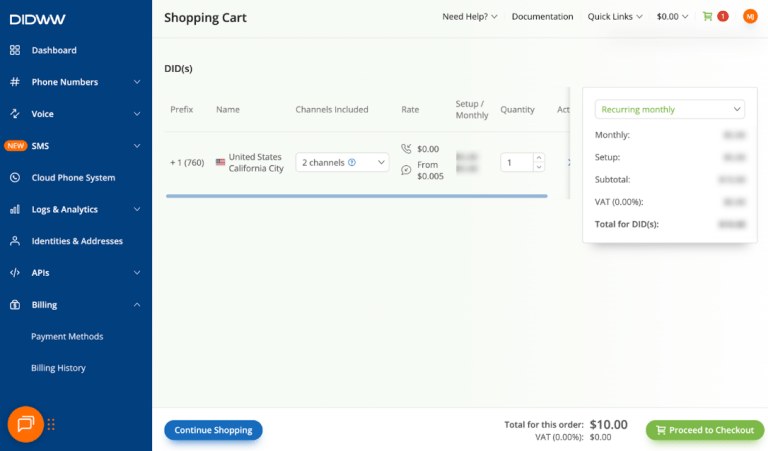
启用 phone.systems
接下来,在仪表板侧边栏中点击云电话系统。然后,点击启动管理界面。
重要
phone.systems PBX功能是 DIDWW 中的额外付费服务,可能需要额外费用。
要创建新用户,点击用户,点击加号,然后输入必要信息。

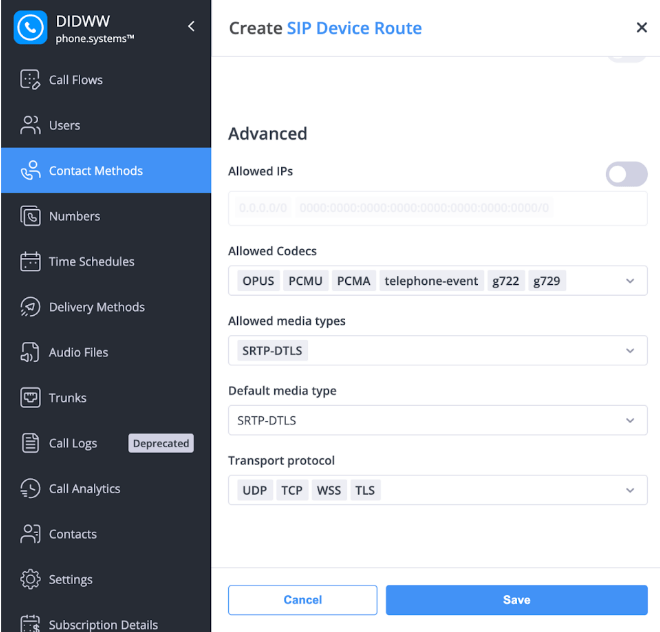
点击联系方式,然后点击加号以添加新的SIP 设备路由。
配置或添加以下参数:
允许的编解码器:
OPUS、PCMU、PCMA、telephone-event、g722、g729。允许的媒体类型:
SRTP-DTLS默认媒体类型:
SRTP-DTLS传输协议:
UDP、TCP、WSS、TLS
重要
SRTP 媒体加密和 TLS SIP传输在 DIDWW 中默认处于禁用状态。请联系 DIDWW 销售团队 sales@didww.com 为您的账户启用流量加密。
小技巧
如果入站和出站 DID/来电显示选择的下拉列表中没有可用的电话号码,则需要修改入站语音中继。导航到仪表板,然后点击我的号码。滚动到配置。在入站语音中继字段中,选择phone.systems。
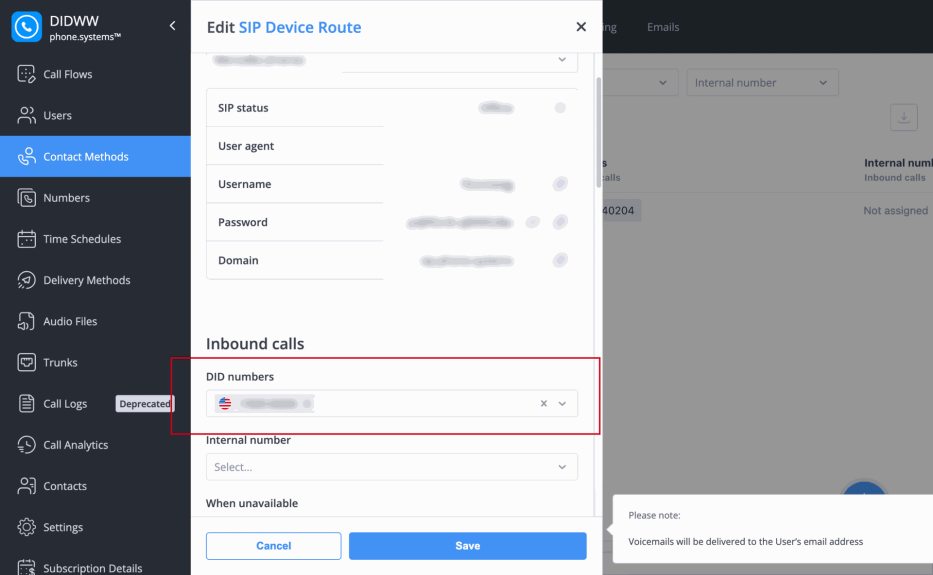
最后,验证是否在 SIP设备路由设置的入站呼叫部分中选择了 DID 号码。
在 Odoo 中配置 DIDWW
添加 DIDWW 凭据
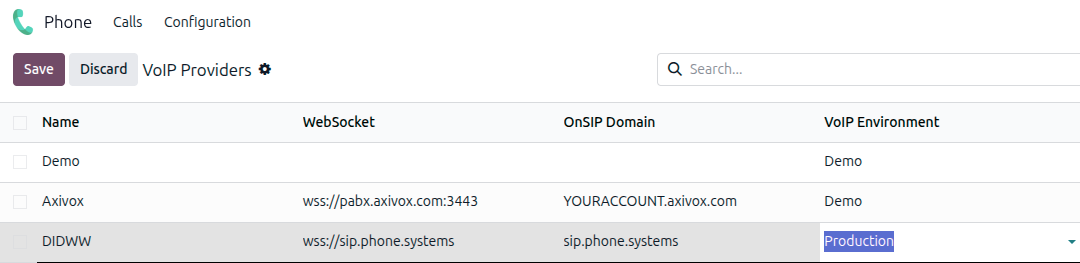
要在 Odoo 中将 DIDWW 设置为 VoIP提供商,请导航至。找到DIDWW提供商条目,并验证以下设置:
OnSIP 域:应已设置为
sip.phone.systems。WebSocket:应已设置为
wss://sip.phone.systems。VoIP Environment:选择Production。
配置用户设置
接下来,在Odoo中配置每个用户的OnSIP凭据。导航到,选择用户,然后打开**VoIP**选项卡。
为用户添加以下凭据:
用户名:用户的 SIP 用户名。
密钥:用户的 SIP 密码。
要在DIDWW中找到这些凭据,请打开云电话系统,然后点击启动管理界面。接着,打开,点击以查看用户名和密码字段。
保存 SIP 凭据后,用户可以通过点击 Odoo 右上角的显示软电话图标,使用 Odoo电话拨打电话。
其他资料
有关其他设置和故障排除步骤,请参阅DIDWW 的文档。