
Nombres de dominio
Los nombres de dominio sirven como etiquetas fácilmente reconocibles para ubicaciones en línea como sitios web, traduciendo direcciones IP numéricas difíciles de recordar en direcciones web legibles y memorables.
Las bases de datos de Odoo Online y Odoo.sh utilizan un subdominio del dominio odoo.com de forma predeterminada (por ejemplo, miempresa.odoo.com).
Sin embargo, puedes registrar un nombre de dominio gratuito en Odoo Online o usar un nombre de dominio de tu propiedad.
Registrar un nombre de dominio gratuito
Para registrar un nombre de dominio gratuito durante un año para una base de datos de Odoo Online:
Abre el gestor de bases de datos.
Haz clic en el nombre de la base de datos y selecciona Nombres de dominio.
Busque el nombre de dominio deseado y verifique su disponibilidad.
Selecciona el nombre de dominio deseado, completa el formulario Propietario del dominio y haz clic en Registrar. El nombre de dominio se vincula directamente a la base de datos.
Importante
Se enviará un correo electrónico de verificación desde
noreply@domainnameverification.neta la dirección de correo electrónico proporcionada. Es necesario verificar la dirección de correo electrónico para mantener el dominio activo y recibir la cotización de renovación antes de su vencimiento.Finalmente, asigna el nombre de dominio a tu sitio web de Odoo.
Términos y condiciones
El registro del nombre de dominio es gratuito durante el primer año. Después de este período, Odoo continuará gestionando el dominio en asociación con Gandi.net, el registrador de nombres de dominio, y se te cobrará la tarifa de renovación de Gandi.net. Odoo envía una cotización de renovación cada año a la dirección de correo electrónico especificada en el formulario Propietario del dominio varias semanas antes de la fecha de vencimiento del dominio. El dominio se renueva automáticamente cuando se confirma la cotización.
Esta oferta solo está disponible para las bases de datos de Odoo en línea.
La oferta está limitada a un nombre de dominio por cliente.
La oferta está limitada al registro de un nuevo nombre de dominio.
La oferta está disponible para los planes One App Free. Asegúrate de que tu sitio web contenga suficiente contenido original para que Odoo pueda verificar que tu solicitud es legítima y cumple con la Política de uso aceptable de Odoo. Dado el alto número de solicitudes, Odoo puede tardar varios días en revisarlas.
Registros DNS
Para gestionar los registros DNS de un nombre de dominio gratuito:
Abre el gestor de bases de datos.
Haz clic en el nombre de la base de datos y selecciona Nombres de dominio.
Haz clic en DNS.
Truco
A: el registro A contiene la dirección IP del dominio. Se crea de forma automática y no se puede editar ni eliminar.
CNAME: Los registros CNAME redirigen un dominio o subdominio a otro dominio. Se crea uno automáticamente para mapear el subdominio
wwwa la base de datos. Si se renombra la base de datos, el registro CNAME debe actualizarse en consecuencia.MX: los registros MX le indican a los servidores a dónde enviar los correos electrónicos.
TXT: Los registros TXT se pueden usar para varios propósitos (por ejemplo, verificar la propiedad del nombre de dominio).
Cualquier modificación a los registros DNS puede tardar hasta 72 horas en propagarse a todos los servidores.
Subdominios
Agregar una etiqueta de subdominio a un nombre de dominio gratuito (por ejemplo, subdomain.yourdomain.com) permite crear múltiples sitios web o crear registros de base de datos a partir de correos electrónicos recibidos en un alias (por ejemplo, email@subdomain.yourdomain.com).
Para crear un subdominio, agrega un registro CNAME:
Abre el gestor de bases de datos.
Haz clic en el nombre de la base de datos y selecciona Nombres de dominio.
Haz clic en DNS.
Haz clic en Agregar registro DNS y selecciona CNAME.
Nombre: ingresa la etiqueta de subdominio deseada (por ejemplo,
subdomain).Contenido: ingresa el dominio de base de datos original con un punto al final (por ejemplo,
mycompany.odoo.com.).
Haz clic en Agregar registro.
Nota
Para usar la dirección de un subdominio para tu sitio web de Odoo, es necesario:
Buzón de correo
El nombre de dominio gratuito no incluye un buzón de correo. Sin embargo, hay dos opciones para vincularlo a un buzón de correo.
Usar un subdominio
Después de crear un subdominio, ve a la base de datos y abre la aplicación Ajustes. En el campo Dominio de alias, ingresa el subdominio (por ejemplo, subdomain.yourdomain.com), haz clic en Crear y luego en Guardar.
Usar un proveedor de correo electrónico externo
Para usar un proveedor de correo electrónico externo, es necesario agregar un registro MX:
Abre el gestor de bases de datos.
Haz clic en el nombre de la base de datos y selecciona Nombres de dominio.
Haz clic en DNS.
Haz clic en Agregar registro DNS y selecciona MX.
Completa los campos Nombre, Contenido y Prioridad según el proveedor de correo electrónico externo.
Google Workspace
Para usar un nombre de dominio gratuito con Gmail, regístrate en Google Workspace.
Durante el proceso de registro, selecciona Configurar usando tu dominio existente cuando se te pregunte Elige una forma de configurar tu cuenta, e introduce tu dominio (por ejemplo, tudominio.com) cuando se te pregunte ¿Cuál es el nombre de dominio de tu negocio?.
Verificación de propiedad del dominio
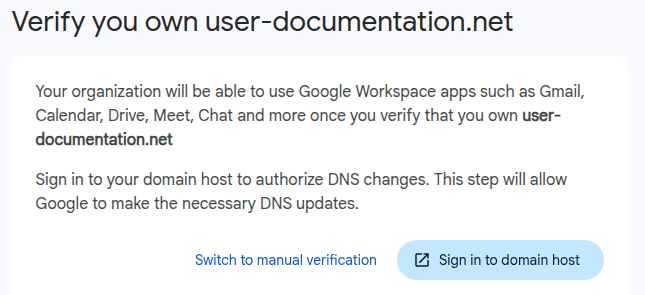
Inicia sesión en Google Workspace. Cuando se te pida verificar que eres propietario de tu dominio, haz clic en Cambiar a verificación manual.
Selecciona
gandi.netcomo el Proveedor de dominio y haz clic en Continuar.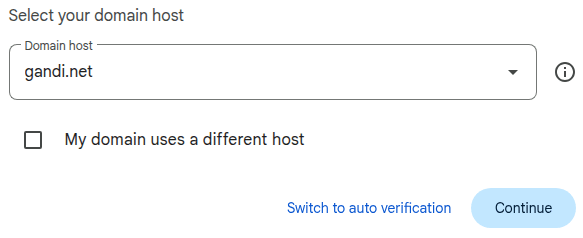
Copia el contenido del campo Valor en Registro TXT. Deja la ventana abierta.
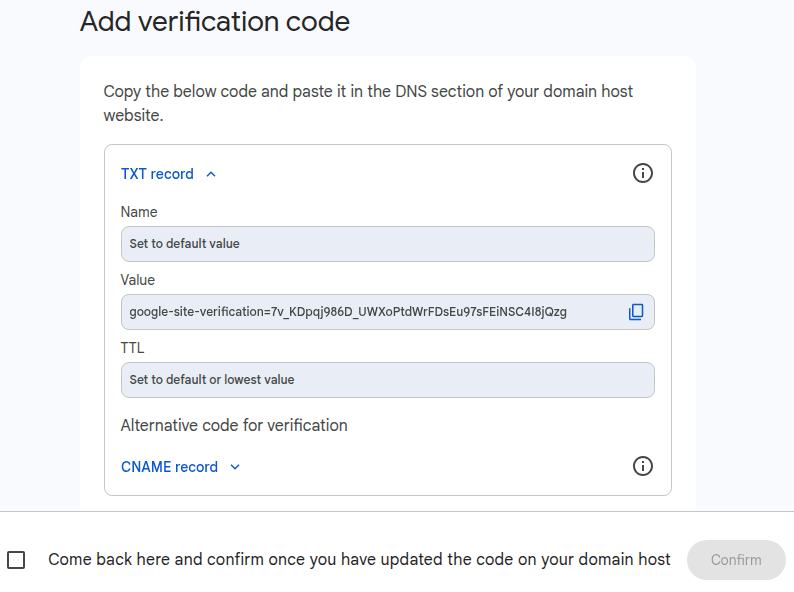
Agrega un registro TXT.
Abre el gestor de bases de datos.
Haz clic en el nombre de la base de datos y selecciona Nombres de dominio.
Haz clic en DNS.
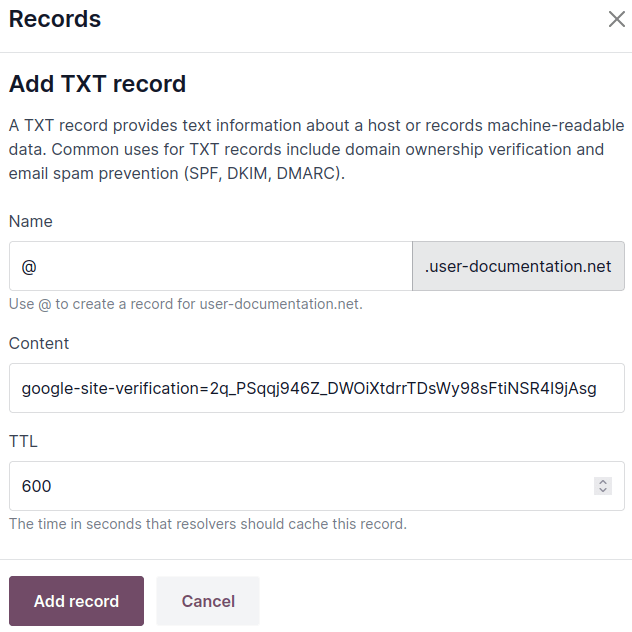
Haz clic en Agregar registro DNS y selecciona TXT.
Introduce
@en el campo Nombre, pega el Valor proporcionado por Google en el campo Contenido, y haz clic en Añadir registro.
Vuelve a Google Workspace, marca la casilla en la parte inferior y haz clic en Confirmar.
Redirigir correos electrónicos a Gmail
Abre el gestor de bases de datos.
Haz clic en el nombre de la base de datos y selecciona Nombres de dominio.
Haz clic en DNS.
Haz clic en Agregar registro DNS y selecciona MX.
Introduce
@en el campo Nombre,1en el campo Prioridad,smtp.google.com.en el campo Contenido, y haz clic en Añadir registro.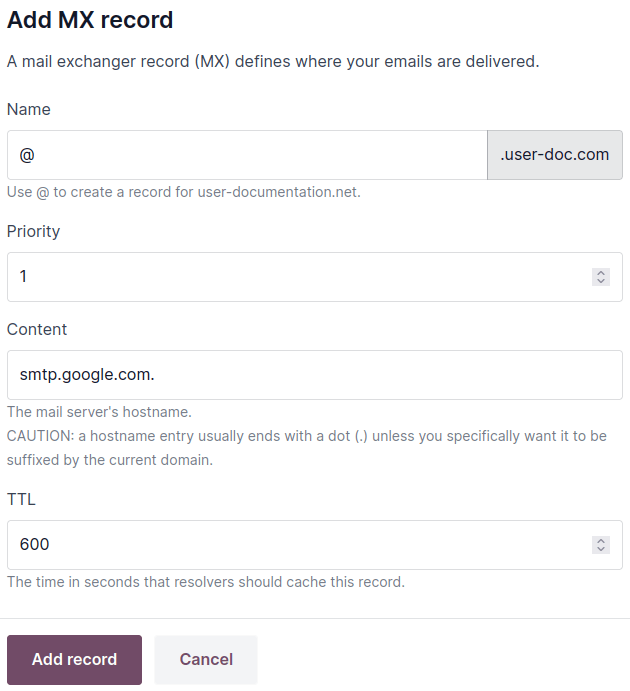
Abre la consola de administración de Google Workspace, haz clic en Activar Gmail para tu dominio y sigue los pasos.
Configurar un nombre de dominio existente
Si ya tienes un nombre de dominio, puedes usarlo para tu sitio web de Odoo.
Advertencia
Para evitar posibles problemas de validación de certificado SSL, se recomienda encarecidamente seguir estos pasos en el orden especificado:
Si estás transfiriendo tu sitio web, configura las redirecciones de URL antes de transferir el nombre de dominio para preservar el SEO del sitio web.
Redirige tu dominio raíz (este paso es opcional pero recomendado).
Nota
Si estás usando Cloudflare, sigue estas instrucciones para añadir un registro CNAME y asegurar y redirigir un dominio raíz.
Agregar un registro CNAME
Es necesario que agregue un registro CNAME para reenviar su nombre de dominio a la dirección de su base de datos de Odoo.
La dirección de destino del registro CNAME debe ser la dirección de su base de datos tal como la definió al crearla (por ejemplo, miempresa.odoo.com).
La dirección de destino del registro CNAME debe ser la dirección principal del proyecto, disponible en Odoo.sh si se dirige a , o una rama específica (producción, preproducción o desarrollo) si se dirige a y hace clic en ¿Cómo configurar mi dominio?. Un mensaje le indicará a qué dirección debe apuntar su registro CNAME.
Las instrucciones específicas dependen de su servicio de alojamiento de DNS.
Ver también
Redirigir un dominio raíz
Nota
Completar este paso es opcional, pero le recomendamos que lo haga.
Para permitir que los visitantes utilicen su nombre de dominio raíz (un nombre de dominio sin subdominios ni prefijos) (sudominio.com) deberá crear una redirección 301 (una redirección permanente de una URL a otra) a www.sudominio.com:
de
http://sudominio.comahttps://www.sudominio.comyde
https://sudominio.comahttps://www.sudominio.com.
Las instrucciones específicas dependen de tu servicio de alojamiento DNS. Sin embargo, no todos ofrecen redirigir un dominio raíz a HTTPS. Si encuentras algún problema, recomendamos usar Cloudflare.
Usar Cloudflare para proteger y redirigir un dominio desnudo
“Regístrate e inicia sesión en Cloudflare <https://dash.cloudflare.com/sign-up>”_.
Introduce tu nombre de dominio en “Cloudflare’s dashboard <https://dash.cloudflare.com/login>”_ y selecciona Búsqueda rápida de registros DNS.
Elige un plan (el plan gratuito es suficiente).
Sigue las instrucciones y recomendaciones de Cloudflare para completar la activación.
Agregue un registro CNAME para redirigir su dominio desnudo (“yourdomain.com”) al subdominio “www” (por ejemplo, “www.yourdomain.com”) haciendo clic en DNS en el menú de navegación, luego haciendo clic en el botón Agregar registro y usando la siguiente configuración:
Tipo: selecciona
CNAME.Nombre: introduce
@(otudominio.com).Destino: introduce
www.+tudominio.com, por ejemplo,www.tudominio.com.Estado del proxy: activa la opción (Con proxy).
Haga clic en Guardar.

Agregue otro segundo registro CNAME para redirigir el subdominio “www” (por ejemplo, “www.yourdomain.com”) a la dirección de su base de datos (por ejemplo, “mycompany.odoo.com”) utilizando la siguiente configuración:
Tipo: selecciona
CNAME.Nombre: introduce
www.seguido de tu nombre de dominio, por ejemplo,www.tudominio.com.Destino: introduce la dirección de tu base de datos tal como se definió en su creación, por ejemplo,
miempresa.odoo.comEstado del proxy: desactiva la opción (Solo DNS).
Haga clic en Guardar.

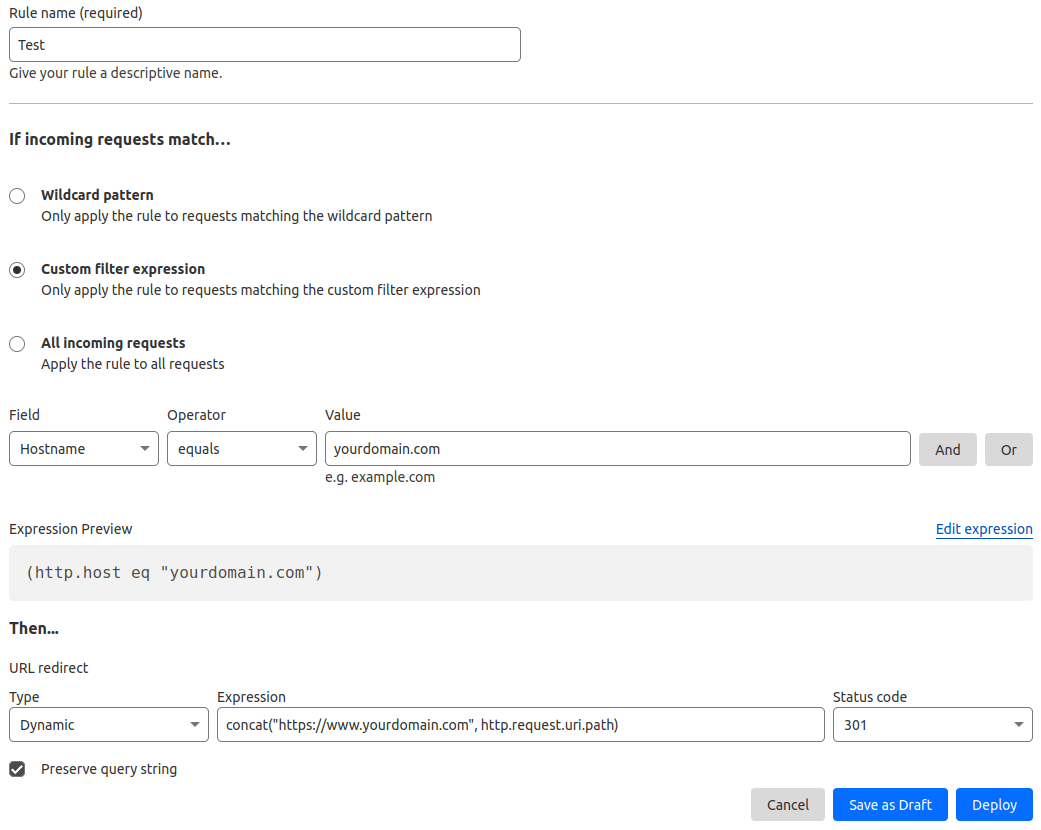
Define una regla de redirección para redirigir permanentemente (301) tu dominio raíz (por ejemplo,
tudominio.com) tanto ahttp://como ahttps://yendo a . En esa página:Introduzca cualquier Nombre de la regla.
En la sección Si las solicitudes entrantes coinciden…, seleccione Expresión de filtro personalizada y utilice la siguiente configuración:
Campo: selecciona
Hostname.Operador: selecciona
equals.Valor: introduce tu nombre de dominio, por ejemplo,
tudominio.com.
En la sección Then…, utilice la siguiente configuración:
Tipo: selecciona
Dynamic.Expression: introduce la siguiente expresión
concat("https://www.tudominio.com", http.request.uri.path), reemplazandotudominio.comcon tu nombre de dominio.Status code: selecciona
301.Preserve query string: activa la opción marcando la casilla.
Haz clic en Deploy.
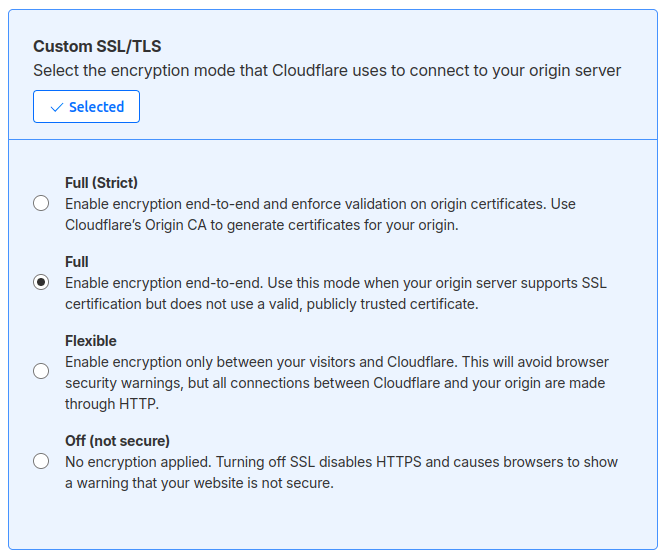
Ve a y asegúrate de que el modo de cifrado esté configurado en Full.
Mapear un nombre de dominio a una base de datos de Odoo
Advertencia
Asegúrate de haber añadido un registro CNAME al DNS de tu nombre de dominio antes de asignar tu nombre de dominio a tu base de datos de Odoo.
Si no lo haces, puede impedir que el certificado SSL sea validado y podría resultar en un error de discordancia de nombre de certificado. Los navegadores web a menudo muestran esto como una advertencia, como «Tu conexión no es privada».
Si encuentras este error después de asignar el nombre de dominio a tu base de datos, espera hasta cinco días, ya que la validación puede estar todavía en curso. Si no, puedes enviar un ticket de soporte, incluyendo capturas de pantalla de tus registros CNAME.
Abre el gestor de bases de datos.
Haz clic en el nombre de la base de datos y selecciona Nombres de dominio.
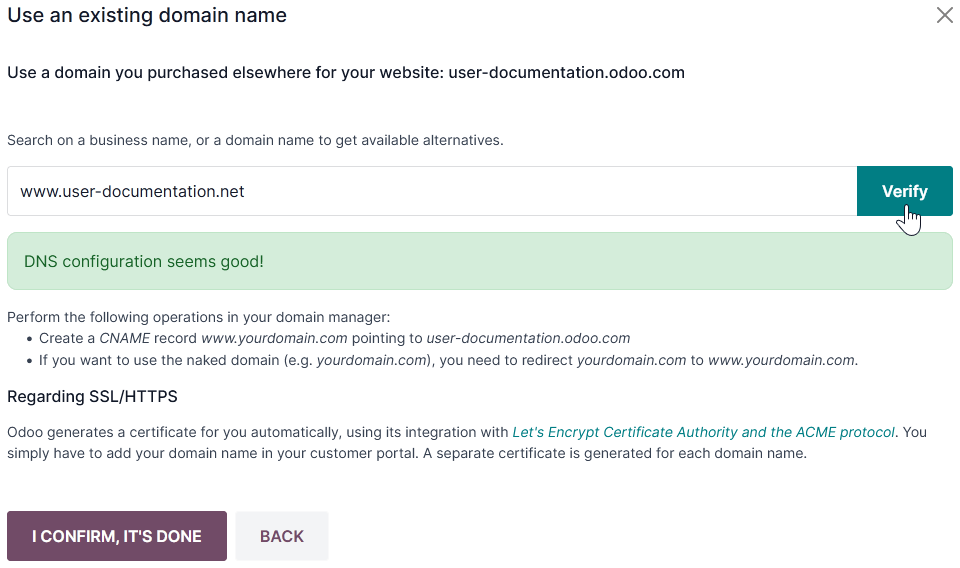
Haz clic en Use my own domain.
Introduce el nombre de dominio (p. ej.,
www.tudominio.com), haz clic en Verify y luego en I confirm, it’s done.
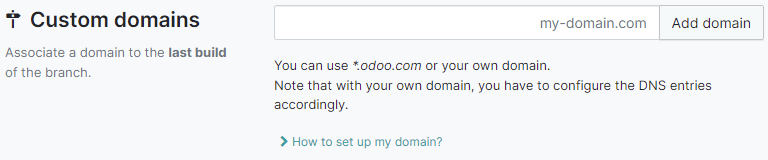
En Odoo.sh, vaya a , escriba el nombre de dominio a agregar y haga clic en Agregar dominio.
Ver también
Cifrado SSL (protocolo HTTPS)
El cifrado SSL permite a los visitantes navegar por un sitio web a través de una conexión segura, indicada por el protocolo https:// al principio de una dirección web en lugar del protocolo no seguro http://.
Odoo genera un certificado SSL independiente para cada dominio asignado a una base de datos utilizando la autoridad de certificación de Let’s Encrypt y el protocolo ACME.
Nota
Generar un certificado puede tomar hasta 24 horas.
Se realizan varios intentos para validar tu certificado durante los cinco días siguientes después de asignar tu nombre de dominio a tu base de datos.
Si hace uso de otro servicio, puede seguir usándolo o cambiarse a Odoo.
Importante
No se generan certificados SSL para los dominios simples (nombres de dominio sin subdominios ni prefijos).
URL web base de la base de datos
Nota
Si la aplicación Sitio web está instalada en tu base de datos, omite esta sección y continúa desde la sección Asignar un nombre de dominio a un sitio web de Odoo.
La URL web base o URL raíz de una base de datos afecta la dirección de su sitio web principal y todos los enlaces que sus clientes recibieron (por ejemplo, cotizaciones, enlaces al portal, entre otros).
Para convertir su nombre de dominio personalizado en la URL web base de su base de datos, primero acceda a su base de datos con su nombre de dominio personalizado e inicie sesión como administrador (un usuario que forma parte del grupo de permisos de acceso a los ajustes en Administración).
Importante
Si accedes a tu base de datos usando la dirección original de Odoo (p. ej., miempresa.odoo.com), la URL base web de la base de datos se actualizará en consecuencia. Para evitar la actualización automática de la URL base web cuando un administrador inicia sesión en la base de datos, activa el modo de desarrollador, ve a e introduce web.base.url.freeze como la Clave y True como el Valor.
Nota
También puedes configurar la URL base web manualmente. Para hacerlo, activa el modo de desarrollador, ve a y busca la clave web.base.url (créala si es necesario) e introduce la dirección completa de tu sitio web como valor (p. ej., https://www.tudominio.com). La URL debe incluir el protocolo https:// (o http://) y no terminar con una barra diagonal (/).
Mapear un nombre de dominio a un sitio web de Odoo
Nota
Mapear su nombre de dominio a su sitio web no es igual a mapearlo a su base de datos:
Define tu nombre de dominio como el principal para tu sitio web, ayudando a los motores de búsqueda a indexarlo correctamente.
Define tu nombre de dominio como la URL base para tu base de datos, incluyendo los enlaces del portal enviados a tus clientes por correo electrónico.
En caso de que tenga varios sitios web, mapea su nombre de dominio al sitio web correcto.
Ve a . Si tienes varios sitios web, selecciona el que deseas configurar. En el campo Dominio, introduce la URL de tu sitio web (p. ej., https://www.tudominio.com) y haz clic en Guardar.
Advertencia
Mapear su nombre de dominio a su sitio web de Odoo evita que el buscador web de Google indexe la dirección original de su base de datos (por ejemplo, miempresa.odoo.com).
Si ambas direcciones ya están indexadas, puede llevar algún tiempo que la indexación de la segunda dirección se elimine de Google Search. Puedes usar la consola de búsqueda de Google para solucionar el problema.
Subdominios
Añadir una etiqueta de subdominio a un nombre de dominio (p. ej., subdominio.tudominio.com) permite crear múltiples sitios web con un solo nombre de dominio. Para hacerlo:
Añade un registro CNAME para reenviar tu subdominio (p. ej.,
subdominio.tudominio.com) a la dirección de tu base de datos de Odoo (p. ej.,miempresa.odoo.com).