
Recepciones
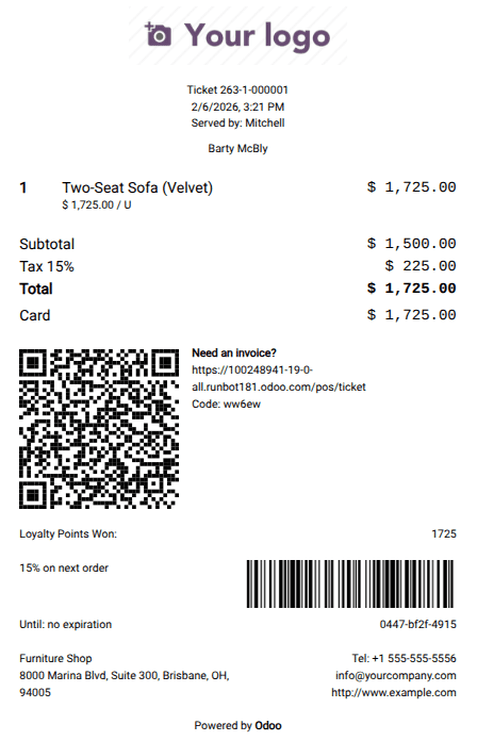
Los recibos del TPV muestran los siguientes elementos:
|
|
Configuración
Para configurar los tiques del TPV, ve a y desplázate hacia abajo hasta la sección Facturas y tiques.
Para personalizar el encabezado y el pie de página, activa el ajuste Encabezado y pie de página personalizados e introduce la información que se imprimirá en los tiques en ambos campos.
Para imprimir tiques automáticamente al confirmar el pago, activa el ajuste Impresión automática de tiques.
Para imprimir recibos que no muestren los precios de los productos, activa la opción Recibo básico.
Para permitir el envío de tiques por correo electrónico, SMS o WhatsApp desde la pantalla Tique, activa los ajustes SMS activado y/o WhatsApp activado.
Nota
La opción WhatsApp activado solo está disponible si el módulo Mensajes de WhatsApp está instalado.
Reimpresión de tiques
Para reimprimir un tique, sigue estos pasos:
Accede al registro de TPV.
Haz clic en Pedidos en la interfaz del TPV.
Abre el menú desplegable de selección junto a la barra de búsqueda y establece el filtro en Pagado.
Selecciona el pedido deseado y haz clic en Imprimir tique.
Truco
Filtra la lista de pedidos usando la barra de búsqueda: escribe tu referencia y selecciona Número de recibo, Fecha o Cliente.