
Procesar órdenes de reparación
A veces, los productos que los clientes reciben pueden romperse o dañarse durante el trayecto y deben devolverlos para obtener un reembolso, un reemplazo o para que los reparen.
En Odoo, las reparaciones de productos devueltos por los clientes pueden rastrearse en la aplicación Reparaciones. Una vez reparados, los productos pueden volver a entregarse al cliente.
El proceso de devolución y reparación de productos dañados con frecuencia sigue estos pasos:
Devolución de órdenes
Las devoluciones se pueden procesar en Odoo con traslados inversos que se crean directo desde las órdenes de venta después de que un cliente recibió sus productos.
Para crear una devolución, vaya a la aplicación y haga clic en una orden de venta de la cual deba devolver un producto. En el formulario de la orden de venta haga clic en el botón inteligente Entrega, esta acción abrirá el formulario de la orden de entrega.
Haga clic en Devolver en el formulario, esta acción abre la ventana emergente Revertir traslado.
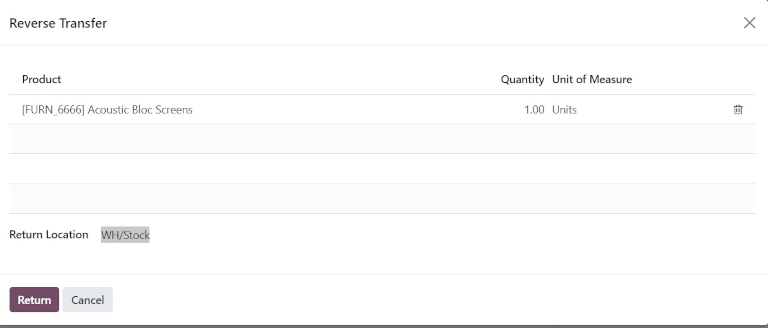
Esta ventana emergente muestra el producto incluido en la orden, la cantidad entregada al cliente y la unidad de medida en la que se encontraba el producto.
Haga clic en el valor en el campo Cantidad para modificar la cantidad del producto a devolver en caso de que sea necesario.
Haga clic en el icono 🗑️ (papelera) situado del lado derecho al final de la línea del producto para eliminarlo de la devolución en caso de que sea necesario.
Luego haga clic en Devolver para confirmar la devolución. Esto crea una nueva recepción para los productos devueltos.
Una vez que el producto se encuentre en el almacén podrá registrar la recepción de la devolución en la base de datos al hacer clic en Validar desde el formulario de reversión del traslado.
Truco
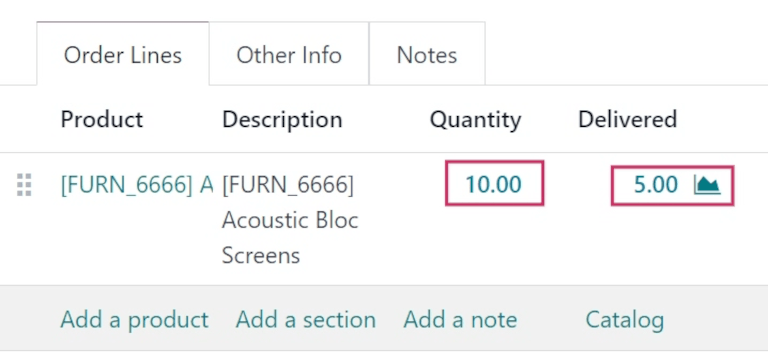
El valor en la columna Entregado en la orden de venta original se actualiza luego de validar un traslado inverso de una devolución para reflejar la diferencia entre la cantidad que se ordenó al inicio y la cantidad devuelta por el cliente.
Crear una orden de reparación
Luego de devolver los productos, es posible llevar seguimiento de sus reparaciones al crear una orden de reparación.
Configuración del formulario de reparación
Vaya a la aplicación para crear una nueva orden de reparación y haga clic en Nuevo. Esta acción abrirá un formulario vacío de orden de reparación.
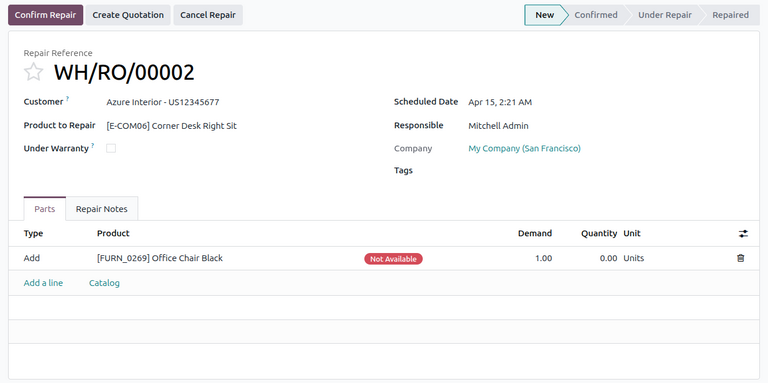
En este formulario, comienza seleccionando un Cliente a quien se debe facturar y entregar el pedido.
En el campo Producto a reparar, haz clic en el menú desplegable para seleccionar el producto que necesita reparación. Si el producto elegido se rastrea por lote o número de serie, aparece un campo adicional Lote/Serie para que el usuario especifique el lote o número de serie del producto a reparar.
A continuación, marca la casilla En garantía, si el producto que se está reparando está cubierto por una garantía. Si se marca, no se cobra al Cliente por todas las piezas utilizadas en la orden de reparación.
Después de especificar los detalles sobre la reparación del cliente, completa los siguientes campos:
Fecha programada: Fecha específica para iniciar la reparación.
Responsable: Usuario específico en la base de datos responsable de la reparación.
Compañía: Compañía específica a la que pertenece esta RO, si está en un entorno multicompañía. Este campo se completa automáticamente y no es modificable.
Etiquetas: Etiquetas relevantes para aplicar a esta RO.
Pestaña de piezas
La pestaña Piezas permite a los usuarios especificar las piezas que se deben agregar, quitar o reciclar durante la reparación. Para especificar una pieza, haz clic en Añadir una línea.
En la columna Tipo, haz clic en el cuadro para mostrar tres opciones entre las que elegir:
Añadir: Añade este componente para su uso durante la reparación.
Quitar: Quita este componente del producto que se está reparando.
Reciclar: Recicla este componente durante la reparación, guardándolo para uso posterior en el almacén.
A continuación, configura la información sobre la pieza en las columnas restantes:
Producto: Selecciona qué pieza se debe añadir, quitar o reciclar.
Demanda: Especifica la cantidad de esta pieza que se utilizará en la reparación, si es necesario.
Cantidad: Se actualiza automáticamente con el número de piezas realmente utilizadas. Este campo se puede cambiar manualmente, si es necesario.
Unidad: Selecciona la UoM para la pieza.
Truco
Para añadir columnas adicionales a la línea, haz clic en el icono (menú desplegable de columnas opcionales) en la fila de encabezado. Selecciona las opciones deseadas para añadir a la línea.
Pestaña Notas de reparación
Haz clic en la pestaña Notas de reparación para añadir notas internas sobre este RO específico (por ejemplo, cualquier cosa que el usuario que realiza la reparación deba saber).
Iniciar reparación
Una vez realizadas todas las configuraciones deseadas en el formulario RO, haz clic en Confirmar reparación. Esto mueve la RO a la etapa Confirmada y reserva los componentes necesarios para la reparación. También aparece un Estado del componente en el formulario RO, indicando si la orden de reparación está Disponible o No disponible según la disponibilidad de las piezas.
Cuando esté listo, haz clic en Iniciar reparación. Esto mueve la RO a la etapa En reparación. Si la RO debe cancelarse en su lugar, haz clic en Cancelar reparación.
La orden de reparación se completa luego de que todos los productos hayan sido reparados con éxito. Para registrar esto en la base de datos, haga clic en Finalizar reparación.
Nota
Si no se utilizaron todas las piezas añadidas a la RO, al hacer clic en Finalizar reparación aparece una ventana emergente de Confirmación. La ventana emergente informa al usuario de que existe una diferencia entre la demanda inicial y la cantidad real utilizada para la orden de reparación.
Para validar, haz clic en Aceptar. De lo contrario, haz clic en Cancelar.
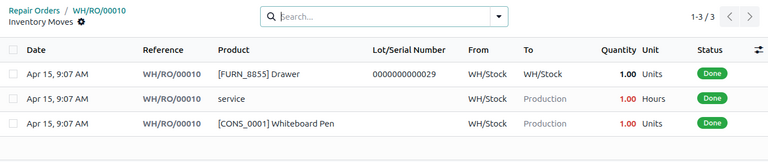
Finalizar la reparación mueve la RO a la etapa Reparada. También aparece un botón inteligente Movimientos de productos encima del formulario.
Haga clic en el botón inteligente Movimientos de producto para ver el historial de movimientos del producto durante y después del proceso de reparación.
Devolver el producto al cliente
Si el producto está en garantía, puede devolverse al cliente después de la reparación.
Sin embargo, si el producto no está en garantía, haz clic en Crear presupuesto. Esto abre un nuevo formulario SO, rellenado previamente con las piezas utilizadas en la RO, con el coste total de la reparación calculado.
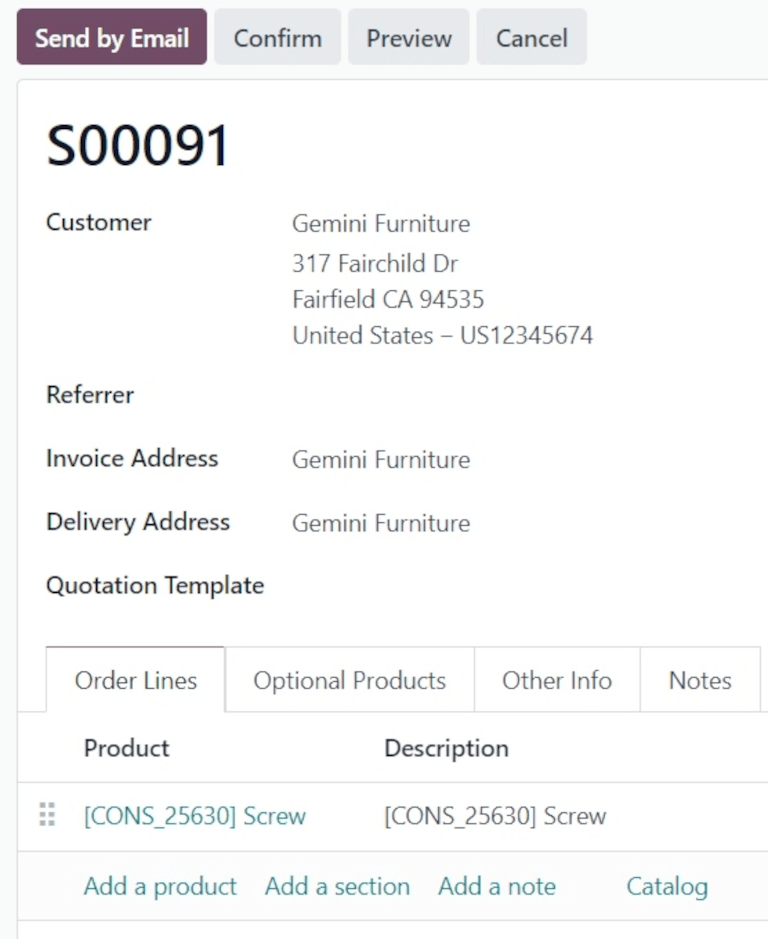
Si es necesario enviar esta orden de venta al cliente, haga clic en Confirmar y proceda a facturar al cliente por la reparación.
Truco
Si necesita que el cliente pague el servicio de reparación puede crear un producto de tipo servicio y agregarlo a la orden de venta de un producto reparado.
Para devolver el producto al cliente, vaya a la aplicación y seleccione la orden de venta original desde la cual se procesó la devolución inicial. Haga clic en el botón inteligente Entrega.
De la lista resultante de operaciones, haga clic en el traslado revertido señalado por el documento fuente, que debería ser Devolución de WH/OUT/XXXXX.
Esta acción abre el formulario de devolución. En la parte superior de este formulario ahora aparece el botón inteligente Órdenes de reparación que vincula esta devolución a la orden de reparación completada.
Haga clic en Devolver en la parte superior del formulario para abrir la ventana emergente Revertir traslado.
Esta ventana emergente muestra el producto incluido en la orden, la cantidad entregada al cliente y la unidad de medida en la que se encontraba el producto.
Haga clic en el valor en el campo Cantidad para modificar la cantidad del producto a devolver en caso de que sea necesario.
Haga clic en el icono 🗑️ (papelera) situado del lado derecho al final de la línea del producto para eliminarlo de la devolución en caso de que sea necesario.
Luego haga clic en Devolver para confirmar la devolución. Esto crea una nueva entrega para los productos devueltos.
Después de procesar la entrega y devolver el producto al cliente, haga clic en Validar para validarla.
Ver también