Planes de acumulación
Algunas ausencias se otorgan a los empleados por adelantado, mientras que otros tipos de ausencias se ganan mediante un plan de acumulación, lo que significa que por cada cantidad específica de tiempo que trabaja un empleado (hora, día, semana, etc.), ganan o acumulan una cantidad específica de ausencias.
Example
Si un empleado acumula un día de vacaciones por cada semana que trabaja, ganaría 0.2 días de vacaciones por cada hora trabajada. Al final de una semana laboral de 40 horas, ganaría un día completo de vacaciones (8 horas).
Crear un plan de acumulación
Para crear un nuevo plan de acumulación, ve a . Luego, haz clic en el botón Nuevo, lo que muestra un formulario en blanco de Planes de acumulación.
Primero, introduce un Título para el plan de acumulación. Si estás en una base de datos multiempresa, aparece un campo Compañía debajo del campo Título. Usando el menú desplegable, selecciona la compañía a la que se aplica el plan de acumulación. Si se deja en blanco, el plan de acumulación está disponible para todas las compañías.
A continuación, configura las siguientes secciones del formulario:
Sección de configuración
Configura los siguientes campos en la sección Configuración del formulario:
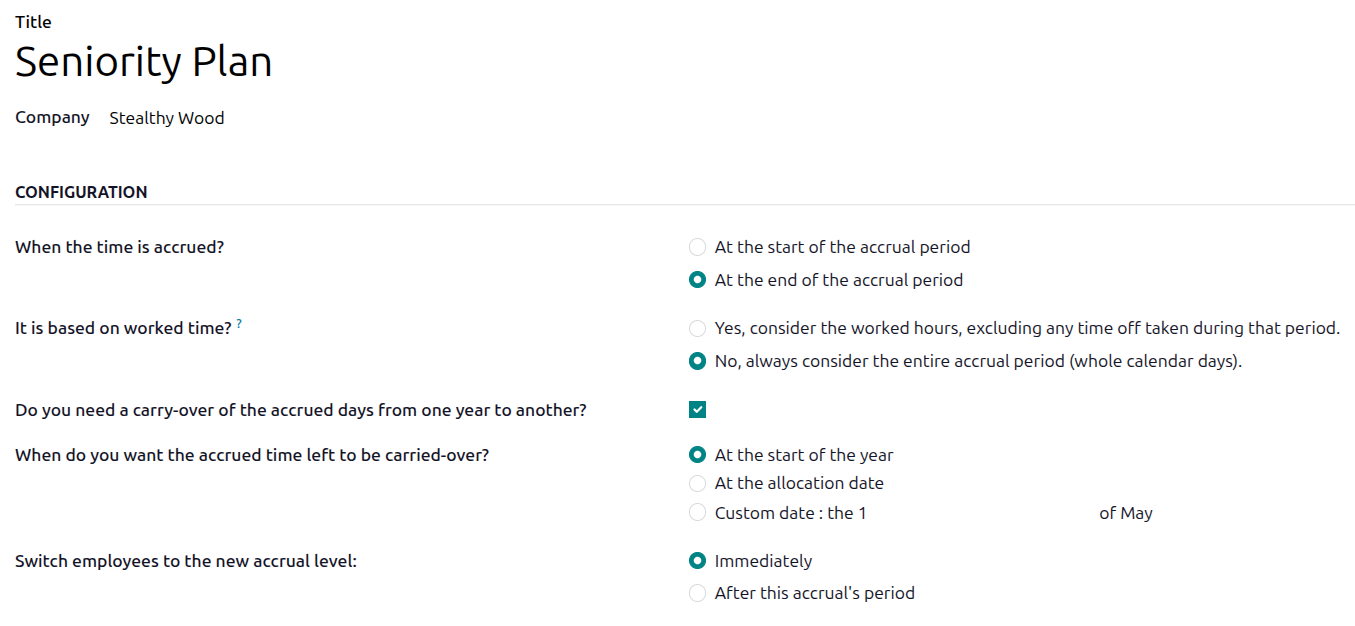
¿Cuándo se acumula el tiempo?: Selecciona cuándo el empleado comienza a acumular ausencias, ya sea Al inicio del período de acumulación o Al final del período de acumulación.
¿Se basa en el tiempo trabajado?: Selecciona cómo se determina la acumulación de ausencias. Las opciones son:
Sí, considerar las horas trabajadas, excluyendo cualquier ausencia tomada durante ese período.: Los días no considerados como tiempo trabajado no contribuyen al plan de acumulación en Odoo.
No, considerar siempre el período de acumulación completo (días calendario completos).: Cada día se calcula al determinar el tiempo trabajado, sin exclusiones.
Example
A un empleado se le otorgan ausencias de un plan de acumulación configurado para acumular un día de vacaciones por cada cinco días trabajados. El plan de acumulación se basa en el tiempo trabajado del empleado (se selecciona la opción Sí, considerar las horas trabajadas, excluyendo cualquier ausencia tomada durante ese período.), lo que significa que solo ganan tiempo de vacaciones por los cinco días laborables que trabajan, no por el período completo de siete días de la semana.
El empleado trabaja una semana estándar de 40 horas. Según el plan de acumulación, debería ganar cuatro días de vacaciones al mes.
El empleado toma cinco días libres usando un tipo de ausencia con el campo Cuenta como establecido como Ausencia. Debido a que el plan otorga vacaciones solo por tiempo trabajado, esos cinco días no cuentan para la acumulación.
Como resultado, el empleado acumula solo tres días de vacaciones ese mes en lugar de cuatro.
¿Necesitas trasladar los días acumulados de un año a otro?: Selecciona cuándo el empleado recibe el tiempo previamente ganado. Las opciones son:
Al inicio del año: Seleccione esta opción si el tiempo acumulado se transferirá el 1 de enero del siguiente año.
En la fecha de asignación: Seleccione esta opción si el tiempo acumulado se transferirá en cuanto se lo asigne al empleado.
Fecha personalizada: Selecciona esta opción si ninguna de las otras dos opciones es aplicable. Una vez seleccionada, establece la fecha usando los dos menús desplegables, uno para el día y otro para el mes.
Hitos
Los hitos deben crearse para que los empleados acumulen ausencias del plan de acumulación. Cada hito determina cuándo y cuánto tiempo de ausencia gana el empleado.
Para crear un nuevo hito, haz clic en el botón Crear un hito y se cargará una ventana emergente de Nuevo hito. Luego, completa las siguientes secciones del formulario.
Truco
Una vez que se hayan configurado los hitos, haz clic en un hito para editarlo, haz clic en el icono (Eliminar) para eliminarlo, o haz clic en Añadir un hito para crear hitos adicionales.
Sección de opciones de nivel de acumulación
Esta sección determina cuánto gana el empleado y cuándo.
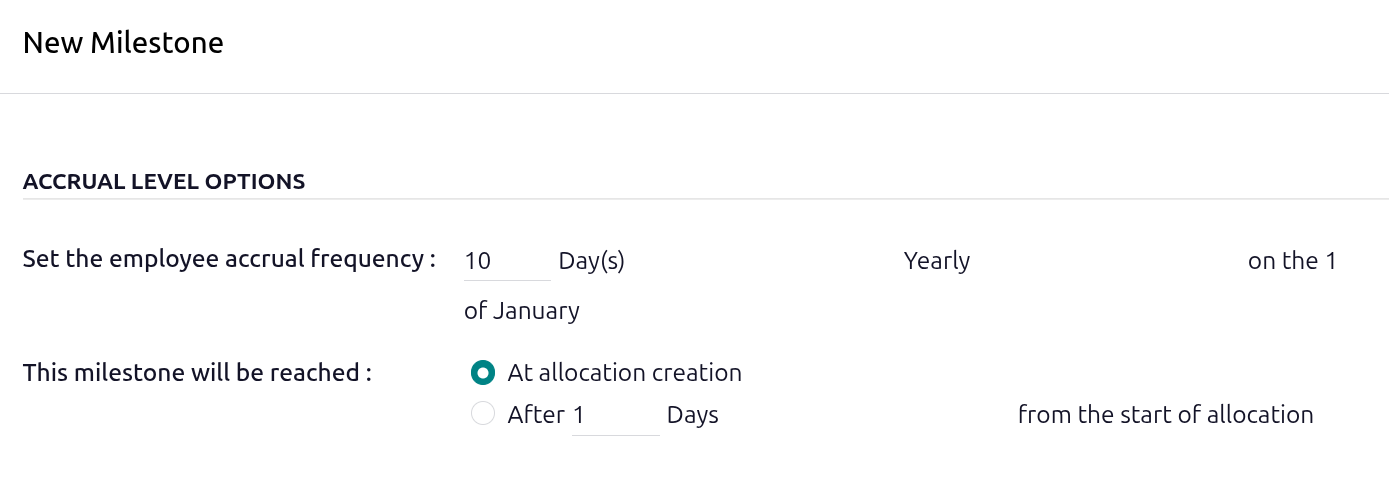
Establecer la frecuencia de acumulación del empleado: Configura cuántas horas o días gana el empleado en un período de tiempo determinado.
Los dos primeros campos establecen cuánto tiempo de ausencia gana el empleado, mientras que los campos restantes determinan con qué frecuencia el empleado gana el tiempo de ausencia.
Introduce la cantidad numérica que gana el empleado en el primer campo. El formato numérico es
X.XXXX, para que se puedan ganar días u horas parciales. A continuación, establece el campo del medio en Día(s) o Hora(s).En el último campo, usa el menú desplegable para establecer la frecuencia con la que el empleado gana el tiempo configurado en los dos primeros campos. Algunas opciones requieren configurar campos adicionales. Las opciones predeterminadas son:
Por hora: El empleado gana la cantidad establecida de tiempo por cada hora trabajada. No se necesitan campos adicionales.
Diariamente: El empleado gana la cantidad establecida de tiempo por cada día trabajado. No se necesitan campos adicionales.
Semanalmente: El empleado gana la cantidad establecida de tiempo por cada semana trabajada. Cuando se selecciona, usa el menú desplegable para seleccionar el día específico de la semana en el campo que aparece.
Dos veces al mes: El empleado gana la cantidad establecida de tiempo, dos veces al mes, en dos días específicos. Cuando se selecciona, usa los menús desplegables para seleccionar los días específicos del mes en los dos campos que aparecen.
Mensualmente: El empleado gana la cantidad establecida de tiempo por cada mes trabajado. Cuando se selecciona, usa el menú desplegable para seleccionar el día específico del mes en el campo que aparece.
Dos veces al año: El empleado gana la cantidad establecida de tiempo, dos veces al año, en dos fechas específicas. Cuando se selecciona, usa los menús desplegables para seleccionar el día y el mes específicos, en los cuatro campos que aparecen.
Anualmente: El empleado gana la cantidad establecida de tiempo, una vez al año, en un día específico. Cuando se selecciona, usa los menús desplegables para seleccionar el día y el mes específicos en los dos campos que aparecen.
Por hora trabajada: El empleado gana la cantidad establecida de tiempo por cada hora trabajada. No se necesitan campos adicionales.
Este hito se alcanzará: Esta selección determina cuándo el empleado comienza a ganar el tiempo de ausencia. Las opciones son:
Al crear la asignación: El tiempo de ausencia comienza a acumularse inmediatamente.
Después de (#) (Tiempo) desde el inicio de la asignación.: Usa los dos primeros campos para establecer el período de tiempo en el que el empleado alcanza el hito. Introduce un número en el primer campo y luego configura el campo del medio como Días, Meses o Años.
Sección de opciones de traspaso
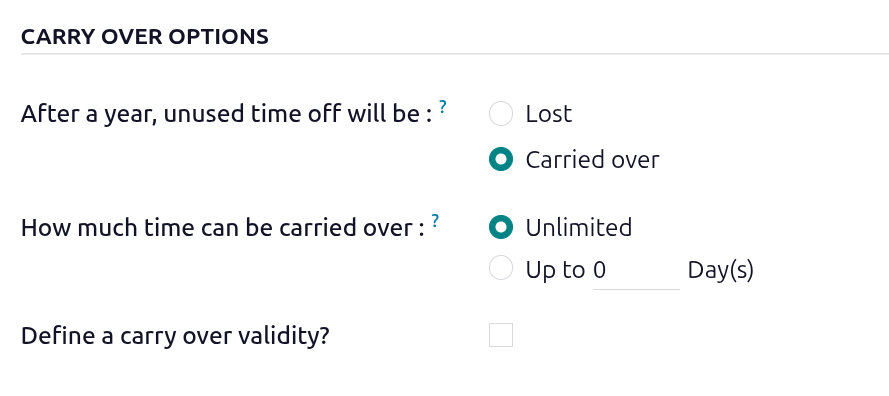
Esta sección determina qué sucede con las ausencias no utilizadas al final del año. Configura el siguiente campo:
Después de un año, las ausencias no utilizadas serán:: Selecciona Perdidas si las ausencias no utilizadas se pierden y no se traspasan al año siguiente. Selecciona Traspasadas si las ausencias se trasladan al año siguiente. Cuando se selecciona esta opción, aparecen dos secciones adicionales:
Cuánto tiempo se puede traspasar:: Selecciona Ilimitado si se pueden traspasar todas las ausencias. Selecciona Hasta (#) Día(s) si hay un límite. Introduce el número total de días que el empleado puede traspasar de un año al siguiente en el campo en blanco.
¿Definir una validez de traspaso?: Si hay una fecha de vencimiento para las ausencias traspasadas, activa esta opción. Cuando se activa, aparece lo siguiente: Los días traspasados serán efectivos durante (#) (Días o Meses). Introduce un número en el primer campo y luego configura el segundo campo como Días o Meses.
Sección de opciones de límite
Esta sección establece límites sobre el total de ausencias acumuladas.
¿Definir un límite anual?: Activa esta opción para establecer un límite en la cantidad total de tiempo que se puede acumular cada año calendario. Cuando se activa, aparece la siguiente línea: La acumulación se detendrá hasta la siguiente fecha de traspaso si el tiempo acumulado alcanza (#) Día(s). Introduce el número máximo de días que el empleado puede ganar en el campo numérico.
¿Definir un límite de saldo?: Si hay una cantidad máxima de tiempo que el empleado puede acumular con este plan, activa esta opción. Cuando se activa, aparece la siguiente línea: El plan se suspenderá si el saldo alcanza (#) Día(s) de tiempo disponible. Introduce el número máximo de días que el empleado puede tener en cualquier momento en el campo numérico. Cualquier ausencia que supere este parámetro se pierde.
Al terminar, haz clic en Guardar para guardar el hito, o en Guardar y nuevo para guardar el hito y crear uno nuevo.

Example
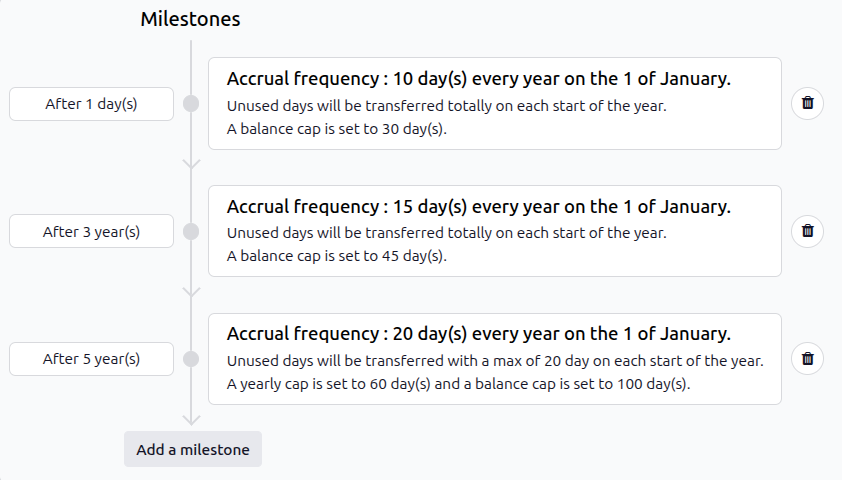
Este formulario de hito está configurado para que el empleado gane dos semanas (10 días) al año cuando es contratado, tres semanas (15 días) después de tres años y un mes (20 días) después de cinco años. Comienzan a ganar este tiempo anualmente, el 1 de enero.
El empleado nunca puede acumular más de 30 días en los primeros tres años, 45 días de los años 3 al 5, y 100 días después de cinco años. Cada vez que superen esas cantidades para los años respectivos, dejarán de acumular más ausencias.
Además, pueden traspasar todas sus ausencias no utilizadas durante los primeros cinco años, luego solo pueden traspasar 20 días de un año al siguiente.
Ten en cuenta que en el año cinco, el empleado puede tener un límite anual de 60 días y un límite de saldo total de 100 días.