
Facturación electrónica (EDI)
EDI, o intercambio electrónico de datos, es la comunicación entre empresas de documentos comerciales, como órdenes de compra y facturas, en un formato estándar. Enviar documentos según un estándar EDI garantiza que el sistema que recibe el mensaje pueda interpretar la información correctamente. Existen varios formatos de archivo EDI disponibles según el país de tu empresa.
La función EDI permite a las empresas automatizar procesos administrativos. También puede ser requerida por algunos gobiernos para control fiscal o para respaldar procedimientos administrativos. El envío electrónico de documentos como facturas de clientes, notas de crédito o facturas de proveedores es una aplicación de EDI.
Odoo admite facturación electrónica en muchos países. Consulta la página del país para más detalles.
Ver también
Configuración
Por defecto, el formato disponible en la ventana de envío depende del país del cliente.
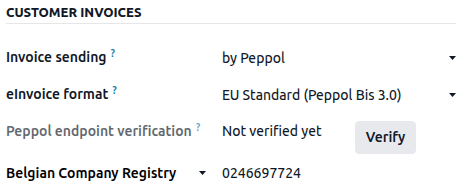
Para definir un formato de facturación electrónica específico para un cliente, ve a , accede al formulario del cliente, ve a la pestaña Contabilidad y selecciona el Formato apropiado en la sección Facturas de clientes.
Generación de factura electrónica
Desde una factura confirmada, haz clic en Enviar. En la ventana Imprimir y enviar, activa la opción de formato de facturación electrónica relevante (por ejemplo, por Peppol), luego haz clic en Enviar para generar y adjuntar el archivo XML de facturación electrónica correspondiente.
Peppol
La red Peppol garantiza el intercambio de documentos e información entre empresas y autoridades gubernamentales. Se utiliza principalmente para facturación electrónica, y sus puntos de acceso (conectores a la red Peppol) permiten a las empresas enviar documentos electrónicos como facturas de clientes y notas de crédito y recibir documentos como facturas de proveedores y reembolsos.
En este caso, Odoo actúa como punto de acceso y como SMP y permite transacciones de facturación electrónica sin necesidad de enviar facturas o facturas de proveedores por correo electrónico o correo postal.
Nota
El registro en Peppol es gratuito y está disponible en Odoo Community.
Los formatos admitidos para enviar documentos incluyen BIS Billing 3.0, XRechnung CIUS y NLCIUS.
- Los siguientes países aplican para registrarse en Peppol con Odoo:Andorra, Albania, Austria, Bosnia y Herzegovina, Bélgica, Bulgaria, Suiza, Chipre, República Checa, Alemania, Dinamarca, Estonia, España, Finlandia, Francia, Reino Unido, Grecia, Croacia, Hungría, Irlanda, Islandia, Italia, Liechtenstein, Lituania, Luxemburgo, Letonia, Mónaco, Montenegro, Macedonia del Norte, Malta, Países Bajos, Noruega, Polonia, Portugal, Rumania, Serbia, Suecia, Eslovenia, Eslovaquia, San Marino, Turquía, Santa Sede (Ciudad del Vaticano).
Inscripción
Para registrarte en Peppol, ve a y desplázate hasta la sección Facturación electrónica PEPPOL. Luego, sigue estos pasos:
Haz clic en Activar facturación electrónica y completa los siguientes campos:
Usando el icono (flecha hacia abajo), asegúrate de que el identificador de punto final Peppol específico del país relevante esté seleccionado en la lista desplegable, luego introduce tu punto final Peppol (generalmente un número de Registro Mercantil o IVA).
Correo electrónico
Teléfono, incluyendo el código de país (por ejemplo,
+32en Bélgica)
Haz clic en Activar Peppol. El registro queda entonces pendiente de activación y debería activarse automáticamente en un día.
Ver también
<https://docs.peppol.eu/edelivery/codelists/> (abre la página HTML «Participant Identifier Schemes»)
Define dónde deben recibirse los documentos:
Recibir en diario: Si es necesario, selecciona otro diario de compra en el campo Diario de facturas entrantes.
Recibir en Documentos: Selecciona una carpeta en el campo Espacio de trabajo de documentos si se utilizan varios diarios de compra.
Haga clic en Guardar.
Todas las facturas y facturas de proveedor pueden entonces enviarse/recibirse directamente usando Peppol.
Nota
Para actualizar el Correo electrónico de contacto principal, haz clic en Configuración avanzada, modifícalo y haz clic en Guardar.
Si estás usando un punto de acceso de un proveedor anterior, asegúrate de darte de baja primero y luego regístrate con tu nuevo punto de acceso, a menos que sea Hermes (BOSA). Si usas Hermes (BOSA), no se necesita ninguna acción; la migración se gestiona automáticamente.
Truco
Para activar manualmente la acción programada utilizada para verificar el estado de registro de Peppol, activa el modo de desarrollador, abre la aplicación Ajustes, ve a y busca Peppol: actualizar estado de participante. Abre la acción programada y luego haz clic en Ejecutar manualmente.
Para probar Peppol sin enviar datos reales, activa el modo de demostración seleccionando Odoo Demo ID como identificador de punto final de Peppol. Para volver al modo de producción, date de baja del modo de demostración y regístrate en producción.
Verificar contactos
Antes de enviar una factura a un contacto usando Peppol, asegúrate de que el contacto esté registrado como participante de Peppol. Para hacerlo, sigue estos pasos:
Ve a y accede al formulario del cliente.
En la pestaña Contabilidad, verifica la siguiente información en la sección Facturas de cliente:
Formato de factura electrónica: Selecciona el formato relevante.
Usando el icono (flecha hacia abajo), asegúrate de que el identificador de punto final de Peppol específico del país relevante esté seleccionado en la lista desplegable, luego ingresa el identificador de punto final del cliente, generalmente un número de registro de empresa o IVA.
Para verificar el contacto, activa el modo de desarrollador y haz clic en Verificar. Su Verificación de punto final de Peppol se marca como Válido si el contacto se encuentra en la red Peppol.
Importante
Aunque Odoo rellena previamente el número de punto final basándose en la información disponible para un contacto, se recomienda verificar estos detalles con el contacto.
Enviar facturas
Todas las facturas contabilizadas que estén listas para enviarse por Peppol pueden verse en la vista de lista Facturas de las siguientes maneras:
Usa el botón (ajustar configuración) para añadir la columna Estado de Peppol.
Aplica el filtro Listo para Peppol en la barra de búsqueda.
Para enviar la factura al cliente a través de Peppol, haz clic en Enviar en el formulario de factura confirmada. En la ventana Enviar, activa la opción por Peppol y haz clic en Enviar.
Truco
Múltiples facturas también se pueden enviar en lotes a través de Peppol.
Establece el método preferido de Envío de facturas para un cliente en por Peppol en la sección Facturas de cliente de la pestaña Contabilidad del formulario del cliente.
El estado se actualiza a Hecho una vez que las facturas se han entregado exitosamente al punto de acceso del contacto.
Recibir las facturas de proveedor
Los nuevos documentos recibidos a través de Peppol se verifican varias veces al día. Dependiendo de la configuración de registro, los documentos recibidos se procesan automáticamente:
o se importan al diario de compras establecido en la sección Facturación electrónica PEPPOL, y se crean las facturas de proveedor correspondientes como borradores;
o se reciben a través de la aplicación Documentos.
Truco
Para activar manualmente la acción programada que se usa para recuperar documentos Peppol entrantes, activa el modo desarrollador, abre la aplicación Ajustes, ve a , y busca Peppol: recuperar nuevos documentos. Abre la acción programada y luego haz clic en Ejecutar manualmente.
Recepción de facturas de proveedor en Documentos
Nota
Asegúrate de que el módulo Documentos - Importar desde Peppol (documents_account_peppol) esté instalado.
Para recibir facturas de proveedor a través de la aplicación Documentos, sigue estos pasos:
En la aplicación Documentos, crea una carpeta específica o activa la centralización de archivos para documentos de Contabilidad.
Abre la aplicación Contabilidad, ve a , y desplázate hasta la sección Facturación electrónica PEPPOL.
En el campo Espacio de trabajo de documentos, elige la carpeta correspondiente.
Usa el campo Etiquetas de documento para agregar etiquetas a los documentos Peppol entrantes para facilitar su identificación.
Haga clic en Guardar.
Luego, abre la aplicación Documentos, navega hasta la carpeta apropiada, selecciona las facturas de proveedor relevantes y haz clic en Crear factura de proveedor. Se creará entonces la factura de proveedor correspondiente.
Nota
También es posible enviar autofacturas a través de Peppol.
Añadir campos adicionales
Importante
Añadir campos requiere la aplicación Studio.
Odoo soporta los campos Peppol más comunes por defecto, pero se pueden incluir datos adicionales de Peppol al enviar facturas electrónicas a través de Peppol añadiendo campos adicionales a la factura usando Studio.
La tabla siguiente muestra:
los campos adicionales de Peppol que se pueden añadir. Los campos en la:
sección Factura principal se añaden a la vista de formulario de la factura
sección Líneas de factura se añaden a la vista de lista de la línea de factura
el tipo de dato, que debe coincidir con el tipo de campo al añadir el campo usando Studio
la etiqueta exacta del campo que debe ingresarse al añadir el campo usando Studio
Importante
Odoo usa la etiqueta de un nuevo campo para generar automáticamente el nombre técnico del campo. Para asegurar que el nombre técnico del campo tenga el formato correcto, es crucial usar el texto exacto de la columna Etiqueta de campo de Studio que aparece a continuación.
Nombre técnico de Peppol (XML) |
Tipo de dato |
Etiqueta de campo de Studio |
|
|---|---|---|---|
Factura principal |
TaxPointDate |
Fecha |
|
ContractDocumentReference.ID |
Texto |
|
|
DespatchDocumentReference.ID |
Texto |
|
|
AccountingCost |
Texto |
|
|
ProjectReference.ID |
Texto |
|
|
InvoicePeriodStartDate |
Fecha |
|
|
InvoicePeriodEndDate |
Fecha |
ID de referencia del pedido |
|
OrderReference.ID |
Texto |
ID de referencia de pedido Peppol |
|
Líneas de factura |
OrderLineReference/LineID |
Texto |
ID de referencia de línea de pedido Peppol |
item.buyersItemIdentification |
Texto |
ID de artículo del comprador Peppol |
Para añadir un nuevo campo a la vista de formulario de factura o a la vista de lista de líneas de factura, según corresponda, sigue estos pasos:
Activa el modo de desarrollador.
Ve a (o para usuarios de Facturación).
Abre una factura existente o haz clic en Nuevo.
Abre Studio haciendo clic en el icono (Activar Studio).
Si añades un campo a la vista de lista de líneas de factura, haz clic en la pestaña Líneas de factura y haz clic en Editar vista de lista.
Haz clic y arrastra un campo Texto o Fecha desde el panel de la izquierda a la ubicación deseada en la vista de la derecha.
Introduce la Etiqueta exactamente como aparece en la columna Etiqueta de campo de Studio de la tabla anterior, luego haz clic fuera de la etiqueta del campo para ver cómo el Nombre técnico se actualiza automáticamente.
Haz clic en Cerrar para guardar todos los cambios.
Nota
El Nombre técnico en Odoo debe coincidir con el formato de x_studio_peppol_tax_point_date. Si se comete un error y el nombre técnico es incorrecto, edita el nombre técnico.
Truco
Después de crear un nuevo campo como se explica arriba, puede añadirse a otras vistas, como la vista de lista de facturas.
Baja de Peppol desde Odoo
Solo un registro de receptor Peppol puede estar activo para cada identificador de punto final Peppol a la vez. Para dejar de usar Odoo como punto de acceso Peppol, por ejemplo, para cambiar a otro proveedor o reconfigurar el registro para una nueva base de datos, primero debes darte de baja de Peppol. Para hacerlo, ve a , desplázate hacia abajo hasta la sección Facturación electrónica PEPPOL, y haz clic en Configuración avanzada. Luego haz clic en Eliminar de Peppol y confirma.
Una vez eliminado, el registro de Peppol se borra de la base de datos, y ya no se pueden enviar ni recibir documentos a través de Peppol en Odoo.
Detalles de facturación electrónica específicos por país
Consulta las siguientes páginas para obtener información detallada específica de cada país: