
Ajustar inventario con códigos de barras
Un ajuste de inventario, o auditoría de inventario, es el proceso de verificar el stock físico de productos contra las cantidades registradas en la base de datos. Las auditorías regulares garantizan registros de inventario precisos, previenen discrepancias de stock y mantienen operaciones eficientes. En un entorno de almacén, los gerentes suelen asignar recuentos de inventario a empleados, quienes luego caminan a ubicaciones designadas, escanean códigos de barras de productos y ajustan cantidades según sea necesario.
Los ajustes de inventario se pueden completar a través de la aplicación Código de barras usando un escáner compatible, o la aplicación móvil de Odoo.
Nota
Para ver una lista de códigos de barras compatibles con Odoo, además de otros hardware para las aplicaciones Inventario y Código de barras, dirígete a la página Inventario • Hardware de Odoo <https://www.odoo.com/app/inventory-hardware>`_.
Ver también
Truco
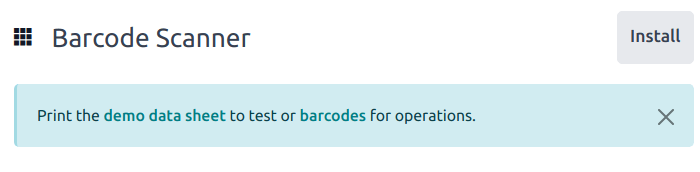
La aplicación Código de barras de Odoo incluye datos de demostración con códigos de barras para explorar las funciones de la aplicación. Estos datos se pueden usar para hacer pruebas y pueden imprimirse directamente desde la pantalla principal de la aplicación.
Para acceder a estos datos de demostración, dirígete a y haz clic en hoja de datos de demostración o en códigos de barras en el cuadro que aparece sobre el lector.
Asignar recuentos de inventario
Antes de realizar un recuento de inventario, los gerentes pueden asignar tareas de recuento a empleados. Esto se puede hacer a través de seleccionando ubicaciones y productos específicos para contar, y asignándoles un Usuario. Una vez asignados, los usuarios verán recuentos pendientes cuando abran la aplicación Código de barras.
Para ver un recuento de inventario solicitado, ve al tablero de la . Si se ha solicitado un recuento, el número de productos a contar aparece en el botón Contar inventario.

Configuración
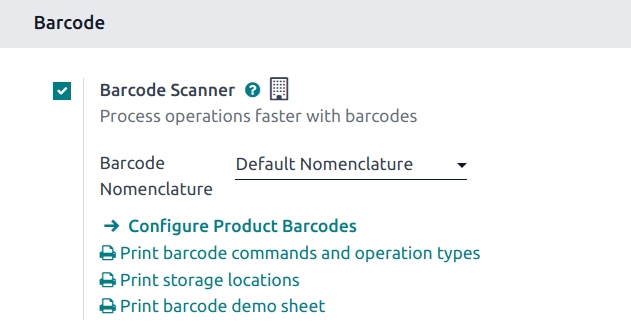
Antes de realizar un ajuste de inventario con la aplicación Código de barras, esta debe estar instalada y configurada. Ve a y desplázate hasta la sección Código de barras. Marca la casilla junto a Escáner de códigos de barras y haz clic en Guardar para guardar los cambios. Si es necesario, haz clic en Confirmar en la ventana emergente.
Peligro
Habilitar la función Código de barras requiere instalar la aplicación Código de barras. Instalar una nueva aplicación en una base de datos One-App-Free inicia una prueba de quince días. Al final de la prueba, si no se ha agregado una suscripción de pago a la base de datos, ya no será accesible.
Después de guardar, aparece un nuevo menú desplegable bajo la opción Lector de código de barras, etiquetado como Nomenclatura del código de barras, donde se puede seleccionar Nomenclatura predeterminada o Nomenclatura predeterminada GS1. Cada opción de nomenclatura determina cómo los escáneres interpretan los códigos de barras en Odoo.
Para contar productos usando códigos de barras, asegúrate de que los códigos de barras para productos y ubicaciones de almacenamiento estén configurados dentro de Odoo primero. Consulta esta sección para instrucciones detalladas: Configurar códigos de barras de productos.
Realizar un recuento de inventario
Para realizar un ajuste de inventario, primero ve a la . Si existen recuentos asignados, toca Contar inventario para ver las tareas pendientes.
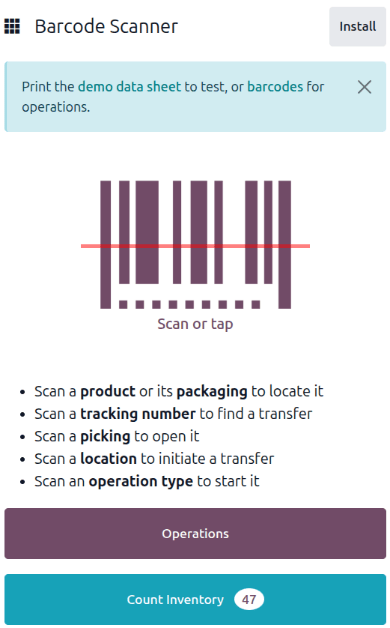
Camina a la ubicación de almacenamiento designada y luego escanea el código de barras de la ubicación.
Truco
Si la función de multi-ubicación del almacén no está habilitada en la base de datos, no es necesario escanear una ubicación de origen. En su lugar, escanea el código de barras del producto para iniciar el ajuste de inventario.
Al hacerlo, se resalta la ubicación y se muestran todos los productos almacenados allí. Escanea el código de barras de cada producto para ajustar su recuento.
Nota
Si no se han asignado recuentos a un usuario y la función Contar ubicaciones completas no está habilitada, es posible que no aparezcan productos después de escanear el código de barras de la ubicación.
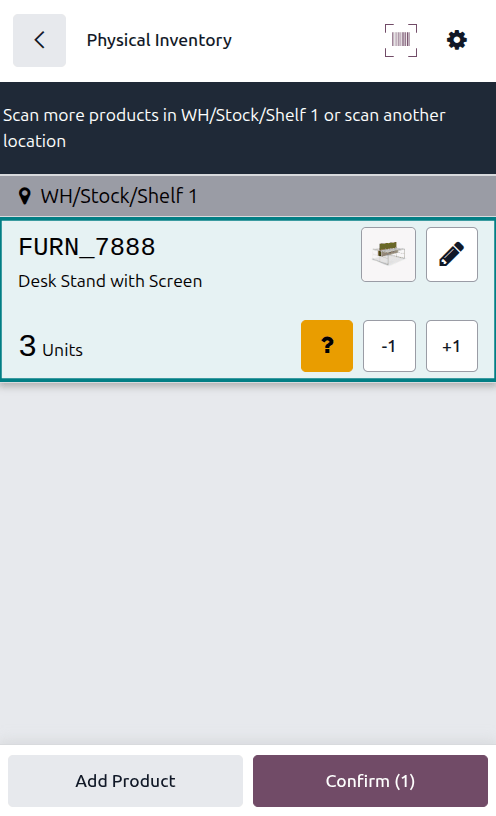
Ajusta las cantidades manualmente si es necesario tocando el icono editar. Al hacerlo, se abre una ventana separada con un teclado. Edita el número en la línea Cantidad para cambiar la cantidad. Además, se pueden hacer clic en los botones +1 y -1 para agregar o restar cantidad del producto, y las teclas numéricas también se pueden usar para agregar cantidad.
Example
En el siguiente ajuste de inventario, se escaneó la ubicación de origen WH/Stock/Shelf 1, asignando la ubicación. Luego, el código de barras del producto [FURN_7888] Desk Stand with Screen se escaneó tres veces, aumentando las unidades en el ajuste. Se pueden agregar productos adicionales a este ajuste escaneando los códigos de barras de esos productos específicos.
Contar ubicaciones completas
La función Contar ubicaciones completas asigna a un usuario contar todos los productos dentro de una ubicación una vez que escanea el código de barras de esa ubicación. Esto permite recuentos cíclicos más fáciles al asignar una ubicación completa a un usuario mediante la asignación de un solo recuento de producto. Durante los recuentos cíclicos, los usuarios pueden garantizar números de inventario precisos, ver si faltan productos que deberían estar en una ubicación o descubrir productos almacenados incorrectamente dentro de una ubicación.
Importante
Solo puedes contar ubicaciones completas si Ubicaciones de almacenamiento está habilitado en los ajustes de Inventario, que se encuentran en .
Para realizar un recuento de inventario de una ubicación completa, ve a . Toca el icono (acciones). Introduce o escanea un código de barras de ubicación y marca la casilla Contar ubicaciones completas. Toca Aplicar. La aplicación muestra todos los productos asignados en esa ubicación. Procede con el recuento de forma normal.
Mostrar cantidad a contar
Al realizar un recuento de inventario, la cantidad esperada de productos no se muestra de forma predeterminada, ya que mostrar cantidades esperadas puede llevar a que los usuarios confíen en este recuento en lugar de realizar uno nuevo.
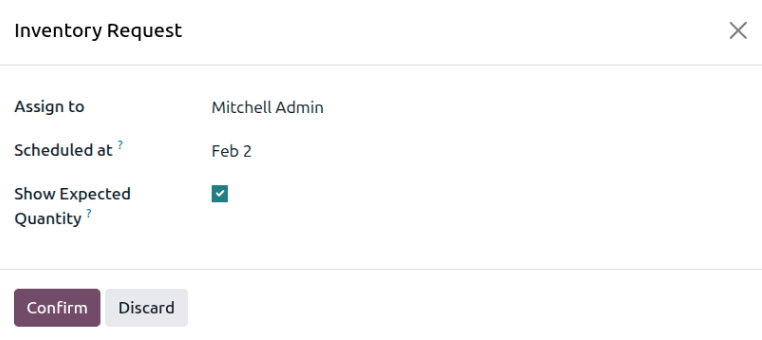
Para mostrar la cantidad esperada, ve a . Solicita un recuento marcando las casillas a la izquierda de los productos a contar y luego haciendo clic en el botón Solicitar un recuento. Se abre la ventana Solicitud de inventario.
Especifica un usuario al que asignar el recuento en el campo Asignar a. Especifica la fecha para realizar el recuento en el campo Programado para. Marca la casilla Mostrar cantidad esperada para mostrar la cantidad esperada en la página Contar inventario de Código de barras.
Example
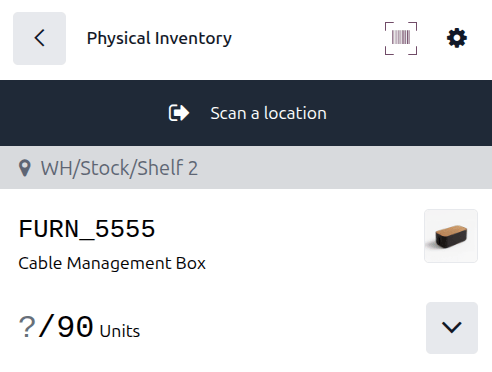
Los responsables del almacén han solicitado un recuento de todos los productos Cable Management Box en inventario.
Cuando el usuario asignado abre la página Contar inventario en la aplicación Código de barras, se muestra la cantidad esperada de 90 unidades del producto Cable Management Box.
Agregar productos manualmente a un recuento de inventario
Cuando no están disponibles códigos de barras para ubicaciones o productos, Odoo Código de barras aún se puede usar para realizar recuentos de inventario.
Para hacerlo, ve a .
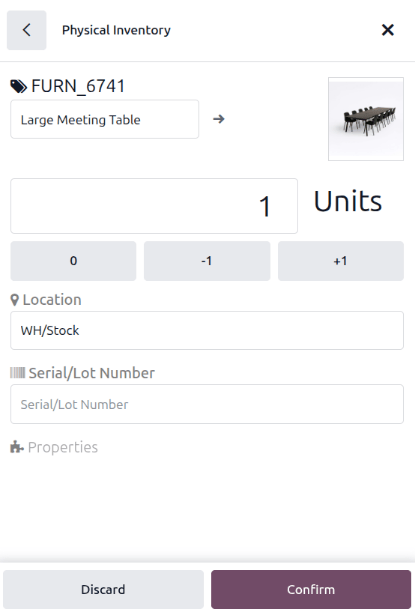
Para agregar productos manualmente a este ajuste, haz clic en el botón blanco Agregar producto en la parte inferior de la pantalla.
Esto le redirigirá a una nueva página en blanco donde deberá seleccionar el producto, la cantidad y la ubicación deseada.
Primero, haga clic en la línea Producto y seleccione el producto para el que quiere ajustar el inventario. Después, ingrese la cantidad de ese producto, ya sea cambiando el 1 en la línea Cantidad o mediante los botones +1 y -1 para agregar o restar la cantidad de un producto. También puede agregar cantidades con el teclado.
Debajo del teclado numérico está la línea Ubicación, que debería mostrar WH/Stock de forma predeterminada. Haz clic en esta línea para mostrar una lista de ubicaciones entre las que elegir, y selecciona la ubicación para este ajuste de inventario.
Haz clic en Confirmar para confirmar los cambios.
Finalizar un recuento de inventario
Después de contar todos los productos, revisa las entradas para asegurarte de que todas las cantidades contadas se han introducido correctamente. Para completar el ajuste de inventario, haz clic en Confirmar.
Truco
El código de barras Validar se puede escanear en lugar de hacer clic en el botón Confirmar.
Odoo vuelve a la pantalla Escaneo de código de barras. Aparece un pequeño banner verde en la esquina superior derecha, confirmando que el recuento de inventario se ha actualizado.