
Estados Unidos
La localización de nómina de EE. UU. cubre los cálculos salariales de los empleados, incluyendo tanto los impuestos de nómina del empleado como del empleador. Tiene en cuenta las regulaciones federales y estatales.
Los estados incluidos en esta localización son:
State |
Abbreviation |
|---|---|
Alabama |
(AL) |
Arizona |
(AZ) |
California |
(CA) |
Colorado |
(CO) |
Florida |
(FL) |
Georgia |
(GA) |
Idaho |
(ID) |
Illinois |
(IL) |
Iowa |
(IA) |
Mississippi |
(MS) |
Nevada |
(NV) |
New Jersey |
(NJ) |
New York |
(NY) |
North Carolina |
(NC) |
Oregon |
(OR) |
Texas |
(TX) |
Vermont |
(VT) |
Virginia |
(VA) |
Washington |
(WA) |
Washington, D.C. |
(DC) |
Nota
Los impuestos federales (Renta, FICA y Desempleo) tanto para empleados como para empleadores están cubiertos por defecto en la localización de Nómina de EE. UU. de Odoo. Se añadirán estados adicionales con el tiempo, así que consulta las actualizaciones.
Antes de configurar la localización de Estados Unidos, consulta la documentación general de nómina, que incluye la información básica para todas las localizaciones, así como todos los ajustes y campos universales.
Apps y módulos
Instala los siguientes módulos para obtener todas las funcionalidades de la localización de nómina de Estados Unidos:
Nombre |
Nombre técnico |
Dependencias |
Descripción |
|---|---|---|---|
Estados Unidos - Nómina |
|
|
Proporciona los elementos básicos de nómina de EE. UU., incluyendo detalles fiscales de empleados, estructuras salariales (Básica/Bruta/Neta), reglas fiscales e informes W-2/3PA. |
Estados Unidos - Nómina con Contabilidad |
|
|
Vincula la nómina y la contabilidad creando asientos contables (por recibo de nómina si es necesario) para registrar la nómina en los libros de la empresa. |
Configuraciones generales
Primero, se debe configurar la empresa. Navega a . Desde la lista, selecciona la empresa deseada y configura los siguientes campos:
Nombre de la empresa: Introduce el nombre del negocio en este campo.
Dirección: Completa la dirección completa, incluyendo la Ciudad, el Estado, el Código postal y el País.
Importante
El estado seleccionado en la dirección de la empresa se asocia como la dirección de trabajo por defecto para el empleado, y es el que se usa para calcular los impuestos de nómina.
ID fiscal: Introduce el EIN de la empresa.
ID de la empresa: Introduce el número de ID estatal del negocio.
Moneda: Por defecto, está seleccionado USD. Si no es así, selecciona USD del menú desplegable.
Teléfono: Introduce el número de teléfono de la empresa.
Correo electrónico: Introduce el correo electrónico usado para información de contacto general.
Advertencia
Asegúrate de que la información sea precisa, ya que se usa al crear los W-2.
Empleados
Cada empleado que reciba pago debe tener su perfil de empleado configurado para la localización de nómina de Estados Unidos. Hay campos adicionales presentes después de configurar la base de datos para Estados Unidos.
Para actualizar un formulario de empleado, abre la aplicación y haz clic en el registro del empleado deseado. En el formulario del empleado, configura los campos requeridos en las pestañas relacionadas.
Pestaña de trabajo
Introduce la Dirección de trabajo del empleado en la sección Ubicación de la pestaña Trabajo.
Importante
El estado seleccionado en esta dirección determina qué reglas salariales aplica Odoo al calcular los impuestos.
Pestaña personal
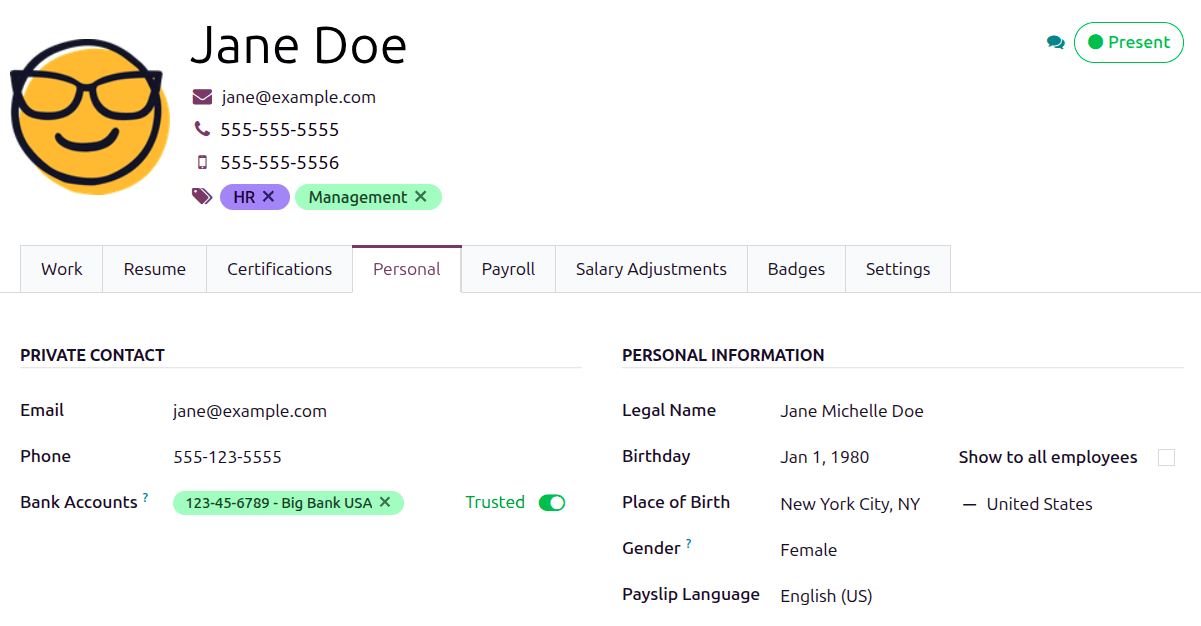
Asegúrate de que el empleado tenga un mínimo de una cuenta bancaria de confianza listada en el campo Cuentas bancarias en la sección Contacto privado.
Estas cuentas se utilizan para pagar al empleado, mediante una automatización a través de un archivo de pago NACHA. La nómina no puede procesarse para empleados sin una cuenta bancaria de confianza. Si no hay una cuenta bancaria de confianza configurada, aparece una advertencia en el tablero de Nómina y se produce un error al intentar ejecutar la nómina.
Asegúrate de que haya un Núm. SSN válido ingresado en la sección Ciudadanía. Los últimos cuatro dígitos del número SSN aparecen en las nóminas del empleado.
Pestaña Nómina
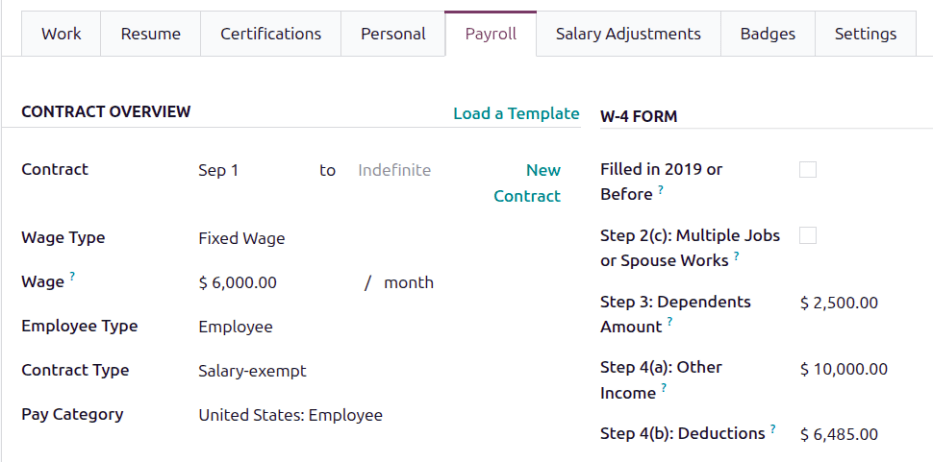
Sección de resumen del contrato
Esta sección contiene información que impulsa los cálculos salariales. Asegúrate de que los siguientes campos estén configurados:
Contrato: la validez de las condiciones de compensación puede actualizarse según las necesidades.
Tipo de salario: selecciona cómo se le paga al empleado.
Selecciona Salario fijo para empleados asalariados que reciben la misma cantidad cada período de pago.
Selecciona Salario por hora para empleados pagados en función de las horas trabajadas.
Truco
Establece un Tipo de salario predeterminado en el Tipo de estructura salarial para configurar empleados de forma masiva. Si es necesario, el valor predeterminado se puede anular en registros de empleados individuales si se necesitan excepciones.
Tipo de contrato: determina cómo se paga y clasifica al empleado, como Salario-exento, Salario-no exento, Por hora.
Importante
Este campo es visible en las nóminas. Algunos estados requieren que las nóminas indiquen si el empleado está exento o no exento de horas extra. Asegúrate de que la selección siga las leyes estatales.
Categoría de pago: selecciona Estados Unidos: Empleado para este campo. Esto define cuándo se le paga al empleado, su horario de trabajo predeterminado y el tipo de entrada de trabajo al que se aplica.
Sección de horario
Fuente de entrada de trabajo: define cómo se generan las entradas de trabajo para la nómina durante el período de pago especificado. Las opciones son:
Horario de trabajo: Basado en el horario de trabajo asignado al empleado (por ejemplo, 40 horas semanales).
Asistencias: basado en las horas de registro aprobadas en la aplicación Asistencias.
Planificación: basado en los turnos programados en la aplicación Planificación.
Horas extra: marca la casilla para permitir que la aplicación Asistencias agregue cualquier entrada de trabajo adicional registrada por el empleado.
Horario de trabajo: Usando el menú desplegable, selecciona el horario de trabajo predeterminado. Esto es particularmente importante para empleados disponibles para recibir pago por horas extras (típicamente empleados por hora, no asalariados).
Sección del formulario W-2
Un W-2 es un formulario fiscal anual que reporta los salarios, impuestos y beneficios de un empleado. Los empleados lo usan para presentar sus declaraciones de impuestos. Las opciones siguientes corresponden a las casillas de verificación en la casilla 13 del formulario W-2. Selecciona las que apliquen al empleado.
Empleado estatutario: Marca esta casilla si el empleado está exento del impuesto sobre la renta, pero sujeto a los impuestos FICA.
Plan de jubilación: Marca esta casilla si el empleado es un contribuyente activo a un plan de jubilación patrocinado por el empleador.
Pago por enfermedad de terceros: Marca esta casilla si el empleado está cubierto bajo un plan donde los beneficios por pago por enfermedad pueden ser proporcionados por un tercero (p. ej., una compañía de seguros) durante el año.
Sección del formulario W-4
Un W-4 es un formulario del IRS que determina la retención de impuestos federales de un empleado, la cual el empleador remite directamente al IRS.
Configura cualquier campo relevante para el empleado en esta sección.
Sección de declaración estatal
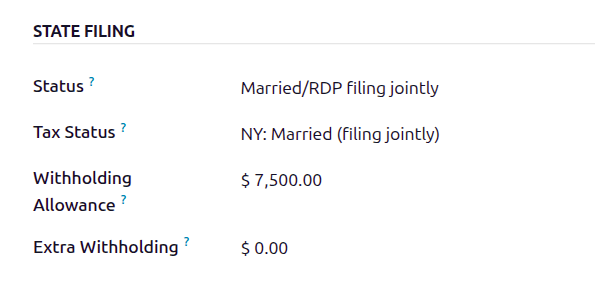
El estado civil de un empleado impacta sus impuestos de nómina. Configura los siguientes campos respecto a su estado y retenciones.
Estado: Usando el menú desplegable, selecciona el estado de declaración federal del empleado. Las opciones son Soltero, Casado/RDP declarando conjuntamente, Casado/RDP declarando por separado, Jefe de familia, o Cónyuge sobreviviente calificado/RDP con hijo. Esto típicamente proviene del formulario W-4 del empleado.
Estado fiscal: Usando el menú desplegable, selecciona el estado de declaración estatal del empleado, si aplica.
Truco
Los estados federal y estatal no necesitan coincidir.
Nota
A partir de 2025, estos estados no recaudan impuesto estatal sobre la renta: Alaska, Florida, Nevada, Nuevo Hampshire, Dakota del Sur, Tennessee, Texas, Washington y Wyoming. Si existe una localización de nómina para estos estados, no hay opciones estatales correspondientes en el campo Estado fiscal. Déjalo en blanco.
Asignación de retención: Ingresa el monto anual total a ser retenido del pago del empleado para el año, para impuestos estatales. Solo completa esto si el empleado vive en un estado con impuesto estatal sobre la renta.
Retención adicional: Ingresa el monto anual adicional total (sin incluir el monto de Asignación de retención) a ser retenido del pago del empleado para el año, para impuestos estatales, si el empleado vive en un estado con impuesto estatal sobre la renta.
Beneficios comunes
Las siguientes secciones de beneficios se consideran comunes ofrecidos por empleadores estadounidenses. Esta información necesita ser completada con la información seleccionada por el empleado.
Nota
Los beneficios listados en esta sección se consideran los más comúnmente ofrecidos por las empresas. Si existen otros beneficios para empleados que requieren deducciones regulares del cheque de pago, pueden agregarse como entradas.
Deducciones antes de impuestos
Los beneficios antes de impuestos reducen el salario bruto del empleado, lo que disminuye la base para los cálculos de impuestos. Estos se muestran al principio de la nómina antes de que se estipule el salario bruto.
Sección de planes de jubilación
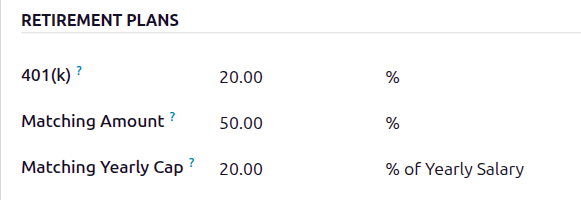
Esta sección es donde se configuran las contribuciones del empleado y del empleador al 401(k). Completa los siguientes campos:
401(k): Introduce la cantidad de dinero que se descuenta de la nómina del empleado en cada período de pago. Esto puede introducirse como un porcentaje (%) del monto de la nómina, o una cantidad específica en dólares por nómina ($/nómina).
Monto de Contrapartida: Introduce el monto de contrapartida que el empleador aporta al 401(k) del empleado, en comparación con las contribuciones del empleado. Este campo también puede configurarse como un porcentaje (%) de la contribución del empleado, o una cantidad específica en dólares ($/nómina).
Límite Anual de Contrapartida: Si hay un límite para la contribución del empleador, introdúcelo como un porcentaje del salario anual del empleado.
Example
Una empresa permite a los empleados contribuir a un plan de jubilación 401(k), y aporta el 50% de las contribuciones del empleado, hasta $5,000 USD al año. El empleado gana $50,000 USD al año y contribuye el 20% de su pago a su 401(k), lo que equivale a $10,000 USD.
Para configurar esto, introduce
20.00en el campo 401(k),50.00en el campo Monto de Contrapartida, y20.00en el campo Límite Anual de Contrapartida.
Sección de beneficios de salud
Esta sección es donde se configuran las contribuciones de salud del empleado. Completa cada uno de los campos con el monto correspondiente deducido de cada cheque de pago para el empleado.
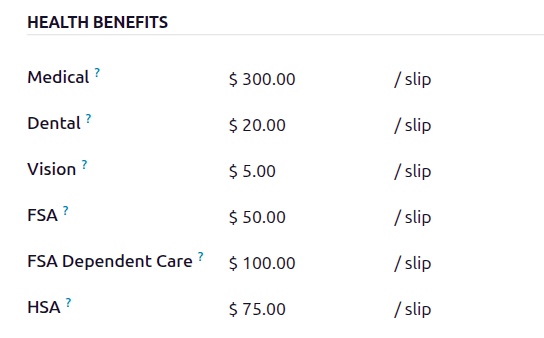
Sección de otros beneficios
Esta sección actualmente solo contiene un campo de beneficio Transporte. Introduce el monto que se deduce por cheque de pago, para los beneficios de transporte aplicables.
Sección de deducciones después de impuestos
Estos tipos de beneficios cuentan como deducciones después de que se calculan los impuestos. Aparecen hacia el final de la nómina antes de que se muestre el monto neto. Actualmente, solo un campo, ROTH 401(k), aparece en esta sección. Introduce un porcentaje (%) del monto de la nómina, o una cantidad específica en dólares por nómina ($/nómina) que se deduce del pago del empleado y se deposita en una cuenta ROTH 401(k).
Configuración de nómina
Varias secciones dentro de la aplicación Nómina instalan una Estructura Salarial, Tipo de Estructura, Reglas y Parámetros específicos para Estados Unidos.
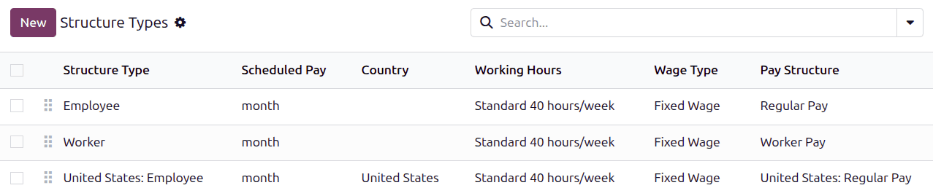
Estructuras salariales y tipos de estructura
Cuando el módulo l10n_us_hr_payroll está instalado, se instala una nueva Estructura Salarial, Estados Unidos: Pago Regular. Esta estructura incluye un Tipo de Estructura, Estados Unidos: Pago Regular.
La Estructura Salarial contiene todas las reglas salariales individuales que informan a la aplicación Nómina cómo calcular las nóminas de los empleados.
Reglas salariales
Para ver las reglas salariales que informan a la estructura salarial qué hacer, navega a y expande el grupo Estados Unidos: Empleado para revelar el tipo de estructura Estados Unidos: Pago Regular. Haz clic en Estados Unidos: Pago Regular para ver las reglas salariales detalladas.
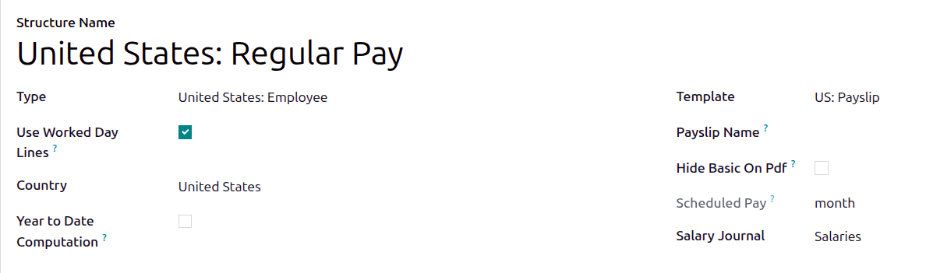
Cada regla define cómo se calcula el pago, teniendo en cuenta factores como comisiones, bonificaciones, impuestos y seguros. La lógica detrás de las reglas Estados Unidos: Pago Regular es la siguiente:
Las primeras cuatro reglas listadas reflejan todas las fuentes de ingresos, incluido el salario básico indicado en el contrato (Salario Básico), más cualquier asignación, como Comisiones, Propinas y Bonificaciones.
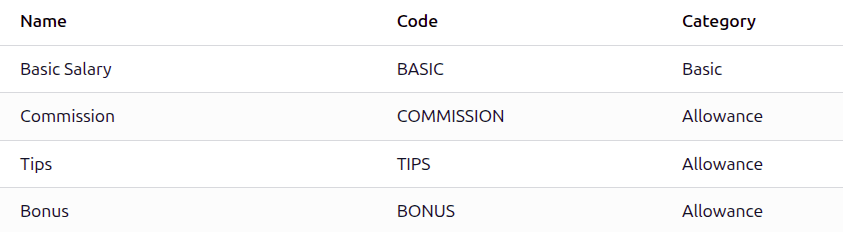
Sumar estos valores es cómo se calcula el salario bruto (Pago Bruto). Esta cantidad es el monto base utilizado para calcular los impuestos sobre la nómina.
El siguiente conjunto de reglas son los diversos beneficios antes de impuestos e ingresos imponibles, como las contribuciones al seguro Médico y los Beneficios de Transporte. Después de que se calcula el Pago Bruto del empleado, Odoo deduce todos los beneficios antes de impuestos listados en el contrato del empleado para determinar los Ingresos Imponibles del empleado.
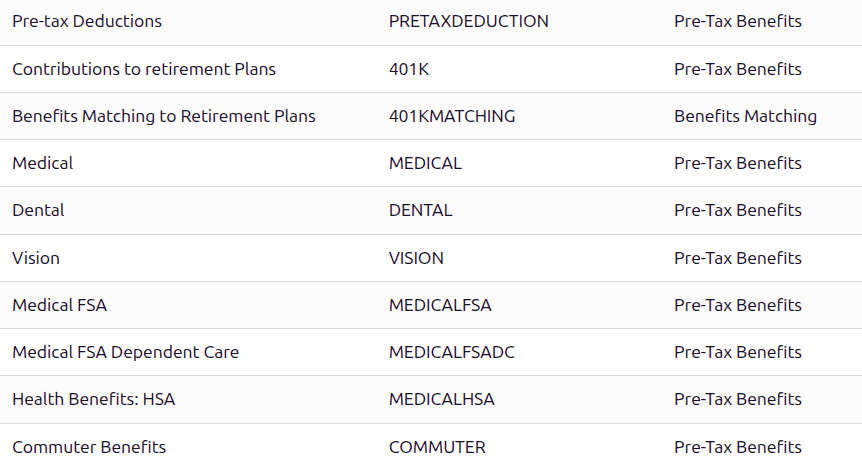
A continuación, se listan todas las diversas reglas fiscales donde se detallan las retenciones de nómina tanto federales como estatales. Primero se listan las reglas fiscales federales, luego se listan las reglas estatales (si las hay).
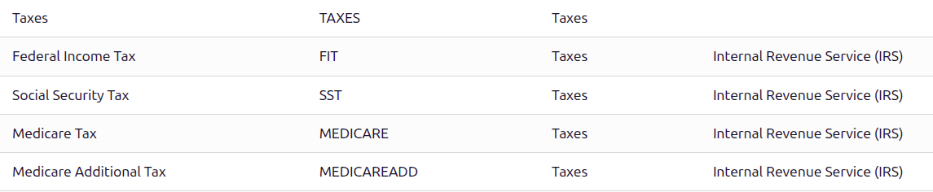
Nota
La regla para las retenciones federales de
Compensación de Trabajadoresaparece después de que se listan varias retenciones específicas del estado, y no aparece en la imagen anterior, pero están listadas en las reglas.Las últimas reglas listadas son las deducciones del empleado después de impuestos.

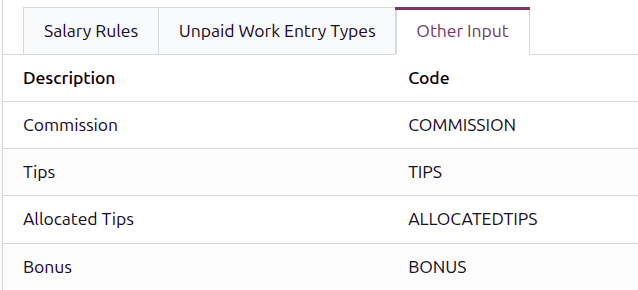
La pestaña Otros Datos contiene cualquier otra cosa que afecte la nómina. Esto incluye elementos que se agregarán a la nómina, como Propinas, y otras deducciones, como Manutención de Hijos.
El salario neto del empleado es la cantidad que el empleado recibe del empleador. La fórmula para calcular el salario neto es:
\[\text{Salario bruto} + \text{Prestaciones} - \text{Impuestos de nómina} - \text{Deducciones generales}\]Además, existe una sección adicional en el cálculo de nómina para EE. UU. llamada
Deducciones del empleador, que desglosa los pagos que el empleador debe realizar como su parte de los impuestos de nómina.
Nota
La regla para deducciones del empleador para
Compensación del trabajadoraparece después de que se enumeran varias deducciones del empleador específicas del estado, y no aparece en la imagen anterior, pero están listadas en las reglas.
Parámetros de regla
Algunos cálculos requieren tasas específicas asociadas con ellos, o topes salariales. Los Parámetros de reglas pueden listar un valor, ya sea un porcentaje o una cantidad fija, para referenciar en las reglas salariales.
Example
La base salarial para los cálculos del impuesto de Seguro Social tiene un tope para 2025, contabilizado en el parámetro US: FICA OASDI Cap.
La mayoría de las reglas obtienen información almacenada en el módulo de parámetros para conseguir la tasa de la regla (un porcentaje) y el tope (una cantidad en dólares).
Para ver los parámetros de reglas, navega a . Aquí se muestran todos los parámetros de reglas con sus Reglas salariales vinculadas, a las que se puede acceder. Revisa los parámetros asociados con una regla buscando el Nombre de la regla, y realiza las ediciones necesarias.
Example
El impuesto de desempleo de una empresa es diferente del que se agrega por defecto en Odoo. Para actualizarlo, navega a , luego, filtra los resultados por FUTA, o el nombre del estado que necesita editarse, y edita la tasa correspondiente de la lista.
Importante
Odoo agrega parámetros de reglas actualizados para el año calendario actual. No se recomienda editar los parámetros de reglas a menos que un parámetro federal o estatal haya cambiado, y sea diferente de los parámetros de reglas creados por Odoo. Verifica todas las regulaciones locales y nacionales antes de realizar cualquier cambio en los parámetros de reglas.
Ejecutar nómina de EE. UU.
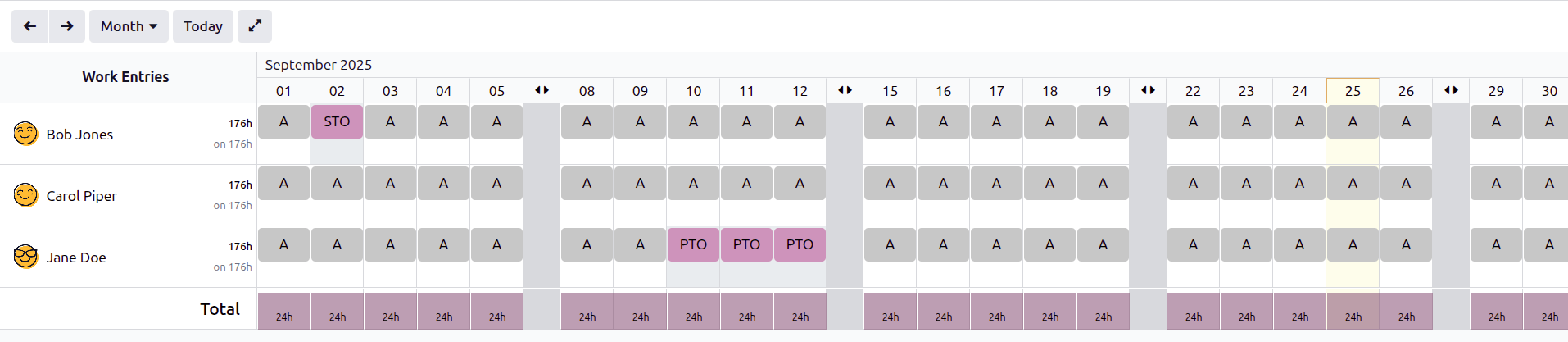
Antes de ejecutar la nómina, el responsable de nómina debe validar las entradas de trabajo de los empleados para confirmar la precisión del pago y detectar errores. Esto incluye verificar que todas las ausencias estén aprobadas y que cualquier hora extra sea apropiada.
Las entradas de trabajo se sincronizan según la configuración del contrato del empleado. Odoo extrae del horario de trabajo asignado, registros de asistencia, horario de planificación y ausencias aprobadas.
Cualquier discrepancia o conflicto debe resolverse, luego las entradas de trabajo pueden ser regeneradas.
Una vez que todo esté correcto, los recibos de nómina en borrador se pueden crear individualmente o en grupos, denominados en la aplicación Nómina como Ejecuciones de nómina.
Nota
Para reducir el tiempo del responsable de nómina, es habitual procesar recibos de sueldo en lotes, ya sea por tipo de salario (salario fijo vs. por hora), calendario de pago (semanal, quincenal, mensual, etc.), departamento (costo directo vs. administración), o cualquier otra agrupación que mejor se adapte a la empresa.
El proceso de ejecutar nómina incluye diferentes acciones que deben ejecutarse para asegurar que la cantidad retenida de los impuestos de nómina sea correcta, la cantidad que el empleado recibe como su salario neto sea correcta, y el cómputo de horas trabajadas refleje las horas reales trabajadas del empleado, entre otros.
Al ejecutar un lote de nómina, verifica que el período, empresa y empleados incluidos sean correctos antes de comenzar a analizar o validar los datos.
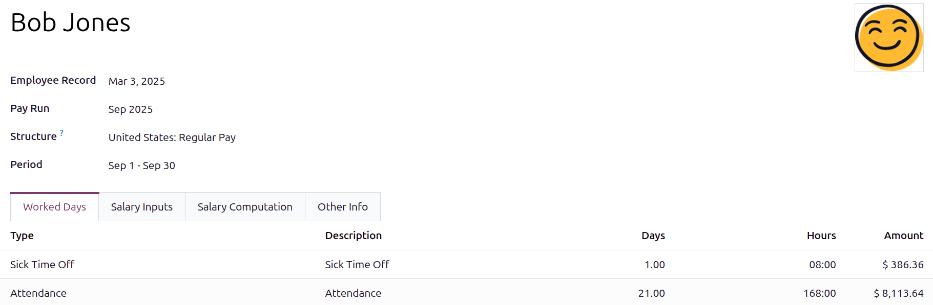
Una vez que los recibos de sueldo estén en borrador, revísalos para verificar su exactitud. Verifica la pestaña Días trabajados y entradas, y asegúrate de que el tiempo trabajado listado sea correcto, así como cualquier otra entrada. Agrega cualquier entrada faltante, como comisiones, propinas, reembolsos, que falten.
A continuación, verifica los distintos totales (pago bruto, impuestos del empleado, beneficios, impuestos del empleador, salarios netos), luego haz clic en Calcular hoja para actualizar los cálculos salariales, si hubo ediciones. Si todo es correcto, haz clic en Validar.
Verificación contable
El proceso contable al ejecutar la nómina tiene dos componentes: crear asientos contables, y registrar pagos.
Creación de asiento contable
Después de que las nóminas se confirman y validan, los asientos contables se publican individualmente o en lote. El asiento contable se crea primero como borrador.
Importante
Debe decidirse si los asientos contables se hacen individualmente o en lotes antes de ejecutar la nómina.
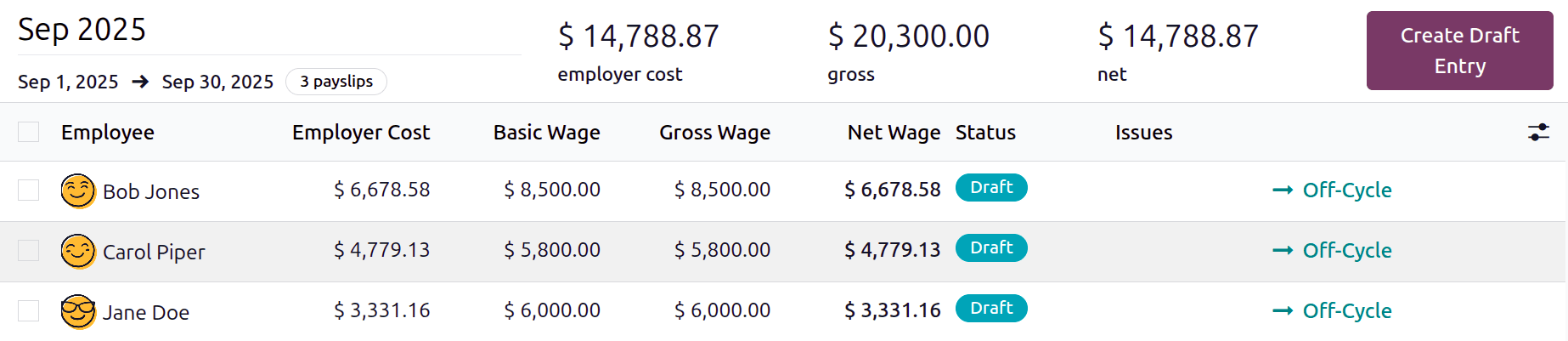
Cuatro cuentas del plan de cuentas de EE. UU. están incluidas con la localización de nómina:
611000 Salarios y sueldos: Registra el salario bruto y la porción del empleador de los gastos de nómina. También agrupa valores de reglas sin cuentas específicas (p. ej., beneficios específicos de la empresa).230100 Impuestos de nómina del empleado: Impuestos retenidos a los empleados, que el empleador debe presentar y pagar. Las columnas de empresa y etiqueta del asiento contable indican el impuesto específico.230200 Impuestos de nómina del empleador: Porción del empleador de los impuestos de nómina a presentar y pagar. Las columnas de empresa y etiqueta del asiento contable indican el impuesto específico.230000 Salario por pagar: Salario neto adeudado al empleado.
Nota
La configuración del plan de cuentas se realiza por defecto cuando una empresa se encuentra en EE. UU. Los códigos y nombres de cuenta pueden editarse para adaptarse a las necesidades de la empresa. Si no hay una cuenta del plan de cuentas asociada con una regla salarial (utilizada en una estructura salarial), Odoo utiliza la cuenta Gastos de salario para crear el asiento contable, independientemente de la naturaleza del movimiento.
Si todo parece correcto en el borrador del asiento contable, publica los asientos contables.

Registrar pagos
Después de que se validen los asientos contables, Odoo puede generar pagos.
Importante
Para generar pagos desde nóminas, los empleados deben tener una cuenta bancaria de confianza. Si la cuenta bancaria del empleado no está marcada como de confianza, los archivos NACHA no pueden generarse a través de Odoo.
Los pagos pueden ser agrupados por empresa si hay una empresa asociada con una regla salarial.

Cerrar nómina
Si no hay errores, la nómina se completa para el período de pago.
Informes
La localización de EE. UU. contiene varios informes exclusivos de EE. UU. que proporcionan información fiscal para empleados, así como la capacidad de integrarse con organizaciones externas como ADP.
Informe W2
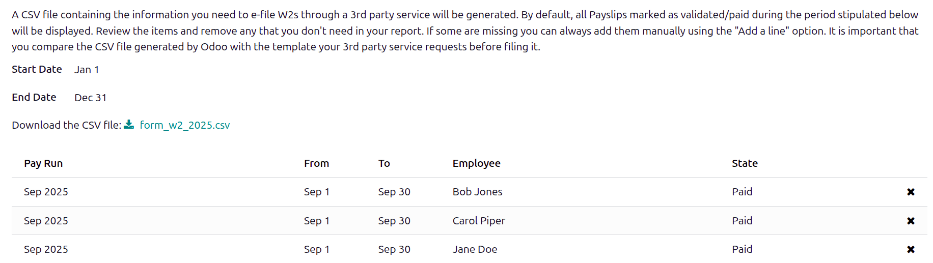
El Informe W2 proporciona un archivo CSV que permite a los empleados presentar electrónicamente su informe W2 con software de terceros. Para acceder a este informe, navega a .
Para crear un formulario W2, haz clic en Nuevo y se carga una página en blanco Crear formulario W2. Establece la Fecha de inicio y la Fecha de finalización (normalmente un año natural) y selecciona la Compañía, si estás en una base de datos multiempresa.
Todas las ejecuciones de pago del período de tiempo aparecen en una vista de lista. Para añadir cualquier ejecución de pago que falte, haz clic en Añadir una línea en la parte inferior de la lista y selecciona los archivos que faltan.
Cuando hayas terminado, haz clic en el botón Generar para crear un archivo CSV con un resumen de todos los pagos relacionados con la nómina realizados durante el período de tiempo especificado.
Formulario 941
El informe Formulario 941 tiene como objetivo informar al gobierno sobre la cantidad de impuesto federal sobre la renta, los impuestos FICA (Medicare y Seguro Social) retenidos de los cheques de pago de los empleados. También informa sobre la parte de impuestos del empleado.
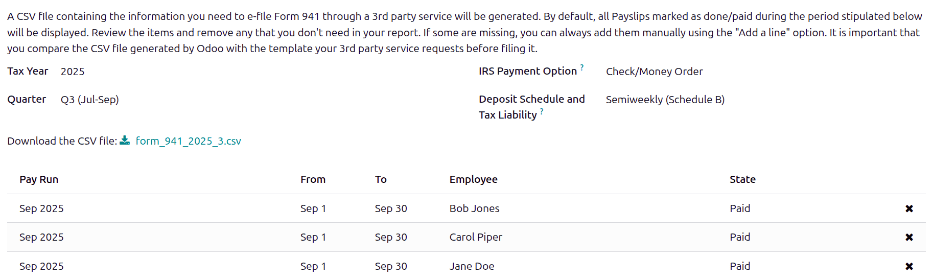
Para crear este informe, navega a . Haz clic en el botón Nuevo y se carga una nueva página de informe Formulario 941. Configura la información en la parte superior del formulario, incluyendo la Compañía, el Año fiscal, el Trimestre, la Opción de pago del IRS (cómo se envía el dinero al IRS) y el Programa de depósito y responsabilidad fiscal (con qué frecuencia se realizan los pagos al IRS).
Todas las ejecuciones de pago del período de tiempo aparecen en una vista de lista. Para añadir cualquier ejecución de pago que falte, haz clic en Añadir una línea en la parte inferior de la lista y selecciona los archivos que faltan.
Cuando hayas terminado, haz clic en Generar y el informe se crea como un archivo CSV y aparece en el tablero de informes Formulario 941. Las empresas luego descargan y envían este informe a través de un tercero para su presentación electrónica.
Formulario 940
El informe Formulario 940 detalla el FUTA anual retenido para la nómina.
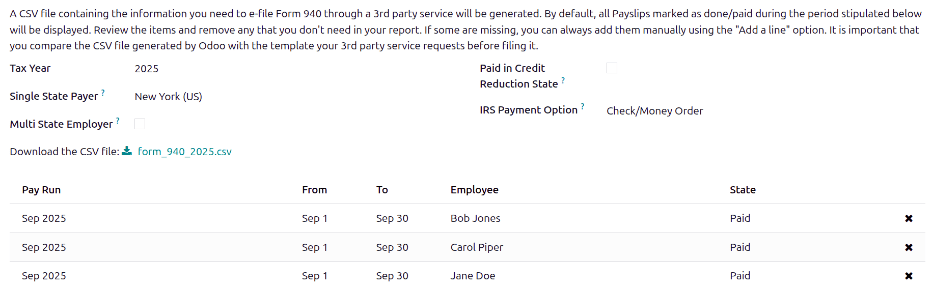
Para crear este informe, navega a . Haz clic en el botón Nuevo y se carga una nueva página de informe Formulario 940. Configura la información en la parte superior del formulario, incluyendo la Compañía, el Año fiscal, Pagador de un solo estado, Empleador de múltiples estados, Pagado en estado de reducción de crédito y la Opción de pago del IRS (cómo se envía el dinero al IRS).
Todas las ejecuciones de pago del período de tiempo aparecen en una vista de lista. Para añadir cualquier ejecución de pago que falte, haz clic en Añadir una línea en la parte inferior de la lista y selecciona los archivos que faltan.
Cuando hayas terminado, haz clic en Generar y el informe se crea como un archivo CSV y aparece en el tablero de informes Formulario 940. Las empresas luego descargan y envían este informe a través de un tercero para su presentación electrónica.
Exportar datos a aplicaciones de terceros
El informe Exportación ADP genera un archivo CSV que se puede enviar a ADP, que luego realiza los pagos a los empleados.
El archivo CSV resume las horas trabajadas del empleado durante un período de tiempo especificado, correlacionándolas con su salario o pago por hora. El informe se genera a partir de entradas de trabajo después de que se confirme cualquier ausencia.
El formato de exportación está diseñado para coincidir con el formato ADP. Dado que las empresas pueden personalizar su portal y pueden requerir algunos cambios, los datos están ahí para alimentar a ADP y ejecutar la nómina en él.
Importante
Para acceder al informe de Exportación ADP, el módulo United States - Payroll - Export to ADP debe estar instalado.