Productos de servicio de alquiler
La aplicación Alquiler es una herramienta integral que permite a los usuarios gestionar la programación, precios e inventario tanto para bienes físicos (productos) como para bienes no físicos (servicios) dentro de una única plataforma.
Esta flexibilidad permite combinar productos y servicios como alquileres de bicicletas con visitas guiadas, o reservar un estudio con un fotógrafo.
Este documento cubre cómo configurar un servicio de alquiler para sincronizar automáticamente con los turnos del personal, rastrear horas de hoja de horas y configurar y vincular tareas de proyecto basadas en un pedido de alquiler.
Ajustes
Para configurar los ajustes predeterminados en los productos de alquiler, ve a .
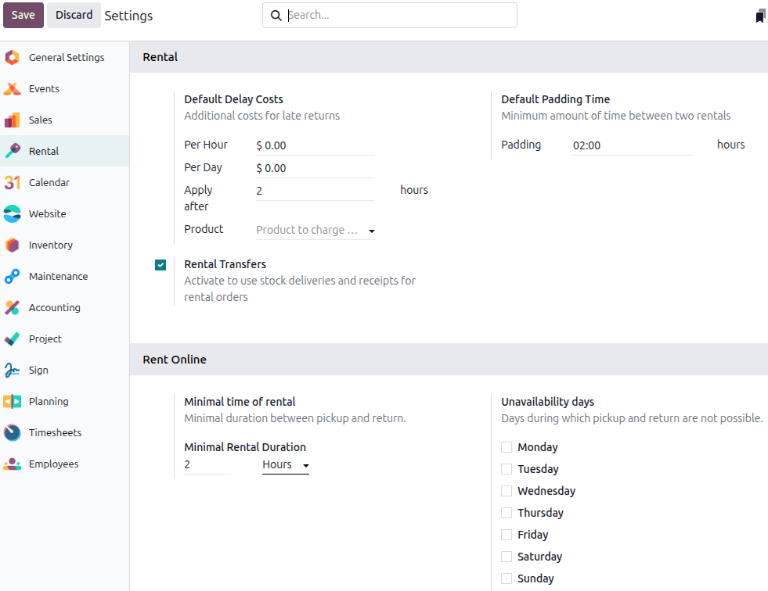
En la sección Alquiler, bajo la subsección Costos de retraso predeterminados, completa el campo Aplicar después de.
Nota
Para un control más preciso, configura los costes de devoluciones tardías en los campos Por hora y Por día a nivel de producto. Si los valores predeterminados se aplican a todos los productos, deja el campo Producto en blanco.
En la sección Tiempo de margen predeterminado, completa el campo Margen.
A continuación, habilita Transferencias de alquiler. En la sección Alquilar en línea, completa el campo Duración mínima de alquiler y designa Días no disponibles. Haz clic en Guardar para aplicar los cambios.
Configuración de integración de aplicaciones
Las siguientes aplicaciones son esenciales para la eficiencia del flujo de trabajo y la automatización al crear un producto de servicio y una orden de alquiler:
Aplicación Ventas: permite el uso de pagos en línea y utiliza plantillas de presupuesto dentro de la aplicación Alquiler.
Aplicación Firma electrónica: permite cargar y personalizar diferentes contratos de alquiler y servicio. Estos documentos se utilizan para facilitar la función Solicitar firma.
Aplicaciones Proyecto y Planificación: se integran con la aplicación Alquiler para hacer coincidir automáticamente productos y servicios comprados con empleados según su disponibilidad.
Servicios de alquiler
Para ver todos los productos que se pueden alquilar en la base de datos, navega a . De forma predeterminada, el filtro Alquiler aparece en la barra de búsqueda, y la vista es Kanban. Elimina el filtro, luego haz clic en la barra de búsqueda. De los filtros preestablecidos, selecciona Servicios. Aparecen todos los servicios configurados.
Cada tarjeta Kanban muestra el nombre y el precio de alquiler del servicio.
Crear un nuevo producto de servicio
Importante
Las aplicaciones Proyecto y Ventas deben estar instaladas para que las siguientes opciones estén disponibles:
Crear bajo pedido
Plantilla de proyecto
Política de facturación
Proyecto y tarea
Al marcar la casilla Ventas se muestran Crear al hacer pedido y Política de facturación.
Para configurar un nuevo servicio de alquiler, ve a y luego haz clic en Nuevo. En la ventana del nuevo producto, la casilla Alquiler ya está marcada de forma predeterminada.
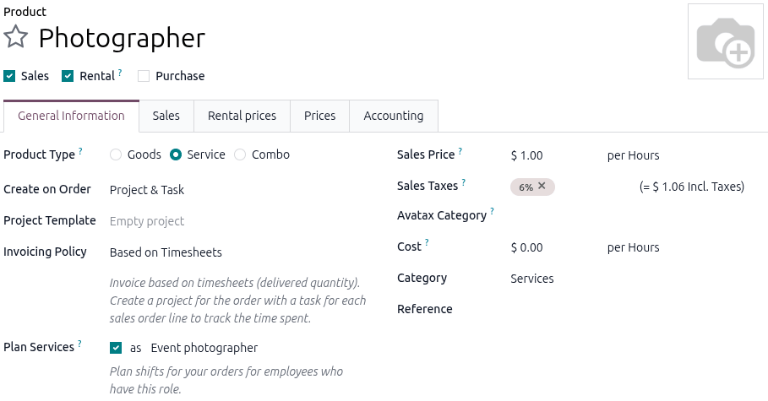
Marca la casilla Ventas. Selecciona el Tipo de producto como Servicio. En el menú desplegable Crear al hacer pedido, selecciona Proyecto y tarea. En el menú desplegable Política de facturación, selecciona Basado en partes de horas.
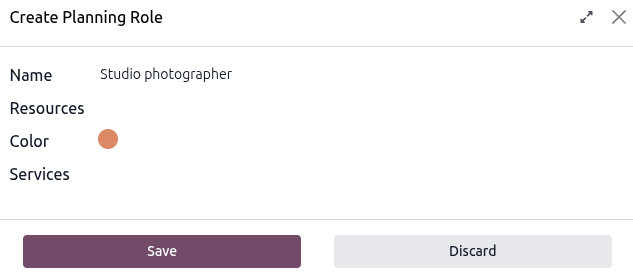
Marca la casilla Planificar servicios y crea un nuevo rol o selecciona uno existente. Para crear un nuevo rol, escribe el nombre del rol en el campo en blanco y haz clic en Crear y editar que aparece.
En la ventana emergente Crear rol de planificación, introduce el nombre del rol. Selecciona una opción para Servicios y Recursos, y haz clic en Guardar.
Configurar precio de alquiler
Haz clic en la pestaña Precios de alquiler y en la sección Precios, haz clic en Añadir un precio para introducir una nueva tarifa de alquiler. Elige un período de precios (la unidad de duración del alquiler) en la columna Período, o crea un nuevo período de precios escribiendo el nombre y haciendo clic en Crear y editar.
Truco
Personaliza los períodos de tiempo de las tarifas de alquiler navegando a .
A continuación, ingresa el Precio para ese Período específico. Para aplicar la tarifa de alquiler configurada a una lista de precios existente, haz clic en la columna Lista de precios y selecciona la lista deseada del menú desplegable.
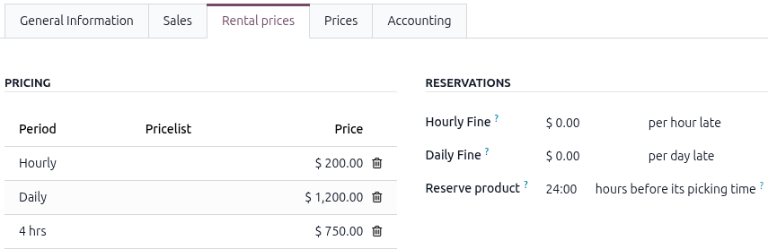
En la sección Reservas, completa la Multa por hora, la Multa diaria y el tiempo de Reservar producto. Estos valores se completan automáticamente desde la sección Costos de demora predeterminados, siempre que se hayan configurado en .
Haz clic en el icono (Guardar manualmente) cerca de la parte superior para guardar.
Example
Un estudio fotográfico alquila sus fotógrafos por horas y por días. Quieren añadir un nuevo paquete de cuatro horas por 750 $.
Todas las reservas requieren un aviso de 24 horas para reservar un fotógrafo, pero no cobran una multa si las reservas superan el tiempo acordado. En su lugar, aplican su tarifa por hora por defecto.
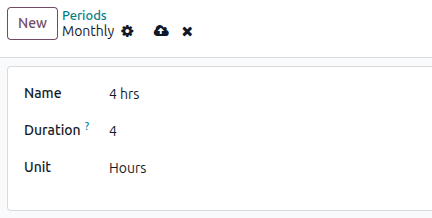
Crea un nuevo período de precios navegando a . Haz clic en Nuevo y configura el período para cuatro horas.
Ve al producto de servicio Fotógrafo y en la pestaña Precios de alquiler, añade el período de cuatro horas establecido en 750 $. Guarda manualmente para aplicar los cambios.
Recoger productos
Cuando se introduce tiempo en la pestaña Partes de horas de una tarea asociada, el estado del pedido de alquiler cambia automáticamente a Recogido. Esto ocurre incluso si se introduce tiempo antes de que se recoja el producto físico pedido con el servicio.
Si un producto se alquila junto con un servicio, es recomendable recogerlo antes de registrar tiempo en la tarea asociada. El botón Recoger sigue disponible en el pedido de alquiler si se registra tiempo antes de recoger el producto.
Cuando un cliente recoge el producto, navega al pedido de alquiler correspondiente, haz clic en Recoger y luego haz clic en Validar en el formulario emergente Validar una recogida que aparece.
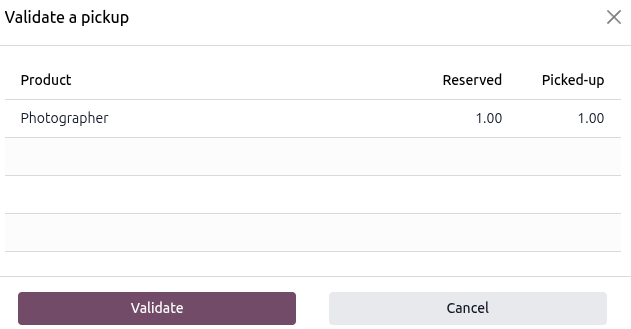
Esto hará que aparezca un mensaje con el estado Recogido en el pedido de alquiler.
Devolver productos
Independientemente de si hay un producto alquilado junto con un servicio, el servicio o producto debe devolverse en el pedido de alquiler.
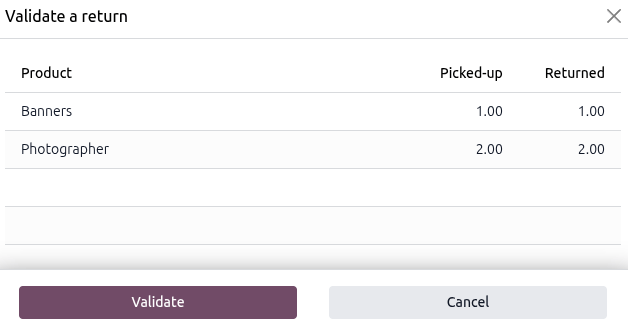
Cuando un cliente devuelve los productos o cuando el servicio se ha completado, navega al pedido de alquiler correspondiente y haz clic en Devolver. Valida la devolución haciendo clic en Validar en el formulario emergente Validar una devolución que aparece.
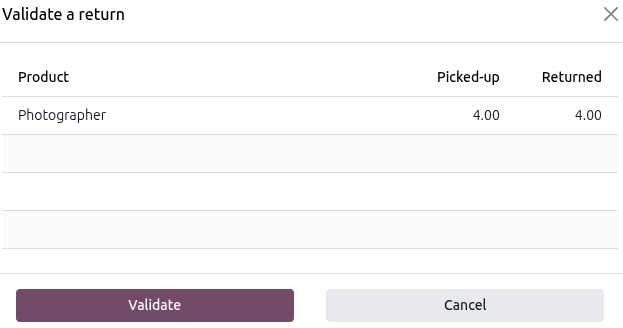
Esto hará que aparezca un mensaje con el estado Devuelto en el pedido de alquiler.
Example
El estudio fotográfico tenía un cliente que quería alquilar uno de sus fotógrafos y decoraciones de banner para una sesión de fotos en casa. La reserva fue por dos horas.
En el formulario Validar una devolución del pedido de alquiler, el artículo de línea del banner coincide con el número de banners recogidos y el artículo de línea del fotógrafo coincide con el número de horas enviadas en la pestaña Partes de horas en la tarea relacionada.