
SIX
Conectar una terminal de pago SIX le permite ofrecerle a sus clientes un flujo de pago ágil y facilitar el trabajo de sus cajeros.
Advertencia
Aunque Worldline ha comprado SIX Payment Services y ambas entidades utilizan terminales de pago Yomani, su firmware es diferente. Por lo tanto, los terminales suministrados por Worldline no son compatibles con esta integración.
Configuración
Prerrequisitos
Instale el módulo TPV - IoT Six: Active el módulo TPV - IoT Six para habilitar el terminal de pago.
Nota
Este módulo reemplaza el módulo TPV Six.
Conecte un sistema IoT: necesita una Raspberry Pi o un sistema IoT virtual (solo para Windows) para conectar un terminal de pago SIX a Odoo.
Truco
Para comprobar el estado de conexión del terminal, abre la aplicación IoT y haz clic en la tarjeta del sistema IoT. Luego, haz clic en el botón Test: se envía una transacción de prueba al terminal para asegurarse de que la conexión está correctamente establecida.
Configure el método de pago
Activa el terminal de pago en la configuración de la aplicación y crea un método de pago para terminales SIX.
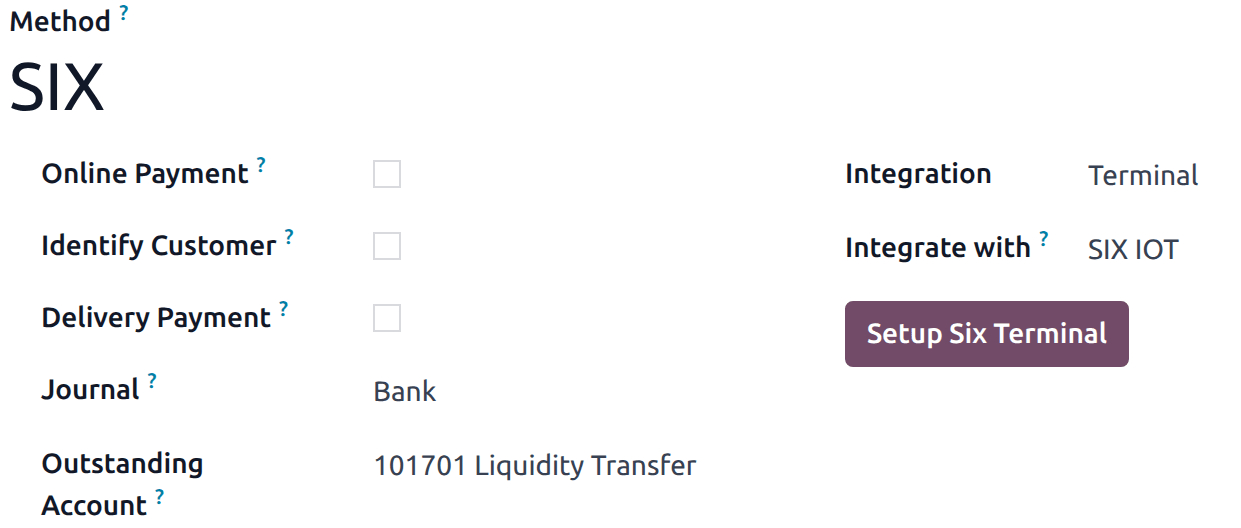
Configure el tipo de diario como Banco.
Rellene el campo Cuenta pendiente.
Seleccione la Terminal en el campo Integración.
Seleccione SIX IoT en el campo Integrar con.
Haga clic en Configurar un terminal Six.
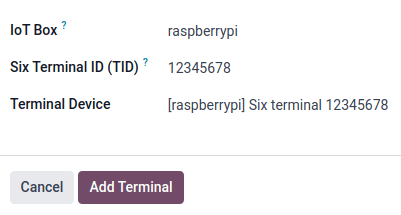
En la ventana emergente:
Haga clic en el campo Caja IoT y seleccione el sistema IoT con el menú desplegable.
Escriba el ID del terminal Six (TID) proporcionado por SIX.
Seleccione el Dispositivo de terminal con el menú desplegable.
Por último, haga clic en Añadir terminal.
Nota
Asegúrese de que el terminal SIX esté en línea y que también está conectado a la misma red que el sistema IoT.
Vincular el método de pago con un TPV
Una vez que haya creado el método de pago, podrá seleccionarlo en los ajustes de TPV. Para ello:
Ve a la configuración del TPV.
Añada el método de pago en el campo Métodos de pago de la sección Pago.